
WindowsにJDK 7u80(64bit版)をインストール!Java開発環境構築ガイド

この記事では、Windows環境にJava開発環境を構築するために必要な手順を説明します。JDK 7u80 (64bit 版) を Windows にインストール!開発環境を構築しよう とともに、Javaアプリケーションの開発に必要な環境変数の設定や、Javaコンパイラーの動作確認についても説明します。
Windows環境にJava開発環境を構築するには、JDK 7u80(64bit 版)のインストールが必要です。JDKは、Java Development Kitの略称で、Javaアプリケーションの開発に必要なツールやライブラリを含んでいます。JDK 7u80(64bit 版)は、Windowsの64bit版に対応したバージョンです。
この記事では、JDK 7u80(64bit 版)をWindowsにインストールする手順を詳しく説明します。インストール後、環境変数の設定やJavaコンパイラーの動作確認についても説明します。Javaアプリケーションの開発に興味がある方は、ぜひこの記事を読んでください。
JDK 7u80(64bit版)のダウンロードとインストール
JDK 7u80 (64bit 版) を Windows にインストール!開発環境を構築しよう の第一歩は、JDK 7u80(64bit 版)をダウンロードすることです。Oracle の公式サイトにアクセスし、JDK 7u80(64bit 版)のダウンロードページを探します。ダウンロードページでは、使用するオペレーティングシステムとアーキテクチャに合ったバージョンを選択し、ダウンロードを開始します。
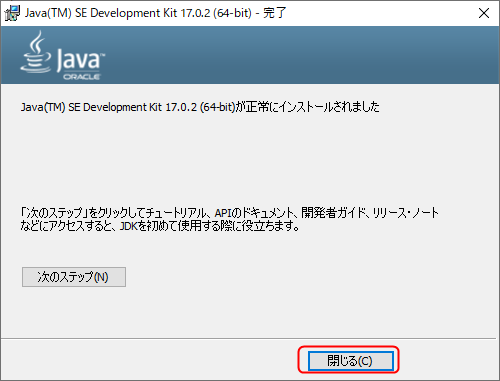
ダウンロードが完了したら、保存されたファイルを実行し、インストールウィザードに従ってインストールを進めます。インストールウィザードでは、インストール先のフォルダを指定し、インストールオプションを選択します。インストールが完了したら、JDK 7u80(64bit 版)が正常にインストールされたことを確認します。
インストール後、JDK 7u80 (64bit 版) のパスを環境変数に設定する必要があります。システムのプロパティーより、環境変数を設定し、JDK のパスを指定します。これにより、Java コンパイラーが正しく動作するようになります。
環境変数の設定
JDK 7u80(64bit 版)をインストールした後、環境変数の設定が必要です。システムのプロパティーより、環境変数を設定し、JDKのパスを指定します。これにより、Javaコンパイラーが正しく動作することができます。
環境変数の設定は、システムのプロパティーから行います。システムのプロパティーを開き、環境変数の設定画面を開きます。ここで、JAVAHOMEとPATHの2つの環境変数を設定する必要があります。JAVAHOMEには、JDKのインストールディレクトリを指定し、PATHには、JDKのbinディレクトリを指定します。
環境変数の設定が完了したら、コマンドラインを開き、java -versionコマンドを実行して、Javaコンパイラーが正しく動作しているかを確認します。正しく動作していれば、JDKのバージョン情報が表示されます。これで、JDK 7u80 (64bit 版) を Windows にインストール!開発環境を構築しようの準備が整いました。
Javaコンパイラーの確認
JDK 7u80 (64bit 版) を Windows にインストール!開発環境を構築しよう
JDK 7u80(64bit 版)をインストールした後、Javaコンパイラーが正しく動作しているかを確認する必要があります。コマンドラインを開き、javac -versionコマンドを実行します。このコマンドを実行すると、Javaコンパイラーのバージョンが表示されます。表示されたバージョンがJDK 7u80(64bit 版)であることを確認してください。
Javaコンパイラーが正しく動作していることを確認した後、Javaコードを書くことができます。テキストエディターを開き、Javaコードを書きます。例えば、HelloWorld.javaというファイルを作成し、以下のコードを書きます。
java

public class HelloWorld {

public static void main(String[] args) {

System.out.println("Hello, World!");

}

}
このコードを書いた後、コマンドラインを開き、javac HelloWorld.javaコマンドを実行します。このコマンドを実行すると、HelloWorld.classファイルが生成されます。最後に、java HelloWorldコマンドを実行します。このコマンドを実行すると、Hello, World!というメッセージが表示されます。
Java開発環境の構築と実行
JDK 7u80 (64bit 版) を Windows にインストール!開発環境を構築しよう
Java開発環境を構築するには、JDK 7u80(64bit 版)をWindowsにインストールする必要があります。JDK 7u80(64bit 版)は、Javaアプリケーションの開発に必要なツールとライブラリを提供します。インストール後、Javaコンパイラー、Javaランタイム環境、Java開発ツールなどが利用可能になります。
まず、Oracleの公式サイトよりJDK 7u80(64bit 版)をダウンロードし、インストール用のファイルを保存します。次に、インストール用のファイルを実行し、インストールウィザードに従ってインストールを完了します。インストールウィザードでは、インストール先のフォルダを選択し、インストールオプションを設定することができます。
インストール後、環境変数の設定が必要です。システムのプロパティーより、環境変数を設定し、JDKのパスを指定します。これにより、Javaコンパイラーが正しく動作するようになります。環境変数の設定が完了したら、Javaコンパイラーが正しく動作しているかを確認する必要があります。
まとめ
JDK 7u80 (64bit 版) を Windows にインストール!開発環境を構築しよう
Windows環境にJava開発環境を構築するために、JDK 7u80(64bit 版)のインストールが必要です。このガイドでは、JDK 7u80(64bit 版)をWindowsにインストールし、開発環境を構築する手順を説明します。JDK 7u80(64bit 版)をインストールすることで、Javaアプリケーションの開発を行うことができます。
JDKのインストールは、Oracleの公式サイトよりJDK 7u80(64bit 版)をダウンロードし、インストール用のファイルを保存することから始まります。次に、インストール用のファイルを実行し、インストールウィザードに従ってインストールを完了します。インストール後、環境変数の設定が必要です。システムのプロパティーより、環境変数を設定し、JDKのパスを指定します。
最後に、Javaコンパイラーが正しく動作しているかを確認する必要があります。EclipseやNetBeansなどの統合開発環境(IDE)で、Javaプロジェクトを作成し、Javaコードを書くことができます。また、コマンドラインから、Javaコマンドを実行することもできます。JDK 7u80(64bit 版)をインストールすることで、Java開発環境を構築し、Javaアプリケーションの開発を行うことができます。
まとめ
このガイドでは、JDK 7u80(64bit 版)をWindowsにインストールし、開発環境を構築する手順を説明しました。JDK 7u80(64bit 版)をインストールすることで、Javaアプリケーションの開発を行うことができます。開発環境を構築することで、Javaの世界に足を踏み入れることができます。
よくある質問
JDK 7u80(64bit版)をWindowsにインストールする方法は?
JDK 7u80(64bit版)をWindowsにインストールするには、まずOracleの公式ウェブサイトからJDK 7u80(64bit版)のインストーラーをダウンロードします。ダウンロードしたインストーラーを実行し、インストールウィザードに従ってインストールを進めます。インストールウィザードでは、インストール先のフォルダやインストールするコンポーネントなどを選択する必要があります。インストールが完了すると、Java Development Kitがインストールされ、Java開発環境が構築されます。
JDK 7u80(64bit版)をインストールするためのシステム要件は?
JDK 7u80(64bit版)をインストールするには、64ビット版のWindowsオペレーティングシステムが必要です。また、1.5 GB以上の空きディスク容量と512 MB以上のRAMが必要です。さらに、Internet Explorer 5.5以上またはMozilla Firefox 1.4以上などのウェブブラウザが必要です。システム要件を満たしている場合、JDK 7u80(64bit版)をインストールしてJava開発環境を構築できます。
JDK 7u80(64bit版)とJREの違いは?
JDK 7u80(64bit版)とJREの主な違いは、Java開発キット(JDK)がJava開発環境を構築するために必要なツールやライブラリを含んでいるのに対し、Java Runtime Environment(JRE)はJavaアプリケーションを実行するために必要なライブラリやツールのみを含んでいることです。JDK 7u80(64bit版)には、Javaコンパイラやデバッガなどの開発ツールが含まれていますが、JREにはこれらのツールは含まれていません。
JDK 7u80(64bit版)をインストールした後、環境変数を設定する必要があるか?
JDK 7u80(64bit版)をインストールした後、環境変数を設定する必要があります。環境変数を設定することで、Java Development Kitが正しく機能することができます。具体的には、JAVA_HOME環境変数にJDK 7u80(64bit版)のインストール先のフォルダを設定し、PATH環境変数にJDK 7u80(64bit版)のbinフォルダを追加する必要があります。環境変数を設定すると、Java開発環境が構築され、Javaアプリケーションを開発することができます。
コメントを残す
コメントを投稿するにはログインしてください。
関連ブログ記事