
WindowsにJDK 8u112(64bit版)をインストールする方法と開発環境構築ガイド

JDK 8u112 (64bit 版) を Windows にインストール!開発環境を構築しよう
この記事では、Windows に JDK 8u112(64bit 版)をインストールする方法と、Java 開発環境を構築するためのガイドを提供します。JDK 8u112 は、Java 開発に必要なツールの一つであり、Windows にインストールすることで、Java アプリケーションの開発や実行が可能になります。
JDK 8u112 をインストールすることで、Java 開発者は Java 言語を使用してアプリケーションを開発することができます。また、JDK 8u112 には、Java 実行環境 (JRE) も含まれており、Java アプリケーションを実行することができます。
この記事では、JDK 8u112 のインストール方法、環境変数の設定、Java コンパイラーの確認など、Java 開発環境を構築するための手順を詳しく説明します。また、よくある質問に対する回答も提供します。
JDK 8u112(64bit版)をインストールする理由
JDK 8u112 (64bit 版) を Windows にインストール!開発環境を構築しよう
JDK 8u112(64bit版)をWindowsにインストールする理由は、Javaアプリケーションの開発や実行を可能にするためです。JDK 8u112は、Java開発環境を構築するための必須ツールの一つであり、Windowsにインストールすることで、Javaプログラミング言語を使用してアプリケーションを開発することができます。
また、JDK 8u112(64bit版)をインストールすることで、Javaの最新の機能やセキュリティアップデートを利用することができます。これは、Javaアプリケーションの開発や実行において非常に重要です。さらに、JDK 8u112(64bit版)をインストールすることで、Java開発環境を構築するための基盤を整えることができます。
JDK 8u112(64bit版)をインストールすることで、Javaの開発環境を構築するための第一歩を踏み出すことができます。開発環境を構築することで、Javaアプリケーションの開発や実行を効率的に行うことができます。したがって、JDK 8u112(64bit版)をWindowsにインストールすることは、Java開発者にとって非常に重要なステップです。
JDK 8u112(64bit版)をダウンロードする方法
JDK 8u112 (64bit 版) を Windows にインストール!開発環境を構築しよう
JDK 8u112(64bit版)をインストールするには、まずOracleの公式サイトからダウンロードする必要があります。Oracleの公式サイトでは、JDK 8u112(64bit版)のダウンロードページが用意されています。ダウンロードページにアクセスし、Windows用のJDK 8u112(64bit版)をダウンロードしてください。
ダウンロードしたファイルは、インストーラー形式のexeファイルです。このファイルを実行すると、インストールウィザードが起動し、インストールの手順に従ってJDK 8u112(64bit版)をインストールすることができます。インストールウィザードでは、インストール先のフォルダやインストールするコンポーネントを選択することができます。
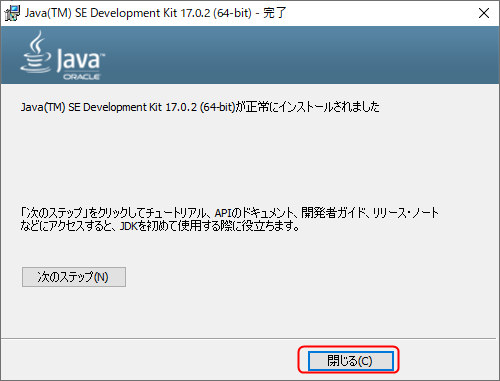
インストールが完了すると、JDK 8u112(64bit版)がWindowsにインストールされ、Java開発環境を構築するための準備が整います。次のステップでは、環境変数を設定し、Javaコンパイラーが正しくインストールされているか確認する必要があります。
WindowsにJDK 8u112(64bit版)をインストールする手順
JDK 8u112 (64bit 版) を Windows にインストール!開発環境を構築しよう
JDK 8u112 は、Java 開発環境を構築するための必須ツールの一つです。Windows に JDK 8u112 をインストールすることで、Java アプリケーションの開発や実行を可能にします。この記事では、Windows に JDK 8u112 をインストールする手順を詳しく紹介します。
まず、Oracle の公式サイトから JDK 8u112 をダウンロードする必要があります。ダウンロードしたインストーラーを実行し、インストールウィザードに従ってインストールします。インストール後、環境変数を設定する必要があります。これにより、Java コンパイラーが正しくインストールされているか確認することができます。
JDK 8u112 をインストールすることで、Java 開発環境を構築することができます。Java 開発環境を構築することで、Java アプリケーションの開発や実行を可能にします。また、JDK 8u112 には、Java 開発に必要なツールやライブラリが含まれています。したがって、JDK 8u112 をインストールすることは、Java 開発を始めるための第一歩です。
環境変数の設定方法
JDK 8u112 (64bit 版) を Windows にインストール!開発環境を構築しよう
JDK 8u112 (64bit 版) を Windows にインストールすることで、Java アプリケーションの開発や実行を可能にします。インストール後、環境変数を設定する必要があります。環境変数とは、システムが参照する変数のことです。Java の開発環境を構築するには、特に JAVA_HOME と PATH という 2 つの環境変数を設定する必要があります。
JAVA_HOME 環境変数は、JDK がインストールされているディレクトリを指定します。この環境変数は、Java の開発ツールが JDK の場所を認識するために必要です。たとえば、Java コンパイラーが JDK のライブラリを参照するために使用します。
PATH 環境変数は、システムがコマンドを実行するときに検索するディレクトリを指定します。この環境変数に JDK の bin ディレクトリを追加することで、Java コンパイラーなどのコマンドを実行できるようになります。環境変数を設定することで、Java の開発環境を構築し、Java アプリケーションの開発や実行を可能にします。
Javaコンパイラーのインストール確認方法
JDK 8u112 (64bit 版) を Windows にインストール!開発環境を構築しよう
JDK 8u112(64bit版)をWindowsにインストールすることで、Javaアプリケーションの開発や実行を可能にします。JDK 8u112は、Java開発環境を構築するための必須ツールの一つであり、多くの開発者が利用しています。
インストールが完了したら、Javaコンパイラーが正しくインストールされているか確認する必要があります。確認方法は簡単です。コマンドプロンプトを開き、javac -versionコマンドを実行します。正しくインストールされている場合、JDK 8u112のバージョン情報が表示されます。
この確認作業は、開発環境を構築する上で非常に重要です。Javaコンパイラーが正しくインストールされていない場合、Javaアプリケーションの開発や実行ができません。したがって、インストール後は必ず確認を行いましょう。
よくある質問と回答
JDK 8u112 (64bit 版) を Windows にインストール!開発環境を構築しよう
JDK 8u112 は、Java 開発環境を構築するための必須ツールの一つです。Windows に JDK 8u112 をインストールすることで、Java アプリケーションの開発や実行を可能にします。JDK 8u112 は、Java Development Kit の略称で、Java の開発環境を提供するパッケージです。JDK 8u112 には、Java コンパイラー、Java ランタイム環境、Java 開発ツールなどが含まれています。
JDK 8u112 をインストールする理由は、Java アプリケーションの開発や実行に必要な環境を構築するためです。JDK 8u112 は、Java の最新バージョンに対応しており、セキュリティやパフォーマンスの向上を提供します。また、JDK 8u112 は、多くの Java 開発ツールやフレームワークと互換性があります。
JDK 8u112 と JRE 8u112 の違いは、JDK 8u112 が Java 開発環境を提供するパッケージであるのに対し、JRE 8u112 は Java ランタイム環境のみを提供するパッケージです。JDK 8u112 は、Java コンパイラー、Java ランタイム環境、Java 開発ツールなどが含まれていますが、JRE 8u112 は、Java ランタイム環境のみが含まれています。したがって、Java アプリケーションの開発には JDK 8u112 が必要ですが、Java アプリケーションの実行のみには JRE 8u112 で十分です。
JDK 8u112とJRE 8u112の違い
JDK 8u112 (64bit 版) を Windows にインストール!開発環境を構築しよう
JDK 8u112 と JRE 8u112 は、どちらも Java 開発環境を構築するためのツールですが、目的と機能が異なります。JDK 8u112 は、Java Development Kit の略称で、Java アプリケーションの開発に必要なツール一式が含まれています。一方、JRE 8u112 は、Java Runtime Environment の略称で、Java アプリケーションの実行に必要なライブラリとツールが含まれています。
JDK 8u112 をインストールすることで、Java コンパイラー、デバッガ、プロファイラーなどの開発ツールを利用できます。また、JDK 8u112 には、Java API ドキュメントやサンプルコードも含まれており、開発者にとって非常に便利です。一方、JRE 8u112 は、Java アプリケーションの実行に必要なライブラリとツールのみが含まれており、開発ツールは含まれていません。
したがって、Java アプリケーションの開発を行う場合は、JDK 8u112 をインストールする必要がありますが、Java アプリケーションの実行のみを行う場合は、JRE 8u112 をインストールすれば十分です。
開発環境構築ガイド
JDK 8u112 (64bit 版) を Windows にインストール!開発環境を構築しよう
JDK 8u112 は、Java 開発環境を構築するための必須ツールの一つです。Windows に JDK 8u112 をインストールすることで、Java アプリケーションの開発や実行を可能にします。このガイドでは、Windows に JDK 8u112 をインストールする手順を詳しく紹介します。
まず、Oracle の公式サイトから JDK 8u112 をダウンロードする必要があります。ダウンロードしたインストーラーを実行し、インストールウィザードに従ってインストールします。インストール後、環境変数を設定する必要があります。これにより、Java コンパイラーが正しくインストールされているか確認することができます。
JDK 8u112 をインストールすることで、Java 開発環境を構築することができます。Java 開発環境を構築することで、Java アプリケーションの開発や実行を可能にします。また、JDK 8u112 には、Java 開発に必要なツールやライブラリが含まれています。したがって、JDK 8u112 をインストールすることは、Java 開発を始めるための第一歩です。
まとめ
JDK 8u112 (64bit 版) を Windows にインストール!開発環境を構築しよう
JDK 8u112 は、Java 開発環境を構築するための必須ツールの一つです。Windows に JDK 8u112 をインストールすることで、Java アプリケーションの開発や実行を可能にします。この記事では、Windows に JDK 8u112 (64bit 版) をインストールする手順を詳しく紹介します。
JDK 8u112 をインストールすることで、Java 開発環境を構築することができます。Java 開発環境を構築することで、Java アプリケーションの開発や実行を可能にします。また、JDK 8u112 には、Java 開発に必要なツールやライブラリが含まれています。
JDK 8u112 をインストールする前に、必要なディスクスペースやシステム要件を確認する必要があります。また、JDK 8u112 と JRE 8u112 の違いを理解することも重要です。この記事では、これらの疑問に対する回答も提供しています。
まとめ
この記事では、Windows に JDK 8u112 (64bit 版) をインストールする手順を詳しく紹介しました。また、JDK 8u112 をインストールする理由や必要なディスクスペース、JDK 8u112 と JRE 8u112 の違いなどについても説明しました。Java 開発環境を構築するために、JDK 8u112 をインストールしてみましょう。
よくある質問
WindowsにJDK 8u112(64bit版)をインストールする方法は?
WindowsにJDK 8u112(64bit版)をインストールするには、まずOracleの公式ウェブサイトからJDK 8u112(64bit版)のインストーラーをダウンロードします。ダウンロードしたインストーラーを実行し、インストールウィザードに従ってインストールを進めます。インストールが完了したら、環境変数を設定してJDKのパスをシステムに登録します。これにより、JDKのコマンドをコマンドプロンプトから実行できるようになります。
JDK 8u112(64bit版)をインストールした後、開発環境を構築する方法は?
JDK 8u112(64bit版)をインストールした後、開発環境を構築するには、EclipseやNetBeansなどの統合開発環境(IDE)をインストールします。IDEをインストールしたら、プロジェクトを作成し、Javaのソースコードを書き始めることができます。また、ビルドツールとしてMavenやGradleを使用することもできます。これにより、プロジェクトのビルドと管理を自動化することができます。
JDK 8u112(64bit版)とJRE 8u112(64bit版)の違いは?
JDK 8u112(64bit版)とJRE 8u112(64bit版)の主な違いは、JDKはJavaの開発キットであり、JREはJavaの実行環境であることです。JDKには、Javaの開発に必要なコンパイラやデバッガなどのツールが含まれています。一方、JREには、Javaの実行に必要なランタイムやライブラリのみが含まれています。
JDK 8u112(64bit版)をインストールした後、Javaのバージョンを確認する方法は?
JDK 8u112(64bit版)をインストールした後、Javaのバージョンを確認するには、コマンドプロンプトを開き、java -versionコマンドを実行します。これにより、インストールされているJavaのバージョンが表示されます。また、javaのバージョンを確認するには、javac -versionコマンドを実行することもできます。これにより、インストールされているJavaのコンパイラのバージョンが表示されます。
コメントを残す
コメントを投稿するにはログインしてください。
関連ブログ記事