
Windows 10にGoogle Assistantをダウンロード!PCの操作性を向上させる音声アシスタント

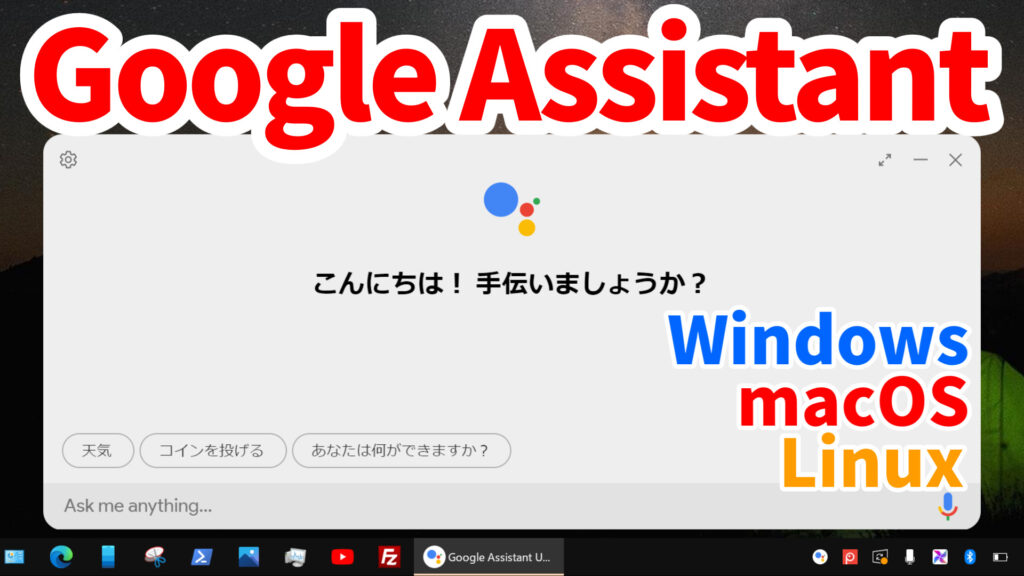
この記事では、Google AssistantをWindows 10にダウンロードする方法と、PCの操作性を向上させる音声アシスタントの機能について説明します。Google Assistantは、Googleの強力なAI技術を搭載した高度な音声アシスタントであり、Windows 10とのシームレスな統合を実現しています。この記事では、Google AssistantをWindows 10にインストールする方法と、その機能を活用してPCの操作性を向上させる方法について詳しく説明します。
Google AssistantをWindows 10にダウンロードすることで、PCの操作性が大幅に向上することができます。音声アシスタントを使用することで、手を離すことなく様々なタスクを実行することができます。Google Assistantには、Googleの強力なAI技術が搭載されており、高度な認識能力を有しています。また、Windows 10とのシームレスな統合を実現しており、PC上での操作とGoogle Assistantの操作を無理なく切り替えることができます。
Google AssistantをWindows 10にインストールするには、Microsoft Storeからダウンロードする必要があります。インストール後、Google Assistantを起動し、設定を完了することで、PCの操作性を向上させることができます。この記事では、Google AssistantをWindows 10にインストールする方法と、その機能を活用してPCの操作性を向上させる方法について詳しく説明します。
Google Assistantとは何か
Google AssistantをWindows 10にダウンロード!音声アシスタントをPCで することで、PCの操作性が大幅に向上することができます。Google Assistantは、Googleが開発した音声アシスタントであり、ユーザーの声による命令を受け付けて、様々なタスクを実行することができます。Google Assistantは、Googleの強力なAI技術が搭載されており、高度な認識能力を有しています。
Google Assistantは、ユーザーの日常生活を支援するために設計されており、天気予報、ニュース、カレンダーなどの情報を提供することができます。また、Google Assistantは、ユーザーの好みに合わせて、音楽や動画を再生することができます。さらに、Google Assistantは、ユーザーのスマートホームデバイスを制御することができ、家の照明や温度を調節することができます。
Google AssistantをWindows 10にダウンロードすることで、PC上での操作とGoogle Assistantの操作を無理なく切り替えることができます。Google Assistantは、Windows 10とのシームレスな統合を実現しており、ユーザーはPC上での作業を中断することなく、Google Assistantを使用することができます。
Windows 10にGoogle Assistantをダウンロードする方法
Google AssistantをWindows 10にダウンロード!音声アシスタントをPCで することで、PCの操作性が大幅に向上することができます。まず、Microsoft StoreからGoogle Assistantをダウンロードする必要があります。Microsoft StoreはWindows 10に標準搭載されているアプリストアで、ユーザーはここから様々なアプリをダウンロードすることができます。
Microsoft Storeにアクセスしたら、検索バーに「Google Assistant」と入力して検索します。検索結果からGoogle Assistantのページにアクセスし、「インストール」ボタンをクリックしてダウンロードを開始します。ダウンロードが完了したら、「起動」ボタンをクリックしてGoogle Assistantを起動します。
Google Assistantを起動したら、初期設定を行う必要があります。初期設定では、Googleアカウントにログインし、音声認識の設定を行います。音声認識の設定では、Google Assistantがユーザーの音声を認識するための設定を行います。これらの設定が完了したら、Google Assistantを使用することができます。
Google Assistantの主な機能と特徴
Google AssistantをWindows 10にダウンロード!音声アシスタントをPCで することで、ユーザーはPCの操作性を大幅に向上させることができます。Google Assistantは、Googleの強力なAI技術を搭載しており、高度な認識能力を有しています。これにより、ユーザーは音声コマンドを使用して様々なタスクを実行することができます。
Google Assistantの主な機能としては、音声コマンドによる検索、メールの送信、カレンダーの管理、リマインダーの設定などがあります。また、Google Assistantは、ユーザーの日常生活を支援するために、ニュースの更新、天気予報、交通情報などを提供することもできます。さらに、Google Assistantは、ユーザーの好みに合わせて、音楽や動画の再生も可能です。
Google Assistantの特徴としては、シームレスな統合が挙げられます。Google Assistantは、Windows 10との統合を実現しており、PC上での操作とGoogle Assistantの操作を無理なく切り替えることができます。また、Google Assistantは、ユーザーの情報を保護するために、セキュリティーを重視しており、ユーザーのデータは安全に保護されます。
Windows 10との統合と操作方法
Google AssistantをWindows 10にダウンロード!音声アシスタントをPCで することで、PCの操作性が大幅に向上することができます。Windows 10とのシームレスな統合を実現しており、PC上での操作とGoogle Assistantの操作を無理なく切り替えることができます。たとえば、Google Assistantを使用してメールを送信したり、カレンダーに予定を登録したり、ファイルを検索したりすることができます。
また、Google AssistantはWindows 10の機能と密接に連携しており、PCの操作をより効率的に行うことができます。たとえば、Google Assistantを使用してWindows 10の設定を変更したり、アプリを起動したり、ファイルを管理したりすることができます。さらに、Google AssistantはWindows 10のセキュリティ機能と連携しており、PCのセキュリティをより強固に保護することができます。
Google AssistantをWindows 10にダウンロードすることで、PCの操作性が大幅に向上するだけでなく、より効率的に作業を行うことができます。たとえば、Google Assistantを使用して文章を読み上げたり、音楽を再生したり、ニュースを読んだりすることができます。さらに、Google AssistantはWindows 10の機能と密接に連携しており、PCの操作をより効率的に行うことができます。
セキュリティーとユーザー情報の保護
Google AssistantをWindows 10にダウンロード!音声アシスタントをPCで することで、ユーザーの情報は保護されます。Google Assistantは、ユーザーのプライバシーを重視しており、ユーザーの情報を保護するために様々なセキュリティー対策を講じています。例えば、ユーザーの音声データは暗号化され、Googleのサーバーに送信される前に匿名化されます。これにより、ユーザーの情報が第三者に漏洩するリスクを最小限に抑えることができます。
また、Google Assistantは、ユーザーが自分の情報を管理するためのツールも提供しています。ユーザーは、自分の音声データを削除したり、Google Assistantの設定を変更したりすることができます。これにより、ユーザーは自分の情報を自ら管理することができ、セキュリティーをさらに強化することができます。
Google Assistantのセキュリティー対策は、Windows 10との統合も考慮されています。Windows 10のセキュリティー機能とGoogle Assistantのセキュリティー機能が連携することで、ユーザーの情報をより効果的に保護することができます。したがって、Google AssistantをWindows 10にダウンロード!音声アシスタントをPCで することで、ユーザーは安心して音声アシスタントを使用することができます。
Google Assistantのカスタマイズ方法
Google AssistantをWindows 10にダウンロード!音声アシスタントをPCで することで、PCの操作性を大幅に向上させることができます。Google Assistantのカスタマイズ方法は非常に簡単です。まず、Google Assistantのアプリを起動し、設定メニューを開きます。ここで、ユーザーはGoogle Assistantの音声、言語、地域などの設定を変更することができます。また、Google Assistantのショートカットを設定することもできます。
Google Assistantのカスタマイズ方法は、ユーザーのニーズに合わせて自由に設定することができます。たとえば、ユーザーはGoogle Assistantに特定のタスクを実行するように指示することができます。また、Google Assistantの音声認識能力を向上させるために、ユーザーはGoogle Assistantにサンプル音声を提供することができます。これにより、Google Assistantはユーザーの音声をより正確に認識することができます。
Google Assistantのカスタマイズ方法は、Microsoft Storeからダウンロードしたアプリで実行することができます。アプリを起動し、設定メニューを開くと、ユーザーはGoogle Assistantの設定を変更することができます。また、Google Assistantの公式ウェブサイトでも、カスタマイズ方法の詳細情報を提供しています。ユーザーはここで、Google Assistantの設定方法やトラブルシューティングの方法を学ぶことができます。
まとめ
Google AssistantをWindows 10にダウンロード!音声アシスタントをPCで することで、PCの操作性が大幅に向上することができます。音声アシスタントを使用することで、手を離すことなく様々なタスクを実行することができます。Googleの強力なAI技術が搭載されたGoogle Assistantは、高度な認識能力を有しており、ユーザーの声に正確に応答します。
また、Windows 10とのシームレスな統合を実現しており、PC上での操作とGoogle Assistantの操作を無理なく切り替えることができます。例えば、Google Assistantを使用してメールを送信したり、カレンダーを確認したり、ウェブサイトを検索したりすることができます。これにより、ユーザーはPCの操作に集中することができ、生産性が向上します。
セキュリティーも重視しており、ユーザーの情報は保護されます。Google Assistantは、ユーザーのデータを安全に保管し、第三者に共有することはありません。さらに、カスタマイズの自由度も高く、ユーザーはGoogle Assistantの設定や機能を自分自身のニーズに合わせてカスタマイズすることができます。
よくある質問
Windows 10にGoogle Assistantをダウンロードする方法は?
Windows 10にGoogle Assistantをダウンロードするには、Google Assistantの公式ウェブサイトにアクセスし、ダウンロードボタンをクリックします。ダウンロードが完了したら、インストールファイルを実行し、インストールウィザードに従ってインストールを完了します。インストールが完了したら、Google Assistantのアプリを起動し、Googleアカウントにログインして使用を開始できます。
Google AssistantはWindows 10のどのバージョンで動作しますか?
Google Assistantは、Windows 10の64ビット版および32ビット版で動作します。ただし、Windows 10のバージョンが古い場合、Google Assistantの動作が不安定になる可能性があります。したがって、Windows 10の最新バージョンにアップデートすることをお勧めします。
Google AssistantはWindows 10の他のアプリケーションと連携できますか?
Google Assistantは、Windows 10の他のアプリケーションと連携できます。たとえば、GoogleカレンダーやGmailなどのGoogleのサービスと連携して、スケジュールの管理やメールの送受信を行うことができます。また、Windows 10のシステム設定とも連携して、音量の調整や画面の明るさの調整を行うことができます。
Google Assistantの音声コマンドはどのように使用しますか?
Google Assistantの音声コマンドを使用するには、「OK Google」または「ヘイ Google」と話しかけます。すると、Google Assistantが起動し、音声コマンドを受け付ける状態になります。たとえば、「今日の天気は?」と話しかけると、Google Assistantが今日の天気を表示します。また、「メールを送信」と話しかけると、Google Assistantがメールの送信画面を表示します。
コメントを残す
コメントを投稿するにはログインしてください。
関連ブログ記事