
Windowsで快適にゲームをプレイ!iPega PG-9023コントローラー設定方法

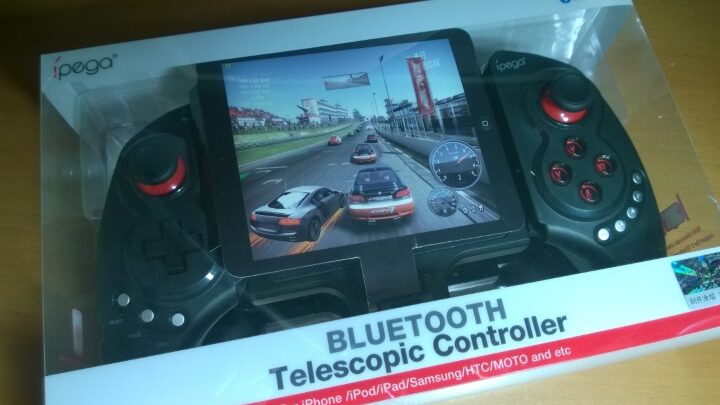
iPega PG-9023コントローラーをWindowsで使う!ゲームプレイを快適に
この記事では、Windowsで快適にゲームをプレイするための方法として、iPega PG-9023コントローラーの設定方法を紹介します。iPega PG-9023コントローラーは、Bluetooth接続に対応し、Windows、Mac、Androidでの使用が可能です。コントローラーの特徴として、長時間のバッテリー寿命や、ergonomicデザインのボディーなどがあります。
このコントローラーをWindowsで使用することで、ゲームプレイをより快適に楽しむことができます。コントローラーの設定方法を理解することで、ゲームの操作性を向上させ、より没入感のあるゲーム体験を実現することができます。
この記事では、iPega PG-9023コントローラーのWindowsでの設定方法を詳しく解説します。コントローラーの接続方法、ドライバーのインストール、ゲームの設定変更など、快適なゲームプレイを実現するための手順を紹介します。
iPega PG-9023 コントローラーの特徴
iPega PG-9023 コントローラーは、Bluetooth 接続に対応し、Windows、Mac、Android での使用が可能です。このコントローラーは、長時間のバッテリー寿命や、ergonomic デザインのボディーなど、快適なゲームプレイを実現するための機能を備えています。また、デュアルモードに対応しており、有線接続と無線接続の両方が可能です。
このコントローラーは、Windows での使用に最適です。ipega PG-9023コントローラーをWindowsで使う!ゲームプレイを快適に するためには、デバイスのドライバーをインストールし、コントローラーの Bluetooth をオンにして、Windows のデバイスパネルからペアリングを行う必要があります。コントローラーの設定方法については、後述します。
iPega PG-9023 コントローラーは、ゲームプレイを快適にするための機能を備えています。コントローラーのボタン配置は、一般的なゲームコントローラーと同様であり、直感的に操作が可能です。また、コントローラーの重量は軽く、長時間のゲームプレイでも疲れにくい設計となっています。
Windows で iPega PG-9023 コントローラーを使用するための準備
iPega PG-9023コントローラーをWindowsで使う!ゲームプレイを快適に するためには、まずコントローラーの特徴を理解する必要があります。このコントローラーは、Bluetooth 接続に対応し、Windows、Mac、Android での使用が可能です。また、長時間のバッテリー寿命や、ergonomic デザインのボディーなど、快適なゲームプレイを実現するための機能が備わっています。
Windows で iPega PG-9023 コントローラーを使用するためには、デバイスのドライバーをインストールする必要があります。ドライバーは、コントローラーの公式ウェブサイトからダウンロードできます。インストールが完了したら、コントローラーの Bluetooth をオンにして、Windows のデバイスパネルからペアリングを行う必要があります。
ペアリングが完了したら、ゲームの設定を変更する必要があります。ゲームの設定は、ゲームによって異なるため、ゲームのマニュアルを参照する必要があります。一般的には、ゲームの設定メニューからコントローラーの設定を選択し、iPega PG-9023 コントローラーを選択する必要があります。
デバイスドライバーのインストールと Bluetooth の設定
iPega PG-9023コントローラーをWindowsで使う!ゲームプレイを快適に するためには、まずデバイスドライバーのインストールが必要です。コントローラーの公式ウェブサイトからドライバーをダウンロードし、インストールしてください。インストールが完了したら、コントローラーの電源をオンにして、Windowsのデバイスパネルからペアリングを行う必要があります。
ペアリングの方法は、Windowsのデバイスパネルを開き、Bluetooth デバイスを検索して、iPega PG-9023 コントローラーを選択し、ペアリングを実行するだけです。ペアリングが完了したら、コントローラーが正常に接続され、ゲームをプレイできるようになります。
コントローラーの接続が完了したら、ゲームの設定を変更する必要があります。ゲームの設定メニューを開き、コントローラーの設定を選択して、iPega PG-9023 コントローラーを選択します。設定が完了したら、ゲームをプレイすることができます。
ゲームの設定変更方法
iPega PG-9023コントローラーをWindowsで使う!ゲームプレイを快適に
iPega PG-9023 コントローラーを Windows で使用する場合、ゲームの設定を変更する必要があります。コントローラーを接続した後、ゲームの設定メニューを開きます。設定メニューでは、コントローラーのボタン配置やアナログスティックの感度を調整することができます。
ゲームの設定を変更することで、コントローラーをより快適に使用することができます。たとえば、ボタン配置を変更することで、ゲームの操作性を向上させることができます。また、アナログスティックの感度を調整することで、ゲームの操作をよりスムーズにすることができます。
コントローラーの設定を変更する方法は、ゲームによって異なります。したがって、ゲームのマニュアルやオンラインヘルプを参照して、設定方法を確認する必要があります。一般的には、ゲームの設定メニューでコントローラーの設定を変更することができます。
トラブルシューティング
iPega PG-9023コントローラーをWindowsで使う!ゲームプレイを快適に
iPega PG-9023 コントローラーは、Windows で快適にゲームをプレイするための方法を紹介します。このコントローラーは、Bluetooth 接続に対応し、Windows、Mac、Android での使用が可能です。コントローラーの特徴として、長時間のバッテリー寿命や、ergonomic デザインのボディーなどがあります。
Windows で使用するためには、デバイスのドライバーをインストールし、コントローラーの Bluetooth をオンにして、Windows のデバイスパネルからペアリングを行う必要があります。また、ゲームの設定を変更する必要があります。たとえば、コントローラーのボタンをゲームのコマンドに割り当てる必要があります。これにより、ゲームを快適にプレイすることができます。
コントローラーの設定が完了したら、ゲームを起動して設定を確認します。コントローラーのボタンが正しく機能していることを確認し、ゲームの設定を調整する必要があります。コントローラーの設定を調整することで、ゲームをより快適にプレイすることができます。
トラブルシューティング
コントローラーが正常に機能しない場合、トラブルシューティングを行う必要があります。まず、コントローラーの電源を切り、再度オンにすることから始めます。これにより、コントローラーの設定がリセットされ、正常に機能することができます。また、デバイスドライバーの再インストールや、Bluetooth の設定を確認することも有効です。コントローラーの設定を確認し、ゲームの設定を調整することで、トラブルを解決することができます。
まとめ
iPega PG-9023コントローラーをWindowsで使う!ゲームプレイを快適に
iPega PG-9023 コントローラーは、Windows で快適にゲームをプレイするための方法を紹介します。このコントローラーは、Bluetooth 接続に対応し、Windows、Mac、Android での使用が可能です。コントローラーの特徴として、長時間のバッテリー寿命や、ergonomic デザインのボディーなどがあります。
このコントローラーを Windows で使用するためには、デバイスのドライバーをインストールし、コントローラーの Bluetooth をオンにして、Windows のデバイスパネルからペアリングを行う必要があります。また、ゲームの設定を変更する必要があります。たとえば、コントローラーのボタンをゲームのコマンドに割り当てる必要があります。
コントローラーの設定が完了したら、快適にゲームをプレイすることができます。長時間のゲームプレイでも、コントローラーのバッテリー寿命が長いため、途中で電源が切れる心配がありません。また、ergonomic デザインのボディーにより、長時間のゲームプレイでも疲れにくくなります。
まとめ
iPega PG-9023 コントローラーは、Windows で快適にゲームをプレイするための方法を提供します。コントローラーの設定が完了したら、長時間のゲームプレイでも快適にプレイすることができます。
よくある質問
WindowsでiPega PG-9023コントローラーを接続する方法は?
iPega PG-9023コントローラーをWindowsで使用するには、Bluetooth接続またはUSB接続のいずれかを使用します。Bluetooth接続の場合、コントローラーの電源を入れて、WindowsのBluetooth設定画面でデバイスを検索し、検出されたコントローラーを選択して接続します。USB接続の場合、コントローラーに付属のUSBケーブルを使用してWindowsマシンに接続します。どちらの方法でも、コントローラーのドライバーが自動的にインストールされます。
iPega PG-9023コントローラーのドライバーを更新する方法は?
iPega PG-9023コントローラーのドライバーを更新するには、iPegaの公式ウェブサイトにアクセスして、最新のドライバーをダウンロードします。ダウンロードしたドライバーを実行して、インストールウィザードに従って更新します。また、Windowsのデバイスマネージャーからもドライバーを更新できます。デバイスマネージャーを開いて、コントローラーを探し、右クリックして「ドライバーの更新」を選択します。
iPega PG-9023コントローラーでゲームをプレイする際の設定方法は?
iPega PG-9023コントローラーでゲームをプレイする際の設定方法は、ゲームによって異なります。一般的には、ゲームのコントローラー設定画面で、コントローラーのボタンやスティックを割り当てます。コントローラーのボタンやスティックをゲームのアクションに割り当てることで、快適にゲームをプレイできます。また、一部のゲームでは、コントローラーのプロファイルを使用して、コントローラーの設定を保存できます。
iPega PG-9023コントローラーがWindowsで認識されない場合の対処方法は?
iPega PG-9023コントローラーがWindowsで認識されない場合、コントローラーの電源が入っているかどうかを確認します。また、Bluetooth接続やUSB接続が正しく行われているかどうかを確認します。コントローラーのドライバーがインストールされていない場合は、ドライバーをインストールしてください。さらに、Windowsのデバイスマネージャーからコントローラーを探し、右クリックして「デバイスの更新」を選択して、コントローラーを更新してください。
コメントを残す
コメントを投稿するにはログインしてください。
関連ブログ記事