
Windows Update 起動しない?トラブルシューティングと解決策を紹介します

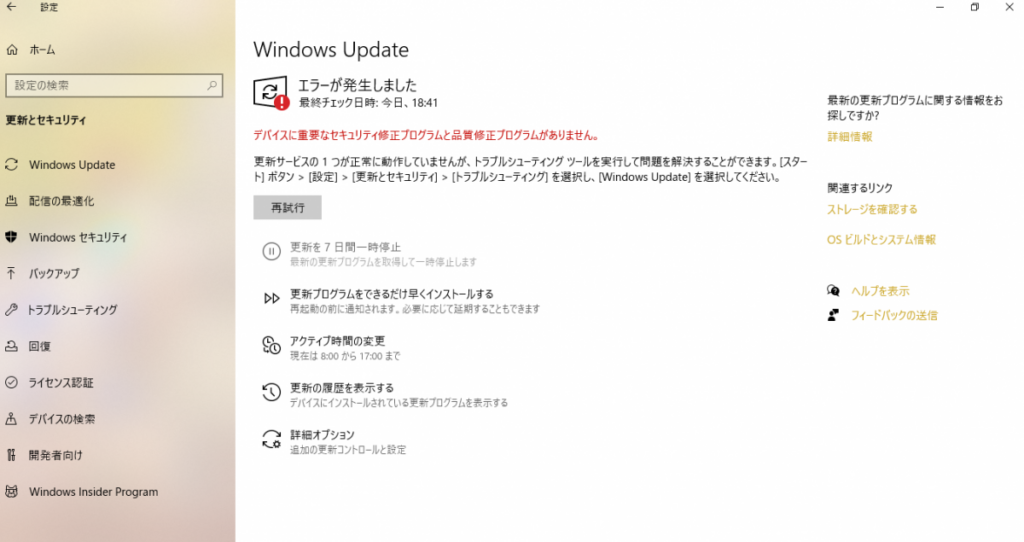
Windows Update が起動しない の場合、多くのユーザーが困っていることです。この記事では、トラブルシューティング の方法を紹介し、解決策 を提供します。Windows Update の起動に問題がある場合、基本的な設定の確認から詳細なトラブルシューティングまで、段階的に解決策を紹介します。
Windows Update が起動しない場合、まずはインターネット接続を確認する必要があります。インターネット接続が正常に機能しているかどうかを確認し、問題がある場合はインターネットサービスプロバイダに連絡する必要があります。また、Windows Update の設定を確認し、自動更新が有効になっているかどうかを確認する必要があります。
Windows Update の問題を解決するには、システムファイルの破損を修復する必要があります。システムファイルのチェックツールを使用して、破損したファイルを修復し、Windows Update の履歴を確認します。さらに、Windows を最新の状態に更新し、エラーメッセージを確認する必要があります。エラーメッセージには、問題の原因と解決策が記載されていることがあります。
Windows Update が起動しない原因と基本的なトラブルシューティング
Windows Update が起動しない の場合、まずインターネット接続を確認する必要があります。インターネット接続が不安定または切断されている場合、Windows Update が正常に機能しない可能性があります。インターネット接続を確認するには、ブラウザを開いてウェブサイトにアクセスできるかどうかを確認します。
インターネット接続に問題がない場合、次に Windows Update の設定 を確認する必要があります。Windows Update の設定が正しく構成されていない場合、Windows Update が起動しない可能性があります。Windows Update の設定を確認するには、設定アプリを開いて「更新とセキュリティ」を選択し、「Windows Update」を選択します。
さらに、システムファイルの破損 が原因で Windows Update が起動しない場合があります。システムファイルの破損を修復するには、システムファイル チェッカー (SFC) ツールを使用します。SFC ツールは、システムファイルをスキャンして破損したファイルを修復します。SFC ツールを実行するには、コマンド プロンプトを開いて「sfc /scannow」と入力します。
インターネット接続と Windows Update の設定を確認する
Windows Update が起動しない の場合、まずインターネット接続を確認する必要があります。インターネット接続が不安定または切断されている場合、Windows Update が正常に動作しない可能性があります。インターネット接続を確認するには、ブラウザを開いてウェブサイトにアクセスできるかどうかを確認します。
インターネット接続が正常であることを確認したら、Windows Update の設定 を確認する必要があります。Windows Update の設定が正しくない場合、Windows Update が起動しない可能性があります。Windows Update の設定を確認するには、スタートメニューを開いて「設定」を選択し、「更新とセキュリティ」を選択します。ここで、Windows Update の設定が有効になっていることを確認します。
トラブルシューティング の基本的なステップとして、ネットワークの確認やシステムの更新などの基本的な設定を確認する必要があります。インターネット接続と Windows Update の設定を確認することで、Windows Update が起動しない問題の原因を特定することができます。
システムファイルの破損を修復し、Windows Update の履歴を確認する
Windows Update が起動しない: トラブルシューティング!解決策を紹介
Windows Update が起動しない場合、システムファイルの破損が原因である可能性があります。システムファイルの破損を修復するには、システムファイル チェッカー (SFC) を実行します。SFC は、Windows のシステムファイルをスキャンし、破損したファイルを修復します。SFC を実行するには、コマンド プロンプトを管理者として開き、sfc /scannow コマンドを実行します。
システムファイルの破損を修復した後、Windows Update の履歴を確認します。Windows Update の履歴には、更新プログラムのインストール履歴が記録されています。Windows Update の履歴を確認するには、設定アプリを開き、[更新とセキュリティ] を選択します。次に、[Windows Update] を選択し、[更新履歴] をクリックします。更新履歴を確認することで、更新プログラムのインストールに失敗した場合のエラー メッセージを確認できます。
エラー メッセージを確認した後、トラブルシューティングを実施します。トラブルシューティングでは、エラー メッセージに基づいて、問題の原因を特定し、解決策を実施します。トラブルシューティングの基本的なステップとして、ネットワークの確認やシステムの更新などの基本的な設定を確認します。詳細なトラブルシューティングでは、システムファイルのチェックやレジストリの確認などの詳細な設定を確認します。
Windows を最新の状態に更新し、エラーメッセージを確認する
Windows Update が起動しない: トラブルシューティング!解決策を紹介
Windows Update が起動しない場合、まずは Windows を最新の状態に更新する必要があります。Windows Update は、Windows のセキュリティと安定性を確保するために、定期的に更新プログラムを提供しています。ただし、更新プログラムのインストールに失敗した場合や、システムファイルの破損などにより、Windows Update が起動しない場合があります。
Windows を最新の状態に更新するには、Windows Update の設定を確認し、更新プログラムをインストールする必要があります。さらに、エラーメッセージを確認することで、Windows Update が起動しない原因を特定することができます。エラーメッセージには、エラーの原因や解決策に関する情報が含まれていることが多いため、トラブルシューティングの参考にすると役立ちます。
また、Windows Update の履歴を確認することで、過去にインストールされた更新プログラムやエラーの履歴を確認することができます。これにより、Windows Update が起動しない原因を特定し、解決策を講じることができます。Windows Update の履歴を確認するには、Windows の設定メニューから「更新とセキュリティ」を選択し、「Windows Update」の履歴を確認します。
詳細なトラブルシューティング:システムファイルのチェックやレジストリの確認
Windows Update が起動しない: トラブルシューティング!解決策を紹介
Windows Update が起動しない場合、システムファイルの破損やレジストリの問題が原因である可能性があります。システムファイルのチェックやレジストリの確認を行うことで、問題の原因を特定し、解決策を実施できます。
まず、システムファイルのチェックを行います。システムファイルのチェックは、Windows のシステムファイルが破損していないかどうかを確認するプロセスです。システムファイルのチェックを行うには、コマンドプロンプトを開き、sfc /scannow コマンドを実行します。このコマンドは、システムファイルをスキャンし、破損しているファイルを修復します。
次に、レジストリの確認を行います。レジストリは、Windows の設定やシステム情報を保存するデータベースです。レジストリの確認を行うには、レジストリエディターを開き、Windows Update のレジストリキーを確認します。レジストリキーが破損している場合、Windows Update が起動しない可能性があります。レジストリキーを修復することで、Windows Update の問題を解決できます。
Windows Update のエラーを解決するための専門のツールと方法
Windows Update が起動しない: トラブルシューティング!解決策を紹介
Windows Update が起動しない場合、まずインターネット接続を確認する必要があります。インターネット接続が正常に機能していることを確認したら、Windows Update の設定を確認します。Windows Update の設定が正しく設定されていない場合、更新が正常に実行されない可能性があります。
システムファイルの破損も Windows Update の起動に影響を与える可能性があります。システムファイルのチェックツールを使用して、システムファイルの破損を修復することができます。さらに、Windows Update の履歴を確認することで、更新が正常に実行されたかどうかを確認することができます。
Windows を最新の状態に更新することも、Windows Update の起動に影響を与える可能性があります。最新の更新をインストールすることで、システムの安定性とセキュリティを向上させることができます。エラーメッセージを確認することで、Windows Update のエラーの原因を特定し、解決策を実施することができます。
まとめ
Windows Update が起動しない: トラブルシューティング!解決策を紹介
Windows Update が起動しない場合、まずインターネット接続を確認する必要があります。インターネット接続が不安定または切断されている場合、Windows Update が正常に動作しない可能性があります。インターネット接続を確認した後、Windows Update の設定を確認します。Windows Update の設定が正しくない場合、更新が正常に動作しない可能性があります。
システムファイルの破損も Windows Update が起動しない原因の 1 つです。システムファイルの破損を修復するには、Windows のシステムファイル チェックツールを使用します。このツールは、システムファイルの破損を検出して修復します。さらに、Windows Update の履歴を確認することも重要です。Windows Update の履歴を確認することで、更新が失敗した原因を特定できます。
Windows を最新の状態に更新することも重要です。Windows を最新の状態に更新することで、セキュリティの脆弱性を修復し、システムの安定性を向上させることができます。エラーメッセージを確認することも重要です。エラーメッセージを確認することで、Windows Update が起動しない原因を特定できます。エラーメッセージを確認した後、基本的なトラブルシューティングを実施します。必要に応じて、専門のツールを使用してシステムのファイルやレジストリの問題を解決します。
まとめ
Windows Update が起動しない場合、インターネット接続の確認、Windows Update の設定の確認、システムファイルの破損の修復、Windows Update の履歴の確認、Windows の更新、エラーメッセージの確認など、基本的なトラブルシューティングを実施する必要があります。必要に応じて、専門のツールを使用してシステムのファイルやレジストリの問題を解決します。
よくある質問
Windows Update が起動しない原因は何ですか?
Windows Update が起動しない原因は、ウイルスやマルウェア の感染、システムファイルの破損、レジストリのエラー、ネットワーク接続の問題 などが考えられます。ウイルスやマルウェアの感染は、Windows Update の起動を妨げる可能性があります。システムファイルの破損やレジストリのエラーも、Windows Update の起動に影響を与える可能性があります。また、ネットワーク接続の問題も、Windows Update の起動に影響を与える可能性があります。
Windows Update のトラブルシューティング方法は何ですか?
Windows Update のトラブルシューティング方法としては、Windows Update トラブルシューター を実行する方法があります。Windows Update トラブルシューターは、Windows Update の問題を自動的に検出して解決するツールです。また、システムファイル チェッカー を実行する方法もあります。システムファイル チェッカーは、システムファイルの破損を検出して修復するツールです。さらに、レジストリ エディター を使用してレジストリのエラーを修正する方法もあります。
Windows Update を強制的に起動する方法は何ですか?
Windows Update を強制的に起動する方法としては、コマンド プロンプト を使用する方法があります。コマンド プロンプトで「wuauclt /detectnow /updatenow」というコマンドを実行すると、Windows Update が強制的に起動します。また、PowerShell を使用する方法もあります。PowerShell で「Get-WindowsUpdate -Install -AutoRestart」というコマンドを実行すると、Windows Update が強制的に起動します。
Windows Update のエラーを解決する方法は何ですか?
Windows Update のエラーを解決する方法としては、エラー コードを確認 する方法があります。エラー コードを確認することで、エラーの原因を特定することができます。また、Windows Update のログ ファイル を確認する方法もあります。Windows Update のログ ファイルには、エラーの詳細情報が記録されています。さらに、Microsoft のサポート サイト を参照する方法もあります。Microsoft のサポート サイトには、Windows Update のエラーを解決するための情報が掲載されています。
コメントを残す
コメントを投稿するにはログインしてください。
関連ブログ記事