
64ビット版Windows 7用Java SDKダウンロード&インストール方法解説

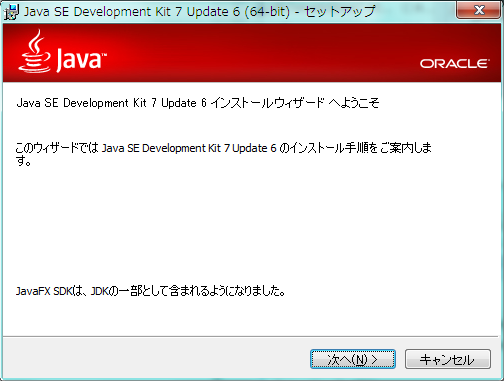
64bit 版 Windows 7 向け Java SDK をダウンロード!開発環境を整えよう
この記事では、64ビット版Windows 7向けJava SDKのダウンロード方法とインストール手順を解説します。Javaアプリケーションの開発を始めるには、Java SDKのダウンロードが必要不可欠です。Java SDKは、Javaの開発環境を整えるために必要なツールです。Java SDKをダウンロードしてインストールすることで、Javaアプリケーションの開発を始めることができます。
Java SDKのダウンロードは、Oracleの公式サイトから行うことができます。公式サイトでは、Java SDKの各バージョンが提供されており、必要なバージョンを選択してダウンロードすることができます。ダウンロードしたJava SDKをインストールすることで、Javaの開発環境を整えることができます。
この記事では、64ビット版Windows 7向けJava SDKのダウンロード方法とインストール手順を詳しく解説します。また、Javaのパス設定方法や開発環境の整備、Javaアプリケーションの開発方法についても解説します。
Java SDKとは何か
Java SDK は、Java アプリケーションの開発に必要なツールとライブラリをまとめたパッケージです。Java SDK を使用することで、Java プログラムの開発、テスト、実行が可能になります。Java SDK には、Java Development Kit (JDK) と Java Runtime Environment (JRE) の両方が含まれています。
JDK は、Java プログラムの開発に必要なツールとライブラリを提供します。JDK には、Java コンパイラ、デバッガ、プロファイラなどの開発ツールが含まれています。一方、JRE は、Java プログラムの実行に必要なライブラリとツールを提供します。JRE には、Java 仮想マシン (JVM) と Java ライブラリが含まれています。
この記事では、64bit 版 Windows 7 向け Java SDK をダウンロード!開発環境を整えよう と題して、64 ビット版 Windows 7 向け Java SDK のダウンロード方法とインストール手順を解説します。Java アプリケーションの開発を始めるには、Java SDK のダウンロードが必要不可欠です。
64ビット版Windows 7向けJava SDKのダウンロード方法
64ビット版Windows 7向けJava SDKのダウンロード方法を解説します。Javaアプリケーションの開発を始めるには、Java SDKのダウンロードが必要不可欠です。64bit 版 Windows 7 向け Java SDK をダウンロード!開発環境を整えよう と考えている方は、Oracleの公式サイトからダウンロードすることができます。
まず、Oracleの公式サイトにアクセスし、Java SEのダウンロードページに移動します。ここで、64ビット版Windows 7 向けのJava SDKを選択し、ダウンロードを開始します。ダウンロードが完了したら、インストールファイルを実行し、インストールを開始します。
インストールが完了したら、Javaのパス設定を行う必要があります。パス設定を行うことで、Javaのコマンドを使用できるようになります。パス設定の方法については、後ほど解説します。
Java SDKのインストール手順
64bit 版 Windows 7 向け Java SDK をダウンロード!開発環境を整えよう
Java SDKのインストールは、Javaアプリケーションの開発を始めるための第一歩です。ここでは、64ビット版Windows 7向けJava SDKのダウンロード方法とインストール手順を解説します。まず、Oracleの公式サイトにアクセスし、Java SEのダウンロードページに移動します。ここで、64ビット版Windows 7向けJava SDKを選択し、ダウンロードを開始します。
ダウンロードが完了したら、ダウンロードしたファイルを実行し、インストールを開始します。インストールの途中で、インストール先のフォルダを選択する必要があります。デフォルトのフォルダを使用することをお勧めします。インストールが完了したら、Javaのパスを設定する必要があります。これは、Javaのコマンドを使用できるようにするために必要です。
Javaのパスを設定するには、システムの環境変数を編集する必要があります。システムの環境変数を編集するには、システムのプロパティを開き、環境変数を選択します。ここで、新しい環境変数を追加し、Javaのインストール先のフォルダを指定します。これで、Javaのコマンドを使用できるようになりました。次に、開発環境を整えるために、Javaの開発ツールをインストールします。
Javaのパス設定方法
64bit 版 Windows 7 向け Java SDK をダウンロード!開発環境を整えよう
Javaアプリケーションの開発を始めるには、Java SDKのダウンロードが必要不可欠です。Java SDKは、Javaの開発環境を整えるために必要なツールです。ここでは、64ビット版Windows 7向けJava SDKのダウンロード方法とインストール手順を解説します。
まず、Oracleの公式サイトにアクセスしてください。Oracleの公式サイトでは、Java SDKのダウンロードページが用意されています。ダウンロードページでは、使用するオペレーティングシステムとアーキテクチャを選択する必要があります。64ビット版Windows 7を使用している場合は、対応するJava SDKを選択してください。
ダウンロードが完了したら、インストールを開始してください。インストール手順は簡単です。インストーラーを実行し、画面の指示に従ってインストールを完了してください。インストールが完了したら、Javaのパス設定を行う必要があります。パス設定は、Javaの開発環境を整えるために必要なステップです。
開発環境の整備
64bit 版 Windows 7 向け Java SDK をダウンロード!開発環境を整えよう
Java アプリケーションの開発を始めるには、Java SDK のダウンロードが必要不可欠です。Java SDK には、Java の開発に必要なツールやライブラリが含まれており、Java アプリケーションの開発、テスト、デバッグに使用されます。64 ビット版 Windows 7 向け Java SDK をダウンロードすることで、Java アプリケーションの開発環境を整えることができます。
まず、Oracle の公式サイトにアクセスし、Java SE のダウンロードページに移動します。ここで、64 ビット版 Windows 7 向け Java SDK を選択し、ダウンロードを開始します。ダウンロードが完了したら、インストールを実行し、Java SDK をインストールします。インストールが完了したら、Java のパス設定を行い、Java コマンドを使用できるようにします。
Java SDK のインストールが完了したら、開発環境の整備に移ります。Java アプリケーションの開発には、テキストエディタや IDE (統合開発環境) が必要です。テキストエディタでは、Java のコードを編集し、IDE では、Java アプリケーションの開発、テスト、デバッグを行うことができます。開発環境を整えることで、Java アプリケーションの開発を効率的に行うことができます。
Javaアプリケーションの開発方法
64bit 版 Windows 7 向け Java SDK をダウンロード!開発環境を整えよう
Java アプリケーションの開発を始めるには、Java SDK のダウンロードが必要不可欠です。Java SDK には、Java の開発に必要なツールやライブラリが含まれており、Java アプリケーションの開発、テスト、デバッグに使用されます。64 ビット版 Windows 7 向け Java SDK をダウンロードすることで、Java アプリケーションの開発環境を整えることができます。
まず、Oracle の公式サイトにアクセスし、Java SE のダウンロードページに移動します。ここで、64 ビット版 Windows 7 向け Java SDK を選択し、ダウンロードを開始します。ダウンロードが完了したら、インストールを実行し、Java SDK をインストールします。インストールが完了したら、Java のパス設定を行い、開発環境を整えることができます。
Java のパス設定は、Java アプリケーションの開発に必要なステップです。パス設定を行うことで、Java のコンパイラや実行環境にアクセスできるようになります。パス設定の方法は、Windows のバージョンや Java のバージョンによって異なるため、Oracle の公式サイトのドキュメントを参照することをお勧めします。
よくある質問と回答
64bit 版 Windows 7 向け Java SDK をダウンロード!開発環境を整えよう
64ビット版Windows 7向けJava SDKのダウンロード方法とインストール手順を解説します。Javaアプリケーションの開発を始めるには、Java SDKのダウンロードが必要不可欠です。Java SDKは、Javaの開発環境を整えるために必要なツールです。Java SDKをダウンロードしてインストールすることで、Javaアプリケーションの開発を開始できます。
まず、Oracleの公式サイトにアクセスして、64ビット版Java SDKをダウンロードします。ダウンロードページでは、使用するオペレーティングシステムとアーキテクチャを選択する必要があります。64ビット版Windows 7を使用している場合は、対応するJava SDKを選択してダウンロードしてください。
ダウンロードが完了したら、インストールを開始します。インストール手順は簡単で、インストーラーに従って進めれば完了します。インストールが完了したら、Javaのパス設定を行う必要があります。パス設定を行うことで、Javaのコマンドを使用できるようになります。
まとめ
64bit 版 Windows 7 向け Java SDK をダウンロード!開発環境を整えよう
Java アプリケーションの開発を始めるには、Java SDK のダウンロードが必要不可欠です。Java SDK は、Java の開発環境を提供するソフトウェア開発キットです。Java SDK をダウンロードすることで、Java のコンパイラ、ランタイム環境、ライブラリなどが提供され、Java アプリケーションの開発が可能になります。
まず、Oracle の公式サイトにアクセスして、64 ビット版 Java SDK をダウンロードしましょう。ダウンロードする前に、システムの要件を確認する必要があります。64 ビット版 Windows 7 が動作するコンピュータで、十分なメモリとストレージ容量があることを確認してください。
ダウンロードが完了したら、インストール手順に従って Java SDK をインストールします。インストールが完了したら、Java のパス設定を行う必要があります。パス設定を行うことで、Java のコンパイラやランタイム環境をコマンドラインから呼び出すことができます。開発環境の整備が完了したら、Java アプリケーションの開発を始めることができます。
まとめ
この記事では、64 ビット版 Windows 7 向け Java SDK のダウンロード方法とインストール手順を解説しました。Java SDK のダウンロードとインストール、Java のパス設定、開発環境の整備など、Java アプリケーションの開発を始めるために必要な手順をわかりやすく解説しました。
よくある質問
Windows 7用のJava SDKをダウンロードする方法は?
Windows 7用のJava SDKをダウンロードするには、Oracleの公式ウェブサイトにアクセスし、Java SEのダウンロードページに移動します。ダウンロードページでは、64ビット版Windows 7用のJava SDKを選択し、ダウンロードボタンをクリックしてダウンロードを開始します。ダウンロードが完了したら、ダウンロードしたファイルを実行してインストールを開始します。
Java SDKのインストールに必要なシステム要件は?
Java SDKをインストールするには、64ビット版Windows 7以上のオペレーティングシステムが必要です。また、1 GB以上のRAMと1.5 GB以上のハードディスクスペースが必要です。さらに、Internet Explorer 7以上のウェブブラウザが必要です。システム要件を満たしている場合は、Java SDKをインストールできます。
Java SDKのインストール方法は?
Java SDKをインストールするには、ダウンロードしたファイルを実行してインストールを開始します。インストールウィザードが表示され、インストール先のフォルダを選択するよう求められます。インストール先のフォルダを選択したら、インストールボタンをクリックしてインストールを開始します。インストールが完了したら、完了ボタンをクリックしてインストールウィザードを閉じます。
Java SDKのインストールに失敗した場合の対処方法は?
Java SDKのインストールに失敗した場合は、エラーメッセージを確認してください。エラーメッセージに基づいて、トラブルシューティングを行います。トラブルシューティングでは、システム要件を確認し、インストール先のフォルダを確認します。また、ウイルス対策ソフトウェアを無効にしてインストールを再試行します。トラブルシューティングを行ってもインストールに失敗する場合は、Oracleのサポートサイトにアクセスしてサポートを求めます。
コメントを残す
コメントを投稿するにはログインしてください。
関連ブログ記事