
Windows 8.1エラーコード 0x101 0x20017 の解決策と予防方法

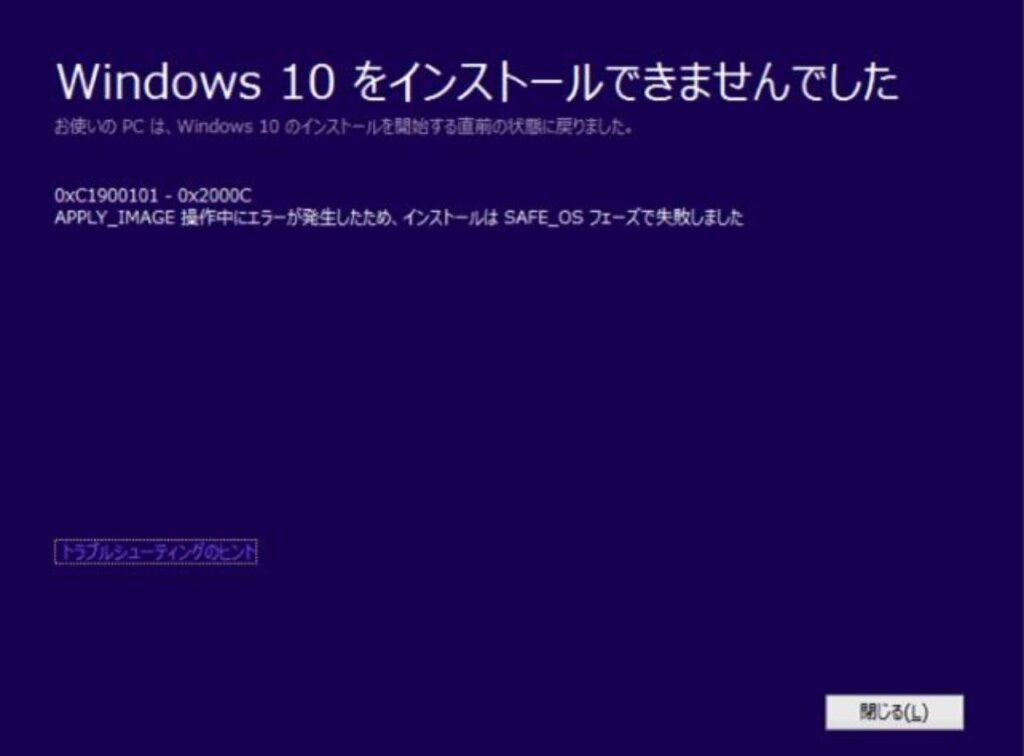
この記事では、Windows 8.1で発生する一般的なエラーメッセージであるWindowsエラーコード:0x101 0x20017 (8.1) 解決策について解説します。このエラーは、Windowsストアアプリケーションのインストール失敗やWindowsアップデートのエラーなど、いくつかの原因によって発生します。この記事では、このエラーの解決策と予防方法について詳しく説明します。
Windowsエラーコード「0x101 0x20017」は、Windows 8.1のユーザーにとってよく知られたエラーメッセージです。このエラーは、Windowsの正常な動作を妨げる可能性があるため、できるだけ早く解決する必要があります。この記事では、このエラーの原因と解決策について詳しく説明し、予防方法についても触れます。
このエラーの解決には、Windowsストアアプリケーションの再インストールやWindowsアップデートの再実行、Windowsレジストリの修復やマルウェアのスキャンなどを行う必要があります。また、定期的なWindowsアップデートやマルウェアのスキャン、システムファイルのバックアップを行うことで、このエラーを予防することができます。
Windows 8.1エラーコード 0x101 0x20017 の原因
Windowsエラーコード:0x101 0x20017 (8.1) 解決策 について解説する前に、その原因について理解する必要があります。このエラーは、Windows 8.1 で発生する一般的なエラーメッセージであり、Windows ストアアプリケーションのインストール失敗や Windows アップデートのエラーなど、いくつかの原因によって発生します。
主な原因としては、Windows ストアアプリケーションのインストール中に発生するエラー、Windows アップデートの実行中に発生するエラー、Windows レジストリの破損やマルウェアの感染などが挙げられます。また、システムファイルの破損やハードウェアの問題も、このエラーの原因となる可能性があります。
このエラーの原因を理解することで、適切な解決策を選択し、Windows 8.1 の安定性を回復することができます。次の段落では、このエラーの解決策について詳しく解説します。
Windows 8.1エラーコード 0x101 0x20017 の解決策
Windowsエラーコード:0x101 0x20017 (8.1) 解決策は、Windows 8.1で発生する一般的なエラーメッセージです。このエラーは、Windowsストアアプリケーションのインストール失敗やWindowsアップデートのエラーなど、いくつかの原因によって発生します。エラーが発生すると、Windowsの正常な動作が妨げられ、ユーザーは不便な状況に陥る可能性があります。
このエラーを解決するためには、まずWindowsストアアプリケーションの再インストールやWindowsアップデートの再実行を行う必要があります。また、Windowsレジストリの修復やマルウェアのスキャンも有効な解決策です。Windowsレジストリの修復は、レジストリエディターを使用してレジストリキーを修正することで実行できます。マルウェアのスキャンは、ウイルス対策ソフトウェアを使用して実行できます。
エラーの解決に加えて、予防策も重要です。定期的なWindowsアップデートやマルウェアのスキャン、システムファイルのバックアップを行うことで、このエラーを予防することができます。Windowsアップデートは、Microsoftの公式サイトからダウンロードして実行できます。マルウェアのスキャンは、ウイルス対策ソフトウェアを使用して実行できます。システムファイルのバックアップは、Windowsのバックアップ機能を使用して実行できます。
Windowsストアアプリケーションの再インストール
Windowsストアアプリケーションの再インストールは、Windowsエラーコード:0x101 0x20017 (8.1) 解決策の第一歩です。エラーが発生したアプリケーションをアンインストールし、再度インストールすることで、エラーを解決できる可能性があります。アプリケーションのアンインストールは、スタートメニューから「設定」を選択し、「アプリケーション」を選択して、アプリケーションを選択し、「アンインストール」をクリックすることで実行できます。
アプリケーションの再インストール後、エラーが解決されない場合は、Windowsストアのキャッシュをクリアする必要があります。キャッシュをクリアすることで、Windowsストアのデータをリセットし、エラーを解決できる可能性があります。キャッシュをクリアするには、コマンドプロンプトを管理者権限で実行し、「wsreset.exe」と入力して実行します。
キャッシュをクリアしてもエラーが解決されない場合は、Windowsストア自体をリセットする必要があります。Windowsストアをリセットすることで、Windowsストアの設定とデータをリセットし、エラーを解決できる可能性があります。Windowsストアをリセットするには、コマンドプロンプトを管理者権限で実行し、「wsreset.exe -i」と入力して実行します。
Windowsアップデートの再実行
Windowsアップデートの再実行は、Windowsエラーコード:0x101 0x20017 (8.1) 解決策のひとつです。Windowsアップデートが失敗した場合、このエラーが発生することがあります。アップデートの再実行を行うには、まずWindowsの設定画面を開き、「更新とセキュリティ」を選択します。その後、「Windows Update」を選択し、「更新の確認」をクリックします。アップデートが見つかれば、「ダウンロードしてインストール」をクリックしてアップデートを実行します。
アップデートの再実行が完了したら、システムを再起動してエラーが解決したかどうかを確認します。エラーが解決しない場合は、他の解決策を試す必要があります。アップデートの再実行は、Windowsのシステムファイルを更新し、エラーを解決するのに役立つため、定期的に行うことが推奨されます。
また、Windowsアップデートの自動更新を有効にすることで、将来的にこのエラーを予防することができます。自動更新を有効にするには、Windowsの設定画面を開き、「更新とセキュリティ」を選択します。その後、「Windows Update」を選択し、「更新のオプション」をクリックします。自動更新を有効にすることで、Windowsは自動的にアップデートをダウンロードしてインストールし、エラーを予防することができます。
Windowsレジストリの修復
Windowsレジストリの修復は、Windowsエラーコード:0x101 0x20017 (8.1) 解決策の重要なステップです。Windowsレジストリは、Windowsのシステム設定やアプリケーションの設定を保存するデータベースです。レジストリのエラーは、Windowsの動作に影響を与える可能性があります。レジストリの修復には、レジストリエディターを使用して、エラーや不要なエントリを削除する必要があります。
レジストリエディターを開くには、Windowsキー + Rキーを押して、「regedit」と入力し、Enterキーを押します。レジストリエディターが開いたら、「HKEYLOCALMACHINESOFTWAREMicrosoftWindowsCurrentVersionComponent Based ServicingPackages」というキーに移動します。このキーには、Windowsのコンポーネントとパッケージに関する情報が保存されています。
ここで、エラーや不要なエントリを探し、削除します。ただし、レジストリの修復には注意が必要です。間違ったエントリを削除すると、Windowsの動作に影響を与える可能性があります。したがって、レジストリの修復を行う前に、レジストリのバックアップを取ることをお勧めします。
マルウェアのスキャン
Windowsエラーコード:0x101 0x20017 (8.1) 解決策において、マルウェアのスキャンは非常に重要なステップです。マルウェアは、Windowsストアアプリケーションのインストール失敗やWindowsアップデートのエラーなど、さまざまな問題を引き起こす可能性があります。マルウェアのスキャンを行うことで、システム内のマルウェアを検出して削除することができます。
マルウェアのスキャンを行うには、Windows Defenderやその他のセキュリティソフトウェアを使用します。これらのソフトウェアは、システム内のマルウェアを検出して削除することができます。また、定期的なスキャンを実行することで、システムのセキュリティを維持することができます。
マルウェアのスキャンを行った後、システムを再起動して、WindowsストアアプリケーションのインストールやWindowsアップデートを再実行してみてください。エラーが解決されない場合は、他の解決策を試してみる必要があります。
Windows 8.1エラーコード 0x101 0x20017 の予防方法
Windowsエラーコード:0x101 0x20017 (8.1) 解決策は、Windows 8.1で発生する一般的なエラーメッセージです。このエラーは、Windowsストアアプリケーションのインストール失敗やWindowsアップデートのエラーなど、いくつかの原因によって発生します。したがって、このエラーを予防するためには、定期的なWindowsアップデートやマルウェアのスキャン、システムファイルのバックアップを行うことが重要です。
また、Windowsストアアプリケーションのインストール前に、システムの互換性を確認することも重要です。互換性の問題がある場合、アプリケーションのインストールに失敗し、エラーが発生する可能性があります。さらに、Windowsレジストリの定期的な修復も、このエラーを予防するために役立ちます。レジストリのエラーは、システムの不安定性を引き起こし、エラーの原因となる可能性があります。
このエラーを予防するためには、ユーザーはWindowsのセキュリティ機能を有効にすることも重要です。Windows DefenderやWindows Firewallなどのセキュリティ機能は、マルウェアやウイルスからシステムを保護し、エラーの原因となる可能性のある脆弱性を修復します。さらに、ユーザーは定期的にシステムファイルのバックアップを行うことで、エラーが発生した場合にシステムを復元することができます。
定期的なWindowsアップデート
Windowsエラーコード:0x101 0x20017 (8.1) 解決策の重要なステップとして、定期的なWindowsアップデートが挙げられます。Windowsアップデートは、Windowsのセキュリティと安定性を向上させるために、定期的に行われる必要があります。アップデートには、バグの修正やセキュリティの強化などが含まれており、Windowsの正常な動作を維持するために不可欠です。
定期的なWindowsアップデートを行うことで、Windowsエラーコード:0x101 0x20017 (8.1)の発生を予防することができます。アップデートには、エラーの修正や不具合の解決が含まれているため、Windowsの安定性を向上させることができます。また、定期的なアップデートを行うことで、Windowsのセキュリティを強化し、マルウェアやウイルスの感染を防ぐことができます。
Windowsアップデートは、Windowsの設定から行うことができます。設定から「更新とセキュリティ」を選択し、「Windows Update」をクリックすることで、アップデートの確認とインストールを行うことができます。また、Windowsの自動アップデート機能を有効にすることで、定期的なアップデートを自動的に行うことができます。
マルウェアの定期的なスキャン
マルウェアの定期的なスキャンは、Windowsエラーコード:0x101 0x20017 (8.1) 解決策の重要なステップです。マルウェアは、Windowsストアアプリケーションのインストール失敗やWindowsアップデートのエラーなど、さまざまな問題を引き起こす可能性があります。定期的なマルウェアのスキャンを行うことで、システムを保護し、このエラーを予防することができます。
マルウェアのスキャンには、Windows Defenderやその他のセキュリティソフトウェアを使用することができます。これらのツールは、システムをスキャンし、マルウェアを検出して削除することができます。また、定期的なシステムの更新とバックアップも重要です。システムファイルのバックアップを行うことで、エラーが発生した場合にシステムを復元することができます。
マルウェアのスキャンは、システムのパフォーマンスを向上させることもできます。マルウェアは、システムのリソースを消費し、パフォーマンスを低下させる可能性があります。マルウェアを削除することで、システムのパフォーマンスを向上させることができます。したがって、定期的なマルウェアのスキャンは、Windowsエラーコード:0x101 0x20017 (8.1) 解決策の重要なステップです。
システムファイルのバックアップ
Windowsエラーコード:0x101 0x20017 (8.1) 解決策において、システムファイルのバックアップは非常に重要です。システムファイルのバックアップを行うことで、エラーが発生した場合にシステムを復元することができます。システムファイルのバックアップは、Windowsの標準機能である「ファイル履歴」や「システムの復元ポイント」を使用して行うことができます。
システムファイルのバックアップを行うには、まず「ファイル履歴」を有効にする必要があります。「ファイル履歴」を有効にするには、「コントロールパネル」から「システムとセキュリティ」を選択し、「ファイル履歴」をクリックします。次に、「ファイル履歴」を有効にするためのオプションを選択し、バックアップ先を指定します。
システムファイルのバックアップを行うことで、Windowsエラーコード:0x101 0x20017 (8.1)が発生した場合に、システムを復元することができます。また、定期的なシステムファイルのバックアップを行うことで、システムの安定性を維持することができます。
まとめ
Windowsエラーコード:0x101 0x20017 (8.1) 解決策は、Windows 8.1で発生する一般的なエラーメッセージです。このエラーは、Windowsストアアプリケーションのインストール失敗やWindowsアップデートのエラーなど、いくつかの原因によって発生します。エラーが発生した場合、Windowsストアアプリケーションの再インストールやWindowsアップデートの再実行を行うことで解決できる場合があります。
また、Windowsレジストリの修復やマルウェアのスキャンも有効な解決策です。Windowsレジストリは、Windowsのシステム設定やアプリケーションの設定を管理するデータベースです。レジストリの修復を行うことで、エラーの原因となっている設定の不正を修正することができます。マルウェアのスキャンも、エラーの原因となっているマルウェアを検出して削除することができます。
定期的なWindowsアップデートやマルウェアのスキャン、システムファイルのバックアップを行うことで、このエラーを予防することができます。Windowsアップデートは、Windowsのセキュリティや安定性を向上させるために重要です。マルウェアのスキャンは、エラーの原因となっているマルウェアを検出して削除することができます。システムファイルのバックアップは、エラーが発生した場合にシステムファイルを復元することができます。
まとめ
このエラーを解決するためには、Windowsストアアプリケーションの再インストールやWindowsアップデートの再実行、Windowsレジストリの修復やマルウェアのスキャンなどを行う必要があります。また、定期的なWindowsアップデートやマルウェアのスキャン、システムファイルのバックアップを行うことで、このエラーを予防することができます。
よくある質問
Windows 8.1エラーコード 0x101 0x20017 が表示される原因は何ですか?
Windows 8.1エラーコード 0x101 0x20017 は、Windows Update の問題や、ドライバーの更新 に失敗した場合に表示されることがあります。また、システムファイルの破損 や、ウイルス感染 なども原因となる可能性があります。このエラーコードは、通常、Windows Update の実行中に表示され、更新のダウンロードやインストールに失敗したことを示しています。
Windows 8.1エラーコード 0x101 0x20017 を解決する方法はありますか?
Windows 8.1エラーコード 0x101 0x20017 を解決するには、まず Windows Update のトラブルシューティング を実行することをお勧めします。トラブルシューティングでは、Windows Update の問題を自動的に検出して修正します。また、システムファイルのチェック を実行して、システムファイルの破損を修正することもできます。さらに、ウイルス対策ソフトウェア を使用して、ウイルス感染を検出して除去することも重要です。
Windows 8.1エラーコード 0x101 0x20017 を予防する方法はありますか?
Windows 8.1エラーコード 0x101 0x20017 を予防するには、定期的なWindows Update を実行することが重要です。また、ドライバーの更新 を定期的に実行することも重要です。さらに、ウイルス対策ソフトウェア を常に更新して、ウイルス感染を防止することも重要です。また、システムファイルのバックアップ を定期的に実行して、システムファイルの破損を防止することもできます。
Windows 8.1エラーコード 0x101 0x20017 が表示された場合に、どのような影響が生じますか?
Windows 8.1エラーコード 0x101 0x20017 が表示された場合、Windows Update の機能が制限 される可能性があります。また、システムの不安定性 が生じ、システムのクラッシュ などが発生する可能性があります。さらに、ウイルス感染 などが生じ、個人情報の漏洩 などが発生する可能性があります。したがって、エラーコードが表示された場合には、すぐに解決策を実行することが重要です。
コメントを残す
コメントを投稿するにはログインしてください。
関連ブログ記事