
Windows 10でIntel USB 3.0を使用する方法:ドライバ情報とトラブルシューティングガイド

Intel USB 3.0をWindows 10で使う!ドライバ情報とトラブルシューティング
この記事では、Windows 10でIntel USB 3.0を使用するためのドライバ情報とトラブルシューティングについて説明します。Intel USB 3.0は、高速なデータ転送を実現するためのインターフェースであり、Windows 10では適切なドライバをインストールする必要があります。ここでは、Intel USB 3.0をWindows 10で使うための基本的な情報と、トラブルシューティングの方法について詳しく説明します。
Intel USB 3.0をWindows 10で使用するには、まず適切なドライバをインストールする必要があります。ドライバは、ハードウェアとオペレーティングシステムの間の通信を可能にするソフトウェアであり、Intel USB 3.0のドライバはIntelの公式ウェブサイトからダウンロードできます。ただし、ドライバのインストール方法やトラブルシューティングの方法については、多くのユーザーが困惑しています。
この記事では、Intel USB 3.0をWindows 10で使用するためのドライバ情報とトラブルシューティングについて詳しく説明します。また、セキュリティ対策や互換性の確認方法についても触れます。Intel USB 3.0をWindows 10で使うための基本的な情報とトラブルシューティングの方法を理解することで、高速なデータ転送を実現し、Windows 10での作業効率を向上させることができます。
Intel USB 3.0ドライバのインストール方法
Intel USB 3.0をWindows 10で使う!ドライバ情報とトラブルシューティングの第一歩は、適切なドライバをインストールすることです。Intel USB 3.0ドライバは、Intelの公式ウェブサイトからダウンロードできます。まず、Intelのウェブサイトにアクセスし、自分のコンピュータのモデルやOSに合ったドライバを探します。次に、ダウンロードしたドライバを実行し、インストールウィザードに従ってインストールを完了します。
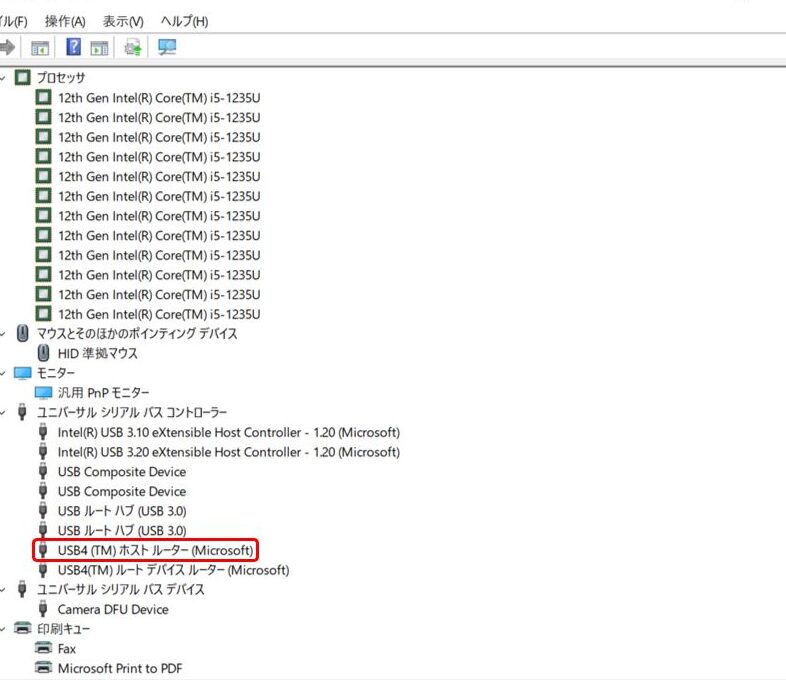
インストールが完了したら、デバイスマネージャーを開いて、Intel USB 3.0ドライバが正しくインストールされていることを確認します。デバイスマネージャーでは、USBコントローラーにIntel USB 3.0ドライバが表示されていれば、インストールは成功です。もし、ドライバが表示されていない場合は、再度インストールを試みるか、トラブルシューティングの手順に進みます。
また、Windows 10の自動更新機能を有効にすることで、Intel USB 3.0ドライバの更新も自動的に行われます。自動更新機能は、コンピュータのセキュリティと安定性を維持するために重要な機能です。
トラブルシューティング:デバイスが認識されない、データ転送速度が遅い
Intel USB 3.0をWindows 10で使う!ドライバ情報とトラブルシューティングの重要な側面は、トラブルシューティングです。デバイスが認識されない、データ転送速度が遅いなどの問題が発生する場合があります。まず、デバイスが正しく接続されているかどうかを確認します。USBポートが損傷している場合や、ケーブルが緩い場合、デバイスが認識されない可能性があります。
また、ドライバが古い場合や、互換性の問題がある場合も、デバイスが認識されない可能性があります。ドライバを更新するか、互換性のあるバージョンをインストールする必要があります。データ転送速度が遅い場合、USBポートの速度が遅い可能性があります。USB 3.0ポートを使用していることを確認し、他のデバイスが接続されていないことを確認します。
さらに、デバイスマネージャーを使用して、デバイスの状態を確認することもできます。デバイスマネージャーを開き、USBデバイスのセクションを展開して、デバイスが正しく認識されているかどうかを確認します。エラーが発生している場合、エラーメッセージを確認して、トラブルシューティングの手順を実行します。
セキュリティ対策:マルウェア対策
Intel USB 3.0をWindows 10で使う!ドライバ情報とトラブルシューティング のセキュリティ対策として、マルウェア対策は非常に重要です。マルウェアは、コンピューターシステムに侵入し、データを盗んだり、システムを破壊したりする可能性があります。Intel USB 3.0を使用する際には、マルウェア対策ソフトウェアをインストールし、定期的に更新することが必要です。
また、USBデバイスを使用する際には、不明なデバイスを接続しないように注意する必要があります。不明なデバイスを接続すると、マルウェアがコンピューターシステムに侵入する可能性があります。さらに、USBデバイスを使用する際には、デバイスの認証と暗号化を使用することが推奨されます。これにより、データの安全性を確保することができます。
Intel USB 3.0を使用する際には、セキュリティソフトウェアをインストールし、定期的に更新することが必要です。また、USBデバイスを使用する際には、不明なデバイスを接続しないように注意し、デバイスの認証と暗号化を使用することが推奨されます。これにより、データの安全性を確保し、マルウェア対策を実施することができます。
互換性の確認方法
Intel USB 3.0をWindows 10で使う!ドライバ情報とトラブルシューティングのためには、まず互換性の確認が必要です。Intel USB 3.0は、Windows 10の多くのバージョンでサポートされていますが、ハードウェアの互換性を確認する必要があります。まず、自分のコンピュータのハードウェア仕様を確認し、Intel USB 3.0がサポートされているかどうかを確認します。
互換性の確認には、主に2つの方法があります。まず、コンピュータのマニュアルやメーカーのウェブサイトでハードウェア仕様を確認します。次に、Windows 10のデバイスマネージャーで、Intel USB 3.0が認識されているかどうかを確認します。デバイスマネージャーは、Windows 10のスタートメニューからアクセスできます。デバイスマネージャーで、Intel USB 3.0が正常に認識されている場合、互換性の問題はありません。
ただし、互換性の問題がある場合は、ハードウェアのアップグレードやドライバの更新が必要になる場合があります。ハードウェアのアップグレードは、コンピュータのマニュアルやメーカーのウェブサイトで説明されています。ドライバの更新は、Intelのウェブサイトで提供されているドライバをダウンロードしてインストールすることで実行できます。
よくある質問と答え
Intel USB 3.0をWindows 10で使う!ドライバ情報とトラブルシューティング
Windows 10でIntel USB 3.0を使用する場合、適切なドライバをインストールする必要があります。Intel USB 3.0は高速なデータ転送を実現するためのインターフェースですが、ドライバがインストールされていない場合、デバイスが認識されない、データ転送速度が遅いなどの問題が発生する可能性があります。
Intel USB 3.0ドライバをインストールするには、まずIntelの公式ウェブサイトからドライバをダウンロードする必要があります。ダウンロードしたドライバをインストールするには、管理者権限が必要です。インストールが完了すると、デバイスマネージャーでIntel USB 3.0デバイスが認識されるはずです。
トラブルシューティングの際には、デバイスマネージャーでデバイスの状態を確認することが重要です。デバイスが認識されていない場合、ドライバのインストールが不完全である可能性があります。また、データ転送速度が遅い場合、デバイスの設定やケーブル接続に問題がある可能性があります。セキュリティ対策として、マルウェア対策ソフトウェアをインストールすることが推奨されます。
まとめ
Intel USB 3.0をWindows 10で使う!ドライバ情報とトラブルシューティング
Windows 10でIntel USB 3.0を使用するには、適切なドライバをインストールする必要があります。Intel USB 3.0は高速なデータ転送を実現するためのインターフェースであり、Windows 10ではデフォルトでサポートされていません。したがって、ユーザーは自らドライバをインストールする必要があります。
ドライバのインストールは、Intelの公式ウェブサイトからダウンロードしたドライバを実行することで行うことができます。ただし、インストールの際には注意が必要です。インストール前に、システムの互換性を確認し、また、他のデバイスとの競合を避けるために、最新のドライバをインストールすることをお勧めします。
また、トラブルシューティングの際には、デバイスが認識されない、データ転送速度が遅いなどの問題が発生することがあります。このような問題を解決するには、ドライバの更新や再インストール、デバイスの再起動などを行うことができます。さらに、セキュリティ対策として、マルウェア対策ソフトをインストールし、定期的にシステムをスキャンすることをお勧めします。
まとめ
この記事では、Windows 10でIntel USB 3.0を使用するためのドライバ情報とトラブルシューティングについて説明しました。適切なドライバをインストールし、トラブルシューティングの際には注意を払うことで、高速なデータ転送を実現することができます。さらに、セキュリティ対策として、マルウェア対策ソフトをインストールし、定期的にシステムをスキャンすることをお勧めします。
よくある質問
Windows 10でIntel USB 3.0を使用するにはどうすればよいですか?
Windows 10でIntel USB 3.0を使用するには、まずIntel USB 3.0ドライバをインストールする必要があります。ドライバは、Intelの公式ウェブサイトからダウンロードできます。インストール後、デバイスマネージャーを開いて、USB 3.0デバイスが正常に認識されていることを確認します。認識されていない場合は、ドライバを更新するか、デバイスを再起動してください。また、BIOS設定でUSB 3.0が有効になっていることを確認することも重要です。
Intel USB 3.0ドライバを更新する方法は?
Intel USB 3.0ドライバを更新するには、Intelの公式ウェブサイトにアクセスして、最新のドライバソフトウェアをダウンロードします。ダウンロード後、インストーラーを実行して、ドライバを更新します。また、デバイスマネージャーを開いて、USB 3.0デバイスを右クリックして、ドライバの更新を選択することもできます。更新後、システムを再起動して、変更を適用します。
Intel USB 3.0が認識されない場合のトラブルシューティング方法は?
Intel USB 3.0が認識されない場合、まずデバイスマネージャーを開いて、USB 3.0デバイスが表示されていることを確認します。表示されていない場合は、ドライバを更新するか、デバイスを再起動してください。また、BIOS設定でUSB 3.0が有効になっていることを確認することも重要です。さらに、USBポートが損傷していないことを確認し、別のUSBポートを試してください。
Intel USB 3.0のドライバをアンインストールする方法は?
Intel USB 3.0のドライバをアンインストールするには、デバイスマネージャーを開いて、USB 3.0デバイスを右クリックして、ドライバのアンインストールを選択します。アンインストール後、システムを再起動して、変更を適用します。また、プログラムと機能を開いて、Intel USB 3.0ドライバを探して、アンインストールすることもできます。アンインストール後、システムを再起動して、変更を適用します。
コメントを残す
コメントを投稿するにはログインしてください。
関連ブログ記事