
iPad ProをWindowsの液タブとして使う方法!お絵かき環境構築ガイド

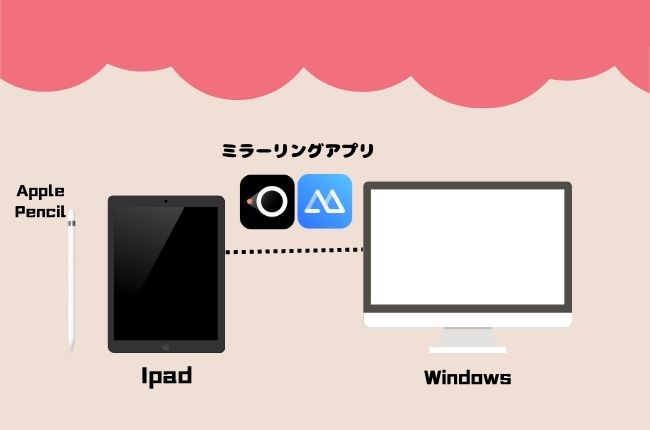
この記事では、iPad ProをWindowsの液タブとして使う!お絵かき環境を構築する方法について解説します。iPad Proの高性能とWindowsの多機能を組み合わせることで、より快適なお絵かき環境を実現することができます。具体的には、iPad ProをWindowsの液タブとして接続する方法、必要な機器とソフトウェアの紹介、お絵かきソフトウェアの設定方法などを詳しく説明します。
iPad ProをWindowsの液タブとして使うことで、より直感的な操作性と高精度の描画が可能になります。また、Windowsの多機能を活用することで、より効率的な作業が可能になります。例えば、Windowsのキーボードショートカットを使用することで、作業のスピードを上げることができます。
この記事では、iPad ProをWindowsの液タブとして使う方法を詳しく解説します。初心者でも簡単に理解できるように、ステップバイステップで説明します。
iPad ProをWindowsの液タブとして使う利点
iPad ProをWindowsの液タブとして使う!お絵かき環境を構築 することで、デジタルアートの制作がより自由になります。Windows PCのパワーとiPad Proのタッチ操作を組み合わせることで、より直感的な創作が可能になります。さらに、iPad Proの液タブとしての機能を活用することで、ペンやブラシなどのアナログ的な感覚をデジタルに再現することができます。
また、iPad ProをWindowsの液タブとして使うことで、作業効率も向上します。Windows PCで使用しているお絵かきソフトウェアをiPad Proで操作することができ、データのやり取りも容易になります。さらに、iPad Proのモバイル性を活用することで、どこでもお絵かきが可能になります。
このように、iPad ProをWindowsの液タブとして使うことで、お絵かき環境がより自由に、より直感的に、より効率的に構築できます。次の段階では、具体的な設定方法について説明します。
必要な機器とソフトウェア
iPad ProをWindowsの液タブとして使う!お絵かき環境を構築 するには、まず必要な機器とソフトウェアを準備する必要があります。iPad Proはもちろんのこと、Windows PCも必要です。さらに、Bluetoothキーボードや液タブ用スタイラスも必要な機器の一つです。ソフトウェアとしては、Windows PCにRemote Desktop Connectionをインストールする必要があります。これにより、iPad ProとWindows PCを接続し、液タブとして使用することができます。
また、ヴァーチャルキーボードを設定するために、VKB VCをインストールする必要があります。これにより、iPad Pro上でキーボードを表示し、文字入力を行うことができます。液タブ用スタイラスも、設定が必要です。これにより、iPad Pro上で正確な線を引くことができます。
お絵かきソフトウェアとしては、Clip Studio Paint、Adobe Photoshop、Kritaなどのソフトウェアを選択できます。これらのソフトウェアは、液タブとしてのiPad Proをサポートしており、スムーズなお絵かき体験を提供します。
設定の手順
iPad ProをWindowsの液タブとして使う!お絵かき環境を構築 するには、まずWindows PCにRemote Desktop Connectionをインストールする必要があります。これは、iPad ProとWindows PCを接続するためのソフトウェアです。インストールが完了したら、iPad Proとの接続設定をします。具体的には、iPad Proの「設定」アプリを開き、「一般」>「リモートデスクトップ」を選択し、Windows PCのIPアドレスを入力します。
次に、VKB VCをインストールして、ヴァーチャルキーボードを設定します。これは、iPad ProでWindows PCのキーボードを操作するためのソフトウェアです。インストールが完了したら、iPad Proの「設定」アプリを開き、「一般」>「キーボード」を選択し、VKB VCを有効にします。
最後に、液タブ用スタイラスを設定します。これは、iPad Proでお絵かきを行うためのスタイラスです。スタイラスを接続し、iPad Proの「設定」アプリを開き、「一般」>「アクセシビリティ」>「タッチ」>「スタイラス」を選択し、スタイラスの設定をします。
Remote Desktop Connectionのインストールと接続設定
iPad ProをWindowsの液タブとして使う!お絵かき環境を構築 するためには、まずWindows PCにRemote Desktop Connectionをインストールする必要があります。Remote Desktop Connectionは、Windows PCとiPad Proを接続するためのソフトウェアです。このソフトウェアを使用することで、iPad ProをWindows PCの液タブとして使うことができます。
Remote Desktop Connectionのインストールは、Microsoftの公式ウェブサイトからダウンロードすることができます。インストールが完了したら、iPad ProとWindows PCを同じネットワークに接続し、Remote Desktop Connectionを起動します。次に、iPad ProのIPアドレスを入力し、接続ボタンをクリックすると、iPad ProとWindows PCが接続されます。
接続が完了したら、iPad Proの画面がWindows PCに表示されます。この画面上で、お絵かきソフトウェアを操作することができます。ただし、キーボードやマウスが必要な場合は、別途Bluetoothキーボードやマウスを接続する必要があります。
VKB VCのインストールとヴァーチャルキーボードの設定
iPad ProをWindowsの液タブとして使う!お絵かき環境を構築 するためには、ヴァーチャルキーボードの設定が必要です。VKB VCは、Windows PCでiPad Proを液タブとして使うためのソフトウェアです。まず、Windows PCにVKB VCをインストールします。インストール後、VKB VCを起動し、iPad Proとの接続設定を行います。
接続設定が完了したら、ヴァーチャルキーボードの設定を行います。VKB VCの設定画面で、キーボードのレイアウトやサイズを調整できます。また、キーボードの透明度や背景色も変更できます。ヴァーチャルキーボードの設定が完了したら、iPad Proでお絵かきソフトウェアを起動し、液タブとして使うことができます。
ヴァーチャルキーボードの設定は、液タブとして使う際の重要なステップです。キーボードのレイアウトやサイズを調整することで、快適なお絵かき環境を構築できます。また、キーボードの透明度や背景色を変更することで、液タブとして使う際の視認性を向上させることができます。
液タブ用スタイラスの設定
iPad ProをWindowsの液タブとして使う!お絵かき環境を構築 するためには、液タブ用スタイラスの設定が不可欠です。液タブ用スタイラスは、iPad Proの画面上で筆記やお絵かきを行うための重要なツールです。まず、液タブ用スタイラスをiPad Proに接続する必要があります。これは、iPad ProのBluetooth設定から行うことができます。
接続が完了したら、液タブ用スタイラスの設定を開始できます。設定には、スタイラスの感度や線幅などの調整が含まれます。これらの設定を調整することで、より自然な筆記やお絵かき体験を実現することができます。また、スタイラスのボタンをカスタマイズすることも可能です。たとえば、スタイラスのボタンを押すと、消しゴム機能がオンになるように設定できます。
液タブ用スタイラスの設定が完了したら、お絵かき環境を構築 するための準備が整いました。次のステップでは、お絵かきソフトウェアの設定を行います。お絵かきソフトウェアには、Clip Studio Paint、Adobe Photoshop、Kritaなどの選択肢があります。これらのソフトウェアを使用することで、iPad ProをWindowsの液タブとして使うことで、お絵かき環境を構築することができます。
お絵かきソフトウェアの選択
お絵かきソフトウェアの選択は、iPad ProをWindowsの液タブとして使う!お絵かき環境を構築する上で非常に重要なステップです。多くのソフトウェアが利用可能ですが、ここでは人気のあるソフトウェアを紹介します。Clip Studio Paintは、漫画やイラストを描くための強力なツールを提供しています。Adobe Photoshopは、写真編集やグラフィックデザインに最適なソフトウェアです。Kritaは、無料で利用できるオープンソースのペイントソフトウェアで、多くの機能を備えています。
これらのソフトウェアは、iPad ProをWindowsの液タブとして使う!お絵かき環境を構築する上で非常に役立ちます。どのソフトウェアを選択するかは、個人の好みや目的によって異なります。したがって、各ソフトウェアの機能や特徴をよく調べ、自分に合ったソフトウェアを選択することが重要です。
また、ソフトウェアの互換性も考慮する必要があります。iPad ProをWindowsの液タブとして使う!お絵かき環境を構築する場合、Windows PCとiPad Proの両方でソフトウェアが動作することを確認する必要があります。
Clip Studio Paint、Adobe Photoshop、Kritaの使い方
iPad ProをWindowsの液タブとして使う!お絵かき環境を構築 する場合、ソフトウェアの選択は非常に重要です。ここでは、Clip Studio Paint、Adobe Photoshop、Kritaの使い方について説明します。
まず、Clip Studio Paintは漫画やイラストを描くためのソフトウェアとして非常に人気があります。Windows PCにインストールし、iPad Proを液タブとして接続することで、直感的な描画が可能になります。Clip Studio Paintの操作は、ペンタブレットと同様に、スタイラスで描画し、キーボードでショートカットキーを使用することができます。
Adobe Photoshopは、写真編集やイラストを描くためのソフトウェアとして広く使用されています。iPad ProをWindowsの液タブとして使うことで、Photoshopの豊富な機能を活用することができます。ただし、Photoshopの操作は、キーボードとマウスを使用することが多いため、液タブとしての使用には、少し慣れが必要です。
Kritaは、無料で使用できるお絵かきソフトウェアとして人気があります。Windows PCにインストールし、iPad Proを液タブとして接続することで、直感的な描画が可能になります。Kritaの操作は、スタイラスで描画し、キーボードでショートカットキーを使用することができます。
トラブルシューティング
iPad ProをWindowsの液タブとして使う!お絵かき環境を構築 する際に、トラブルシューティングが必要になる場合があります。接続設定やソフトウェアのインストールで問題が発生した場合、まずは接続ケーブルやBluetoothの接続状況を確認します。接続に問題がない場合は、ソフトウェアのバージョンや設定を確認し、必要に応じてアップデートや再インストールを行います。
また、液タブ用スタイラス の設定で問題が発生した場合、スタイラスのバッテリー残量や接続状況を確認します。スタイラスの設定を再度行う必要がある場合は、ソフトウェアのマニュアルを参照してください。さらに、Remote Desktop Connection の設定で問題が発生した場合、Windows PCのファイアウォール設定やアカウントの権限を確認します。
これらのトラブルシューティングを行っても問題が解決しない場合は、ソフトウェアのサポートサイトやオンラインフォーラムを参照してください。多くの場合、同じ問題を経験したユーザーが解決方法を共有していることがあります。
まとめ
iPad ProをWindowsの液タブとして使う!お絵かき環境を構築 することで、より自由な創作活動が可能になります。まず、iPad ProとWindows PCを接続する必要があります。これには、Remote Desktop Connection を使用します。Windows PCにRemote Desktop Connectionをインストールし、iPad Proとの接続設定をすると、iPad Proの画面がWindows PCに表示されます。
次に、VKB VC をインストールして、ヴァーチャルキーボードを設定します。これにより、iPad Proの画面上でキーボードを表示し、Windows PCに接続されたキーボードとして使用できます。最後に、液タブ用スタイラス を設定します。これにより、iPad Proの画面上でお絵かきが可能になります。
お絵かきソフトウェアとしては、Clip Studio Paint、Adobe Photoshop、Krita などのソフトウェアを選択できます。これらのソフトウェアは、液タブ用スタイラスに対応しており、より自由な創作活動が可能になります。
よくある質問
iPad ProをWindowsの液タブとして使うにはどうすればいいですか?
iPad ProをWindowsの液タブとして使うには、AstropadやDuet Displayなどのアプリを使用する必要があります。これらのアプリは、iPad ProをWindows PCの液晶タブレットとして機能させることができます。まず、iPad Proにアプリをダウンロードし、Windows PCに同期ソフトをインストールします。次に、iPad ProとWindows PCを同期させ、Wi-FiまたはUSBで接続します。これで、iPad ProをWindowsの液タブとして使用することができます。
iPad Proでお絵かきするにはどのような環境が必要ですか?
iPad Proでお絵かきするには、Apple PencilやLogitech Crayonなどのスタイラスが必要です。また、ProcreateやAdobe Illustrator Drawなどのお絵かきアプリも必要です。これらのアプリは、iPad Proのタッチスクリーンを活用して、直感的なお絵かき体験を提供します。さらに、iPad Proの液晶ディスプレイは、色鮮やかな色彩と滑らかな線を実現するため、お絵かきに最適です。
iPad ProをWindowsの液タブとして使う場合、遅延はありますか?
iPad ProをWindowsの液タブとして使う場合、遅延はほとんどありません。AstropadやDuet Displayなどのアプリは、iPad ProとWindows PCの間の通信を最適化するため、ほとんどの場合、遅延は発生しません。しかし、ネットワーク環境やPCのスペックによっては、遅延が発生する場合があります。したがって、安定したネットワーク環境と十分なPCスペックを確保することが重要です。
iPad ProをWindowsの液タブとして使う場合、セキュリティは確保されていますか?
iPad ProをWindowsの液タブとして使う場合、セキュリティは確保されています。AstropadやDuet Displayなどのアプリは、暗号化や認証などのセキュリティ機能を備えています。これらの機能は、iPad ProとWindows PCの間の通信を保護し、データの漏洩を防止します。さらに、iPad Pro自体もFace IDやTouch IDなどの生体認証機能を備えており、デバイスのセキュリティを確保しています。
コメントを残す
コメントを投稿するにはログインしてください。
関連ブログ記事