
G41チップセットでWindows 10を使用する方法と注意点まとめ

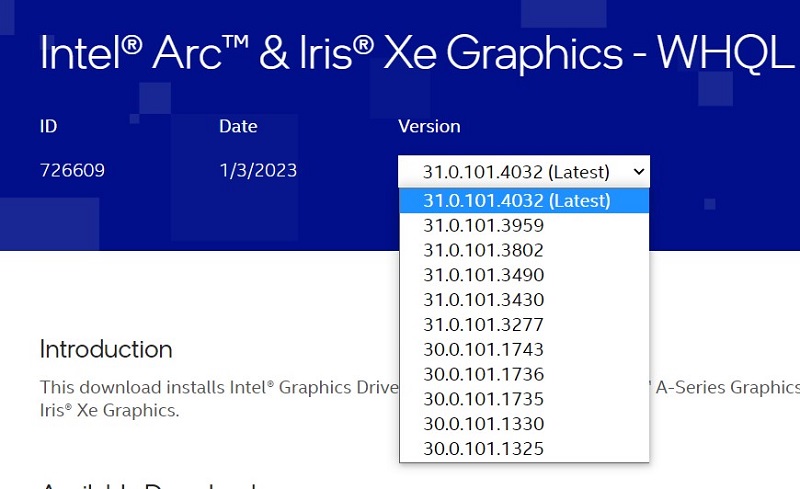
G41チップセットをWindows 10で使う!ドライバ情報と注意点
この記事では、古いIntelチップセットであるG41チップセットをWindows 10で使用するための方法と注意点をまとめます。G41チップセットはまだまだ使用されており、Windows 10に対応したドライバをインストールすることで、古いハードウェアでも最新のOSを使用できるようになります。
G41チップセットをWindows 10で使用するためには、インテルの公式ドライバーをインストールする必要があります。サポートするプロセッサーはCore 2 QuadやCore 2 Duoなどですが、プロセッサーの世代によってはサポート状況が異なります。グラフィックドライバーはインテルのグラフィックドライバーが組み込まれていますが、Windows 10では最新のグラフィックドライバーをインストールする必要があります。
また、BIOSを最新バージョンにアップデートする必要があります。制限事項として、グラフィック性能が低下する場合、USBポートの数が限られている場合、サウンド機能が不完全な場合があります。ドライバーのインストールにはadministrator権限が必要であり、BIOSのアップデートには注意が必要です。ハードウェアの互換性を確認する必要があり、ソフトウェアの互換性も確認する必要があります。
G41チップセットの概要
G41チップセットは、インテルが2008年にリリースしたチップセットで、当時の主流であったCore 2 DuoやCore 2 Quadなどのプロセッサーをサポートしていました。G41チップセットをWindows 10で使う!ドライバ情報と注意点が重要なポイントとなります。G41チップセットは、古いハードウェアではありますが、まだまだ使用されており、Windows 10に対応したドライバーをインストールすることで、最新のOSを使用できるようになります。
G41チップセットは、グラフィック機能を内蔵しており、インテルのグラフィックドライバーが組み込まれています。しかし、Windows 10では最新のグラフィックドライバーをインストールする必要があります。また、BIOSを最新バージョンにアップデートする必要があります。G41チップセットをWindows 10で使用するためには、インテルの公式ドライバーをインストールする必要があります。
G41チップセットは、サポートするプロセッサーが限られており、プロセッサーの世代によってはサポート状況が異なります。例えば、Core 2 QuadやCore 2 Duoなどのプロセッサーはサポートされていますが、古いプロセッサーはサポートされていない場合があります。したがって、G41チップセットをWindows 10で使用する前に、ハードウェアの互換性を確認する必要があります。
Windows 10でG41チップセットを使用するためのドライバー情報
G41チップセットをWindows 10で使用するためには、インテルの公式ドライバーをインストールする必要があります。サポートするプロセッサーはCore 2 QuadやCore 2 Duoなどですが、プロセッサーの世代によってはサポート状況が異なります。特に、グラフィックドライバーはインテルのグラフィックドライバーが組み込まれていますが、Windows 10では最新のグラフィックドライバーをインストールする必要があります。
また、BIOSを最新バージョンにアップデートする必要があります。BIOSのアップデートには注意が必要です。アップデートに失敗すると、システムが起動しなくなる可能性があります。したがって、BIOSのアップデート前に、システムのバックアップを取ることをお勧めします。
G41チップセットをWindows 10で使用する場合、制限事項として、グラフィック性能が低下する場合、USBポートの数が限られている場合、サウンド機能が不完全な場合があります。これらの制限事項を考慮して、G41チップセットをWindows 10で使用するかどうかを判断する必要があります。
サポートするプロセッサーとハードウェアの互換性
G41チップセットをWindows 10で使用するためには、ハードウェアの互換性を確認する必要があります。サポートするプロセッサーはCore 2 QuadやCore 2 Duoなどですが、プロセッサーの世代によってはサポート状況が異なります。特に、古いプロセッサーを使用している場合は、Windows 10のインストール前に互換性を確認する必要があります。
また、G41チップセットをWindows 10で使用するためには、グラフィックドライバーの互換性も確認する必要があります。インテルのグラフィックドライバーが組み込まれていますが、Windows 10では最新のグラフィックドライバーをインストールする必要があります。グラフィックドライバーの互換性が不完全な場合、グラフィック性能が低下する可能性があります。
さらに、G41チップセットをWindows 10で使用するためには、BIOSのアップデートも必要です。BIOSを最新バージョンにアップデートすることで、ハードウェアの互換性を確保し、Windows 10のインストールをスムーズに行うことができます。ただし、BIOSのアップデートには注意が必要です。アップデートの失敗により、ハードウェアが損傷する可能性があります。
グラフィックドライバーとBIOSのアップデート
G41チップセットをWindows 10で使用するためには、グラフィックドライバーとBIOSのアップデートが必要です。インテルの公式ドライバーをインストールすることで、古いハードウェアでも最新のOSを使用できるようになります。ただし、プロセッサーの世代によってはサポート状況が異なります。
グラフィックドライバーはインテルのグラフィックドライバーが組み込まれていますが、Windows 10では最新のグラフィックドライバーをインストールする必要があります。古いグラフィックドライバーを使用すると、グラフィック性能が低下する場合があります。また、BIOSを最新バージョンにアップデートする必要があります。BIOSのアップデートには注意が必要ですので、ハードウェアの互換性を確認する必要があります。
また、G41チップセットをWindows 10で使う!ドライバ情報と注意点として、ドライバーのインストールにはadministrator権限が必要であり、BIOSのアップデートには注意が必要です。ハードウェアの互換性を確認する必要があり、ソフトウェアの互換性も確認する必要があります。
制限事項と注意点
G41チップセットをWindows 10で使う!ドライバ情報と注意点
G41チップセットをWindows 10で使用する場合、制限事項や注意点が存在します。まず、グラフィック性能が低下する可能性があります。これは、G41チップセットのグラフィック機能が古いため、Windows 10のグラフィック要件を満たすことができないためです。また、USBポートの数が限られている場合もあります。G41チップセットのUSBコントローラーは古いため、USB 3.0などの高速なUSBポートをサポートしていない可能性があります。
さらに、サウンド機能が不完全な場合もあります。G41チップセットのサウンドコントローラーは古いため、Windows 10のサウンド要件を満たすことができない可能性があります。したがって、G41チップセットをWindows 10で使用する場合、サウンドカードなどの追加ハードウェアを必要とする可能性があります。
また、BIOSのアップデートには注意が必要です。BIOSのアップデートは、ハードウェアの互換性を確保するために必要ですが、不正なアップデートはシステムの不安定化を引き起こす可能性があります。したがって、BIOSのアップデートには十分な注意が必要です。
まとめ
G41チップセットをWindows 10で使う!ドライバ情報と注意点
G41チップセットは古いIntelチップセットですが、まだまだ使用されています。Windows 10に対応したドライバをインストールすることで、古いハードウェアでも最新のOSを使用できるようになります。ただし、G41チップセットをWindows 10で使用するためには、インテルの公式ドライバーをインストールする必要があります。サポートするプロセッサーはCore 2 QuadやCore 2 Duoなどですが、プロセッサーの世代によってはサポート状況が異なります。
グラフィックドライバーはインテルのグラフィックドライバーが組み込まれていますが、Windows 10では最新のグラフィックドライバーをインストールする必要があります。また、BIOSを最新バージョンにアップデートする必要があります。制限事項として、グラフィック性能が低下する場合、USBポートの数が限られている場合、サウンド機能が不完全な場合があります。したがって、G41チップセットをWindows 10で使用する前に、ハードウェアの互換性を確認する必要があり、ソフトウェアの互換性も確認する必要があります。
ドライバーのインストールにはadministrator権限が必要であり、BIOSのアップデートには注意が必要です。インストール前に、システムのバックアップを取ることをお勧めします。また、インストール後にシステムの動作を確認する必要があります。G41チップセットをWindows 10で使用するには、注意が必要ですが、適切なドライバーをインストールし、BIOSをアップデートすることで、古いハードウェアでも最新のOSを使用できるようになります。
よくある質問
G41チップセットでWindows 10を使用することは可能ですか
G41チップセットでWindows 10を使用することは可能ですが、互換性の問題が発生する可能性があります。G41チップセットは比較的古いチップセットであり、Windows 10の最小システム要件を満たしていない可能性があります。ただし、BIOSのアップデートやドライバーの更新を行うことで、Windows 10を使用できる可能性があります。
G41チップセットでWindows 10を使用するためのハードウェア要件は何ですか
G41チップセットでWindows 10を使用するためには、CPU、メモリ、グラフィックカードなどのハードウェアがWindows 10の最小システム要件を満たしている必要があります。具体的には、デュアルコアCPU、2GB以上のメモリ、DirectX 9以上のグラフィックカードが必要です。また、UEFIファームウェアが搭載されていることも必要です。
G41チップセットでWindows 10をインストールする方法は何ですか
G41チップセットでWindows 10をインストールするには、USBメモリやDVDなどのインストールメディアを作成する必要があります。次に、BIOSの設定でUEFIモードを有効にし、インストールメディアからブートする必要があります。インストールプロセスでは、ドライバーの更新やWindows Updateの実行が必要です。
G41チップセットでWindows 10を使用する際の注意点は何ですか
G41チップセットでWindows 10を使用する際には、互換性の問題やパフォーマンスの低下が発生する可能性があります。また、セキュリティの問題も発生する可能性があります。したがって、定期的なアップデートやウイルス対策ソフトのインストールが必要です。また、データのバックアップも重要です。
コメントを残す
コメントを投稿するにはログインしてください。
関連ブログ記事