
キヤノンスキャナーをWindowsに接続!IJ Network Scanner Selector EXダウンロード方法

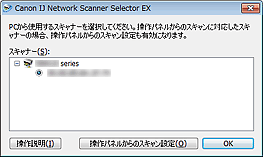
この記事では、IJ Network Scanner Selector EXをWindowsにダウンロード!キヤノンスキャナーの接続方法について説明します。キヤノンのスキャナーをWindowsに接続するために必要なソフトウェアのダウンロード方法とインストール方法を紹介します。また、ソフトウェアの機能やトラブルシューティングについても触れます。
キヤノンのスキャナーをWindowsに接続するには、IJ Network Scanner Selector EXが必要です。このソフトウェアは、スキャナーの設定やスキャンの操作を簡単にすることができます。また、複数のスキャナーを一括管理することも可能になります。ソフトウェアをインストールすることで、スキャナーの機能を最大限に活用することができます。
この記事では、IJ Network Scanner Selector EXのダウンロード方法とインストール方法について詳しく説明します。また、ソフトウェアの機能やトラブルシューティングについても紹介します。キヤノンのスキャナーをWindowsに接続する方法を探している方は、この記事を読んでください。
IJ Network Scanner Selector EXとは
IJ Network Scanner Selector EXは、キヤノンのスキャナーをWindowsに接続するためのソフトウェアです。このソフトウェアをインストールすることで、スキャナーの設定やスキャンの操作を簡単にすることができます。また、複数のスキャナーを一括管理することも可能になります。IJ Network Scanner Selector EXをWindowsにダウンロード!キヤノンスキャナーを使用することで、スキャナーの機能を最大限に活用することができます。
このソフトウェアは、キヤノンの公式ウェブサイトからダウンロードすることができます。ダウンロード方法は、キヤノンの公式ウェブサイトにアクセスし、「IJ Network Scanner Selector EX」を検索し、ダウンロードページにアクセスして、ダウンロードボタンをクリックし、ソフトウェアをダウンロードします。インストール方法は、ダウンロードされたファイルを実行し、インストールウィザードに従ってインストールします。
IJ Network Scanner Selector EXには、スキャナーの設定、ドキュメントスキャン、画像スキャンなどの機能があります。また、スキャナーの接続を確認する機能や、トラブルシューティングの機能もあります。ソフトウェアを最新バージョンにアップデートすることで、スキャナーの機能を最大限に活用することができます。
ダウンロード方法
IJ Network Scanner Selector EXをWindowsにダウンロード!キヤノンスキャナーのダウンロード方法は、キヤノンの公式ウェブサイトにアクセスすることから始まります。まず、キヤノンの公式ウェブサイトを開き、「IJ Network Scanner Selector EX」を検索バーに入力して検索します。検索結果からダウンロードページにアクセスし、ダウンロードボタンをクリックしてソフトウェアをダウンロードします。
ダウンロードが完了したら、ダウンロードされたファイルを実行し、インストールウィザードに従ってインストールします。インストールウィザードでは、ソフトウェアの使用許諾契約書に同意し、インストール先を選択する必要があります。インストールが完了したら、ソフトウェアを起動し、スキャナーの設定やスキャンの操作を開始できます。
IJ Network Scanner Selector EXを使用することで、スキャナーの設定やスキャンの操作を簡単にすることができます。また、複数のスキャナーを一括管理することも可能になります。ソフトウェアには、スキャナーの設定、ドキュメントスキャン、画像スキャンなどの機能があります。
インストール方法
IJ Network Scanner Selector EXをWindowsにダウンロード!キヤノンスキャナー を使用するには、まずソフトウェアをダウンロードする必要があります。キヤノンの公式ウェブサイトにアクセスし、「IJ Network Scanner Selector EX」を検索し、ダウンロードページにアクセスしてください。ダウンロードページでは、使用するオペレーティングシステムを選択し、ダウンロードボタンをクリックしてください。
ダウンロードが完了したら、ダウンロードされたファイルを実行してください。インストールウィザードが起動し、インストールの手順を案内します。ウィザードの指示に従って、ソフトウェアをインストールしてください。インストールが完了したら、ソフトウェアを起動し、スキャナーの設定を行うことができます。
インストールの際には、使用するスキャナーを選択し、ネットワーク設定を行う必要があります。ネットワーク設定では、スキャナーが接続されているネットワークを選択し、スキャナーのIPアドレスを設定します。これらの設定を行うことで、スキャナーをWindowsに接続し、スキャンの操作を行うことができます。
ソフトウェアの機能
IJ Network Scanner Selector EXをWindowsにダウンロード!キヤノンスキャナー は、キヤノンのスキャナーをWindowsに接続するためのソフトウェアです。このソフトウェアをインストールすることで、スキャナーの設定やスキャンの操作を簡単にすることができます。また、複数のスキャナーを一括管理することも可能になります。
このソフトウェアには、スキャナーの設定、ドキュメントスキャン、画像スキャンなどの機能があります。スキャナーの設定では、スキャナーの接続設定やスキャンの解像度を設定することができます。ドキュメントスキャンでは、文書をスキャンしてPDFファイルとして保存することができます。画像スキャンでは、写真やイラストをスキャンしてJPEGファイルとして保存することができます。
また、このソフトウェアはキヤノンのスキャナー専用のソフトウェアであるため、キヤノンのスキャナーを最大限に活用することができます。例えば、スキャナーの自動認識機能やスキャンの自動調整機能などを利用することができます。
トラブルシューティング
IJ Network Scanner Selector EXをWindowsにダウンロード!キヤノンスキャナーのトラブルシューティングでは、ソフトウェアの動作不良やスキャナーの接続エラーなどが発生する場合があります。まず、ソフトウェアを最新バージョンにアップデートすることをお勧めします。最新バージョンにアップデートすることで、既知のバグが修正され、ソフトウェアの安定性が向上します。
スキャナーの接続エラーが発生する場合、スキャナーの接続を確認する必要があります。スキャナーが正しく接続されていない場合、ソフトウェアはスキャナーを認識できません。スキャナーの接続を確認するには、スキャナーの電源がオンになっていること、USBケーブルが正しく接続されていること、ネットワーク接続が安定していることを確認してください。
ソフトウェアの設定を再度確認することも重要です。ソフトウェアの設定が正しくない場合、スキャナーの動作不良や接続エラーが発生する可能性があります。ソフトウェアの設定を再度確認するには、ソフトウェアの設定画面を開き、スキャナーの設定やネットワーク設定を確認してください。
まとめ
キヤノンスキャナーをWindowsに接続するには、IJ Network Scanner Selector EXをWindowsにダウンロード!キヤノンスキャナーが必要です。このソフトウェアは、キヤノンのスキャナーをWindowsに接続するためのソフトウェアであり、スキャナーの設定やスキャンの操作を簡単にすることができます。また、複数のスキャナーを一括管理することも可能になります。
このソフトウェアをダウンロードするには、キヤノンの公式ウェブサイトにアクセスし、「IJ Network Scanner Selector EX」を検索し、ダウンロードページにアクセスして、ダウンロードボタンをクリックし、ソフトウェアをダウンロードします。インストール方法は、ダウンロードされたファイルを実行し、インストールウィザードに従ってインストールします。
インストールが完了すると、スキャナーの設定やスキャンの操作が可能になります。ソフトウェアには、スキャナーの設定、ドキュメントスキャン、画像スキャンなどの機能があります。また、トラブルシューティングとしては、ソフトウェアを最新バージョンにアップデートする、スキャナーの接続を確認する、ソフトウェアの設定を再度確認するなどがあります。
まとめ
キヤノンスキャナーをWindowsに接続するには、IJ Network Scanner Selector EXをWindowsにダウンロード!キヤノンスキャナーが必要です。このソフトウェアをダウンロードしてインストールすることで、スキャナーの設定やスキャンの操作を簡単にすることができます。また、複数のスキャナーを一括管理することも可能になります。
よくある質問
キヤノンスキャナーをWindowsに接続する方法を教えてください
キヤノンスキャナーをWindowsに接続するには、IJ Network Scanner Selector EXをダウンロードしてインストールする必要があります。まず、キヤノンの公式ウェブサイトにアクセスし、IJ Network Scanner Selector EXのダウンロードページを探します。次に、Windowsのバージョンに合ったダウンロードファイルを選択し、ダウンロードを開始します。ダウンロードが完了したら、インストールファイルを実行し、指示に従ってインストールを完了します。インストールが完了したら、キヤノンスキャナーをWindowsに接続し、IJ Network Scanner Selector EXを起動してスキャナーを選択します。
IJ Network Scanner Selector EXのダウンロード方法を教えてください
IJ Network Scanner Selector EXのダウンロード方法は、キヤノンの公式ウェブサイトにアクセスし、IJ Network Scanner Selector EXのダウンロードページを探すことから始まります。次に、Windowsのバージョンに合ったダウンロードファイルを選択し、ダウンロードを開始します。ダウンロードが完了したら、インストールファイルを実行し、指示に従ってインストールを完了します。IJ Network Scanner Selector EXのダウンロードは無料です。
キヤノンスキャナーをWindowsに接続するために必要なソフトウェアを教えてください
キヤノンスキャナーをWindowsに接続するために必要なソフトウェアは、IJ Network Scanner Selector EXです。このソフトウェアは、キヤノンの公式ウェブサイトからダウンロードできます。IJ Network Scanner Selector EXは、キヤノンスキャナーをWindowsに接続し、スキャナーを選択するために必要なソフトウェアです。
IJ Network Scanner Selector EXのインストール方法を教えてください
IJ Network Scanner Selector EXのインストール方法は、ダウンロードしたインストールファイルを実行し、指示に従ってインストールを完了することです。インストールが完了したら、キヤノンスキャナーをWindowsに接続し、IJ Network Scanner Selector EXを起動してスキャナーを選択します。IJ Network Scanner Selector EXのインストールは、Windowsのバージョンに合ったインストールファイルを使用する必要があります。
コメントを残す
コメントを投稿するにはログインしてください。
関連ブログ記事