
Windows二画面表示の設定方法:4ステップで作業効率をUPする方法

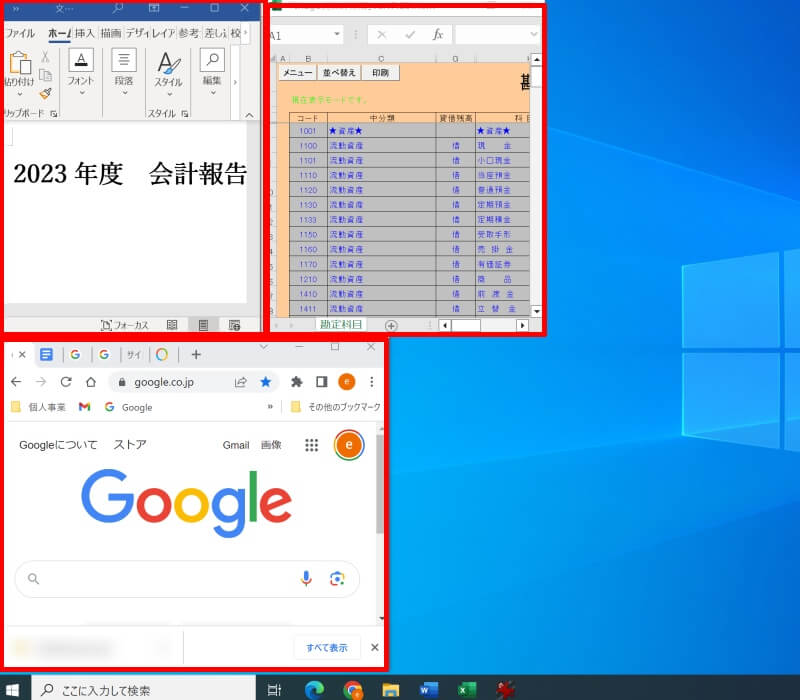
Windows二画面表示:作業効率UP!設定方法解説
Windowsの二画面表示機能は、作業効率を向上させるために非常に有効です。この機能を使用することで、複数のウィンドウを同時に開くことができ、作業の効率を大幅に向上させることができます。二画面表示機能は、複雑な設定を必要とせず、簡単に設定することができます。
この記事では、Windowsの二画面表示機能の設定方法を解説します。二画面表示機能を使用することで、作業効率を向上させる方法を学ぶことができます。また、ハードウェアのスペックや外部モニターの使用方法についても触れます。二画面表示機能を使用することで、作業の効率を大幅に向上させることができるので、この記事を読んで設定方法を学んでください。
Windows二画面表示機能の利点
Windows二画面表示機能は、作業効率を向上させるために非常に有効です。この機能を使用することで、複数のウィンドウを同時に開くことができ、作業の効率を大幅に向上させることができます。Windows二画面表示:作業効率UP!設定方法解説では、具体的な設定方法を解説しますが、まずはこの機能の利点について見てみましょう。
Windows二画面表示機能を使用することで、複数のアプリケーションを同時に開くことができ、作業の効率を向上させることができます。たとえば、文書を作成しながら、別のウィンドウで資料を参照することができます。また、メールを確認しながら、別のウィンドウで作業を進めることができます。このように、複数のウィンドウを同時に開くことで、作業の効率を大幅に向上させることができます。
さらに、Windows二画面表示機能を使用することで、外部モニターを使用することができます。外部モニターを使用することで、作業の効率を更に向上させることができます。たとえば、外部モニターに資料を表示しながら、メインモニターで作業を進めることができます。このように、外部モニターを使用することで、作業の効率を大幅に向上させることができます。
二画面表示機能の設定方法
Windows二画面表示:作業効率UP!設定方法解説
Windowsの二画面表示機能は、作業効率を向上させるために非常に有効です。この機能を使用することで、複数のウィンドウを同時に開くことができ、作業の効率を大幅に向上させることができます。二画面表示機能の設定方法は、Settingsアプリケーションから行うことができます。まず、Settingsアプリケーションを開き、【System】→【Display】の順に選択します。
ここで、ウィンドウの配置やサイズ変更を行うことができます。ウィンドウを左クリックし、ドラッグ&ドロップすることで、画面上の任意の位置に移動することができます。また、ウィンドウの角をドラッグ&ドロップすることで、サイズを変更することができます。これにより、複数のウィンドウを同時に開くことができ、作業の効率を向上させることができます。
二画面表示機能を使用する際には、ハードウェアのスペックが必要です。また、外部モニターを使用することで、作業効率を更に向上させることができます。したがって、ハードウェアのスペックを確認し、必要に応じて外部モニターを使用することで、作業効率を最大限に高めることができます。
ステップ1:設定の準備
Windows二画面表示:作業効率UP!設定方法解説
Windowsの二画面表示機能を使用するには、まず設定の準備が必要です。Settingsアプリケーションを開き、【System】→【Display】の順に選択します。この画面では、ディスプレイの設定や解像度の変更などが行えます。ここで、ディスプレイの設定を確認し、必要に応じて変更を行います。
また、ディスプレイの設定を変更する際には、ハードウェアのスペックを確認する必要があります。特に、グラフィックカードの性能やメモリの容量が不足している場合、ディスプレイの設定を変更することで、パフォーマンスの低下が発生する可能性があります。したがって、ハードウェアのスペックを確認し、必要に応じてアップグレードを行うことが重要です。
ディスプレイの設定が完了したら、次のステップに進みます。ここでは、ウィンドウの配置やサイズ変更などを行います。ウィンドウの配置やサイズ変更は、ドラッグ&ドロップやショートカットキーを使用して行うことができます。
ステップ2:ウィンドウの配置
Windows二画面表示:作業効率UP!設定方法解説
ウィンドウの配置は、Windows二画面表示機能を使用する上で非常に重要なステップです。ウィンドウを左クリックし、ドラッグ&ドロップすることで、画面上の任意の位置に移動することができます。この機能を使用することで、複数のウィンドウを同時に開くことができ、作業の効率を大幅に向上させることができます。
また、ウィンドウの配置をカスタマイズすることで、自分に合った作業環境を構築することができます。たとえば、メインのウィンドウを中央に配置し、サブのウィンドウを周囲に配置することで、作業の中心となるウィンドウを常に目に留めることができます。このように、ウィンドウの配置を工夫することで、作業効率を更に向上させることができます。
さらに、Windows二画面表示機能を使用することで、外部モニターを接続することもできます。外部モニターを使用することで、作業スペースを拡大することができ、複数のウィンドウを同時に開くことができます。これにより、作業効率を更に向上させることができます。
ステップ3:ウィンドウのサイズ変更
Windows二画面表示:作業効率UP!設定方法解説
ウィンドウのサイズ変更は、ウィンドウの角をドラッグ&ドロップすることで行うことができます。ウィンドウの角にマウスカーソルを合わせ、左クリックを押したままドラッグすると、ウィンドウのサイズを変更することができます。また、ウィンドウの右上隅にある最大化ボタンをクリックすることで、ウィンドウを最大化することもできます。
ウィンドウのサイズ変更は、作業効率を向上させるために非常に重要です。ウィンドウのサイズを適切に設定することで、複数のウィンドウを同時に開くことができ、作業の効率を大幅に向上させることができます。また、ウィンドウのサイズを変更することで、外部モニターを使用する際にも作業効率を向上させることができます。
ウィンドウのサイズ変更は、Windowsの基本的な機能の一つです。ウィンドウのサイズを変更することで、ユーザーは作業環境をカスタマイズすることができ、作業効率を向上させることができます。
ステップ4:タスクバーの設定
Windows二画面表示:作業効率UP!設定方法解説
二画面表示機能を使用することで、複数のウィンドウを同時に開くことができ、作業の効率を大幅に向上させることができます。ただし、タスクバーの設定も重要なステップです。タスクバーの設定を適切に行うことで、ウィンドウの切り替えやアプリケーションの起動をスムーズに行うことができます。
タスクバーの設定を行うには、【Settings】アプリケーションを開き、【Personalization】→【Taskbar】の順に選択します。ここで、タスクバーのレイアウトや表示設定を変更することができます。たとえば、タスクバーを自動的に隠す設定や、タスクバーに表示されるアイコンをカスタマイズすることができます。
タスクバーの設定を適切に行うことで、Windows二画面表示機能をより効果的に使用することができます。作業効率を向上させるために、タスクバーの設定をしっかりと行いましょう。
ハードウェアのスペックと外部モニターの使用
Windows二画面表示:作業効率UP!設定方法解説では、ハードウェアのスペックが非常に重要です。二画面表示機能を使用するには、コンピュータが十分な処理能力とメモリを持っている必要があります。特に、グラフィックカードの性能が高いほど、スムーズな二画面表示が可能になります。
また、外部モニターを使用することで、作業効率を更に向上させることができます。外部モニターを接続することで、デスクトップのスペースが拡大し、複数のウィンドウを同時に開くことができます。これにより、作業の効率が大幅に向上し、生産性が高まります。さらに、外部モニターを使用することで、メインモニターの負担を軽減することができ、コンピュータの全体的な性能が向上します。
したがって、Windows二画面表示を使用する際には、ハードウェアのスペックと外部モニターの使用を十分に検討する必要があります。特に、グラフィックカードの性能とメモリの容量を確認し、必要に応じてアップグレードすることが重要です。また、外部モニターを接続する際には、モニターの解像度とリフレッシュレートを確認し、適切な設定を行う必要があります。
まとめ
Windows二画面表示:作業効率UP!設定方法解説
Windowsの二画面表示機能は、作業効率を向上させるために非常に有効です。この機能を使用することで、複数のウィンドウを同時に開くことができ、作業の効率を大幅に向上させることができます。二画面表示機能の設定方法は、Settingsアプリケーションから行うことができます。まず、Settingsアプリケーションを開き、【System】→【Display】の順に選択します。
ここで、ウィンドウの配置とサイズ変更を行うことができます。ウィンドウを左クリックし、ドラッグ&ドロップすることで、画面上の任意の位置に移動することができます。また、ウィンドウの角をドラッグ&ドロップすることで、サイズを変更することができます。これにより、複数のウィンドウを同時に開くことができ、作業の効率を向上させることができます。
さらに、タスクバーの設定も行うことができます。【Settings】アプリケーションを開き、【Personalization】→【Taskbar】の順に選択します。ここで、タスクバーの表示設定や、ウィンドウの表示順序を変更することができます。これにより、作業の効率を更に向上させることができます。
まとめ
Windowsの二画面表示機能は、作業効率を向上させるために非常に有効です。この機能を使用することで、複数のウィンドウを同時に開くことができ、作業の効率を大幅に向上させることができます。二画面表示機能の設定方法は、Settingsアプリケーションから行うことができます。
よくある質問
Windowsで二画面表示を設定する方法は?
Windowsで二画面表示を設定するには、ディスプレイ設定を変更する必要があります。まず、デスクトップの空白部分を右クリックし、「ディスプレイ設定」を選択します。次に、「ディスプレイ」タブで、複数ディスプレイのドロップダウンメニューから「拡張」を選択します。次に、各ディスプレイの位置をドラッグして、二画面表示のレイアウトを設定します。最後に、「適用」をクリックして設定を保存します。
二画面表示の利点は何ですか?
二画面表示の利点は、作業効率の向上です。二画面表示により、複数のアプリケーションを同時に表示できるため、タスクの切り替えが容易になります。また、データの比較やリファレンスも簡単になります。さらに、マルチタスクが可能になるため、作業時間の短縮にもつながります。
二画面表示を設定するためのハードウェア要件は?
二画面表示を設定するには、グラフィックカードが二画面表示をサポートしている必要があります。また、ディスプレイケーブルやアダプターも必要です。さらに、モニターが二画面表示をサポートしている必要があります。ハードウェア要件を満たしていない場合は、ハードウェアのアップグレードが必要になります。
二画面表示のトラブルシューティング方法は?
二画面表示のトラブルシューティングには、ディスプレイ設定の確認が必要です。まず、ディスプレイ設定が正しく設定されているかどうかを確認します。次に、グラフィックカードのドライバーが最新であるかどうかを確認します。さらに、モニターの設定も確認します。トラブルシューティングの方法としては、システムの再起動やドライバーの更新などがあります。
コメントを残す
コメントを投稿するにはログインしてください。
関連ブログ記事