
iMacにWindowsをインストール!Boot Campでデュアルブートの方法

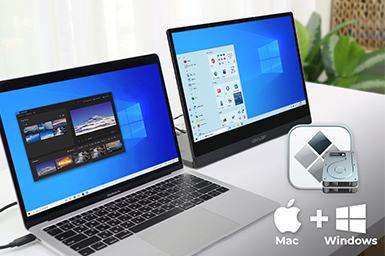
iMacとWindowsをデュアルブート!Boot Campで両方使えるように
この記事では、iMacにWindowsをインストールし、Boot Campを使用してデュアルブートする方法を紹介します。Boot Campは、Appleの公式ツールであり、iMacのハードウェアを最大限度まで生かすことができます。高速な起動やスムーズな操作を実現することができます。また、Windows用のソフトウェアやゲームをiMacで使用することができます。
Boot Campを使用することで、iMacのユーザーはWindowsの世界にもアクセスできるようになります。Windowsのソフトウェアやゲームを使用することができ、iMacのハードウェアを最大限度まで生かすことができます。また、Boot Campは、iMacのセキュリティーを確保するために、Windowsを安全にインストールする方法を提供します。
この記事では、Boot Campを使用してiMacにWindowsをインストールする方法をステップバイステップで紹介します。また、Boot Campの利点や注意点についても説明します。iMacのユーザーがWindowsをインストールし、デュアルブートする方法を理解するための参考資料として、この記事が役に立つことを願っています。
Boot Campとは何か
Boot Campは、Appleが提供する公式ツールであり、iMacにWindowsをインストールし、デュアルブートを実現することができます。Boot Campを使用することで、iMacのハードウェアを最大限度まで生かすことができ、高速な起動やスムーズな操作を実現することができます。
Boot Campの主な機能は、iMacのハードディスクを分割し、Windows用のパーティションを作成することです。これにより、iMacにWindowsをインストールし、デュアルブートを実現することができます。デュアルブートとは、1台のコンピューターで複数のOSを切り替えて使用することができる機能です。
Boot Campを使用することで、iMacユーザーはWindows用のソフトウェアやゲームを使用することができます。また、Windowsの機能を活用して、iMacのハードウェアを最大限度まで生かすことができます。ただし、Boot Campを使用する際には、ハードウェアの互換性やソフトウェアの互換性を確認する必要があります。また、セキュリティーの問題が生じるおそれもあります。
iMacにBoot Campをインストールする方法
iMacとWindowsをデュアルブート!Boot Campで両方使えるように
Boot Campは、Appleが提供する公式ツールであり、iMacにWindowsをインストールすることができます。Boot Campを使用することで、iMacのハードウェアを最大限度まで生かすことができ、高速な起動やスムーズな操作を実現することができます。また、Windows用のソフトウェアやゲームをiMacで使用することができます。
Boot Campをインストールするには、まずiMacの起動ディスクに空き容量が必要です。Windowsのインストールには、少なくとも64GBの空き容量が必要です。また、iMacのハードウェアがWindowsのシステム要件を満たしていることも確認する必要があります。具体的には、プロセッサ、メモリ、グラフィックカードなどのスペックを確認する必要があります。
Boot Campのインストール自体は比較的簡単です。まず、iMacの「アプリケーション」フォルダから「ユーティリティ」フォルダを開き、そこから「Boot Camp アシスタント」を起動します。Boot Camp アシスタントが起動したら、画面の指示に従ってWindowsのインストールを進めます。インストールが完了すると、iMacを再起動し、Windowsを起動することができます。
Windowsをインストールするための準備
iMacとWindowsをデュアルブート!Boot Campで両方使えるように するには、まずWindowsをインストールするための準備が必要です。Boot Campは、Appleの公式ツールであり、iMacにWindowsをインストールするための最も安全で信頼性の高い方法です。Boot Campを使用することで、iMacのハードウェアを最大限度まで生かすことができ、高速な起動やスムーズな操作を実現することができます。
Windowsをインストールする前に、iMacのハードウェアがWindowsのシステム要件を満たしていることを確認する必要があります。具体的には、プロセッサ、メモリ、ストレージ容量などがWindowsの要件を満たしていることを確認する必要があります。また、Boot Campを使用する際には、ハードウェアの互換性やソフトウェアの互換性を確認する必要があります。
また、Windowsのライセンスキーを取得する必要があります。Windowsのライセンスキーは、Microsoftの公式ウェブサイトから購入することができます。ライセンスキーを取得したら、Boot Campを使用してWindowsをインストールすることができます。Boot Campの詳細な手順については、後述します。
Boot CampでWindowsをインストールする手順
iMacとWindowsをデュアルブート!Boot Campで両方使えるように、まずはBoot Campの概要とその利点について説明します。Boot Campは、Appleが提供する公式ツールであり、iMacにWindowsをインストールし、両方のOSを切り替えて使用することができます。Boot Campを使用することで、iMacのハードウェアを最大限度まで生かすことができ、高速な起動やスムーズな操作を実現することができます。
Boot Campを使用する際には、ハードウェアの互換性やソフトウェアの互換性を確認する必要があります。たとえば、iMacのハードウェアがWindowsの要件を満たしているかどうか、また、Windows用のソフトウェアやゲームがiMacで正常に動作するかどうかを確認する必要があります。また、セキュリティーの問題が生じるおそれもあります。したがって、Boot Campを使用する前に、十分な準備と確認を行うことが重要です。
Boot CampでWindowsをインストールする手順は、比較的簡単です。まず、Boot Campアシスタントを起動し、WindowsのインストールディスクやUSBメモリを用意します。次に、Boot Campアシスタントの指示に従って、Windowsのインストールを実行します。インストールが完了すると、iMacを再起動し、Windowsを起動することができます。
デュアルブートの設定と切り替え方
iMacとWindowsをデュアルブート!Boot Campで両方使えるように、まずはBoot Campの設定を行う必要があります。Boot Campは、Appleの公式ツールであり、iMacにWindowsをインストールし、両方のOSを切り替えて使用することができます。Boot Campを使用することで、iMacのハードウェアを最大限度まで生かすことができ、高速な起動やスムーズな操作を実現することができます。
Boot Campの設定を行うには、まずはiMacの起動時にoption(⌥)キーを押しながら起動する必要があります。これにより、Boot Campの起動メニューが表示されます。次に、Windowsのインストールディスクを挿入し、Boot Campの指示に従ってWindowsのインストールを行います。インストールが完了すると、iMacは自動的にWindowsに起動します。
Windowsに起動したら、Boot Campのコントロールパネルから、OSの切り替えを行うことができます。Boot Campのコントロールパネルでは、起動時のOSの選択や、OSの切り替えの設定を行うことができます。また、Boot Campのコントロールパネルでは、ハードウェアの設定や、ソフトウェアの更新も行うことができます。
Boot Campの利点と注意点
iMacとWindowsをデュアルブート!Boot Campで両方使えるように することで、iMacのハードウェアを最大限度まで生かすことができます。Boot Campを使用することで、iMacにWindowsをインストールし、両方のOSを切り替えて使用することができます。この方法は、高速な起動やスムーズな操作を実現することができます。また、Windows用のソフトウェアやゲームをiMacで使用することができます。
ただし、Boot Campを使用する際には、ハードウェアの互換性やソフトウェアの互換性を確認する必要があります。特に、グラフィックカードやサウンドカードなどのハードウェアがWindowsで正常に動作するかどうかを確認する必要があります。また、セキュリティーの問題が生じるおそれもあります。したがって、Boot Campを使用する前に、十分な準備と確認を行う必要があります。
Boot Campを使用することで、iMacのハードウェアを最大限度まで生かすことができますが、Windowsのインストールと設定にはある程度の知識と技術が必要です。特に、パーティションの設定やドライバーのインストールなどには注意が必要です。したがって、Boot Campを使用する前に、十分な準備と確認を行う必要があります。
まとめ
iMacとWindowsをデュアルブート!Boot Campで両方使えるように
Boot Campを使用することで、iMacにWindowsをインストールし、両方のOSを切り替えて使用することができます。Boot Campは、Appleの公式ツールであり、iMacのハードウェアを最大限度まで生かすことができます。高速な起動やスムーズな操作を実現することができます。また、Windows用のソフトウェアやゲームをiMacで使用することができます。
Boot Campを使用する際には、ハードウェアの互換性やソフトウェアの互換性を確認する必要があります。たとえば、iMacのハードウェアがWindowsの要件を満たしているかどうかを確認する必要があります。また、Windows用のソフトウェアやゲームがiMacのハードウェアと互換性があるかどうかを確認する必要があります。
Boot Campを使用することで、iMacとWindowsをデュアルブートすることができます。これにより、両方のOSを切り替えて使用することができます。たとえば、iMacでWindows用のソフトウェアやゲームを使用したい場合は、Boot Campを使用してWindowsを起動することができます。また、iMacでmacOS用のソフトウェアやゲームを使用したい場合は、Boot Campを使用してmacOSを起動することができます。
まとめ
Boot Campを使用することで、iMacにWindowsをインストールし、両方のOSを切り替えて使用することができます。ただし、ハードウェアの互換性やソフトウェアの互換性を確認する必要があります。また、セキュリティーの問題が生じるおそれもあります。Boot Campを使用する際には、十分な注意を払う必要があります。
よくある質問
Boot Campを使用してiMacにWindowsをインストールするにはどうすればよいですか?
Boot Campを使用してiMacにWindowsをインストールするには、まずBoot Campアシスタントを起動する必要があります。Boot Campアシスタントは、iMacに付属しているユーティリティで、Windowsのインストールを支援します。Boot Campアシスタントを起動したら、Windowsのインストールメディアを用意し、iMacのハードディスクを分割してWindows用のパーティションを作成します。その後、Windowsのインストールを開始し、Windowsのライセンスキーを入力してインストールを完了します。
iMacにWindowsをインストールするために必要なシステム要件は何ですか?
iMacにWindowsをインストールするために必要なシステム要件は、Intel Core iシリーズのプロセッサ、4GB以上のメモリ、および128GB以上のハードディスク容量です。また、64ビット版のWindowsをインストールする必要があります。さらに、Boot Campアシスタントを使用するには、iMacのmacOS High Sierra以降が必要です。
Boot Campでデュアルブートを設定するにはどうすればよいですか?
Boot Campでデュアルブートを設定するには、まずBoot Campアシスタントを起動し、Windowsのインストールを完了します。その後、iMacを再起動し、起動時にoptionキーを押して、起動するOSを選択します。デフォルトでは、iMacはmacOSを起動しますが、optionキーを押すことでWindowsを起動することができます。また、Boot Campコントロールパネルを使用して、デフォルトの起動OSを変更することができます。
Boot CampでWindowsをアンインストールするにはどうすればよいですか?
Boot CampでWindowsをアンインストールするには、まずBoot Campコントロールパネルを起動し、Windowsのアンインストールを選択します。その後、Windowsのパーティションを削除し、iMacを再起動します。再起動後、Boot Campアシスタントを起動し、Windowsのインストールメディアを削除します。最後に、iMacのハードディスクを再構成して、Windows用のパーティションを削除します。
コメントを残す
コメントを投稿するにはログインしてください。
関連ブログ記事