
Clone for Windows:HDD/SSDの安全なクローン化とバックアップ方法

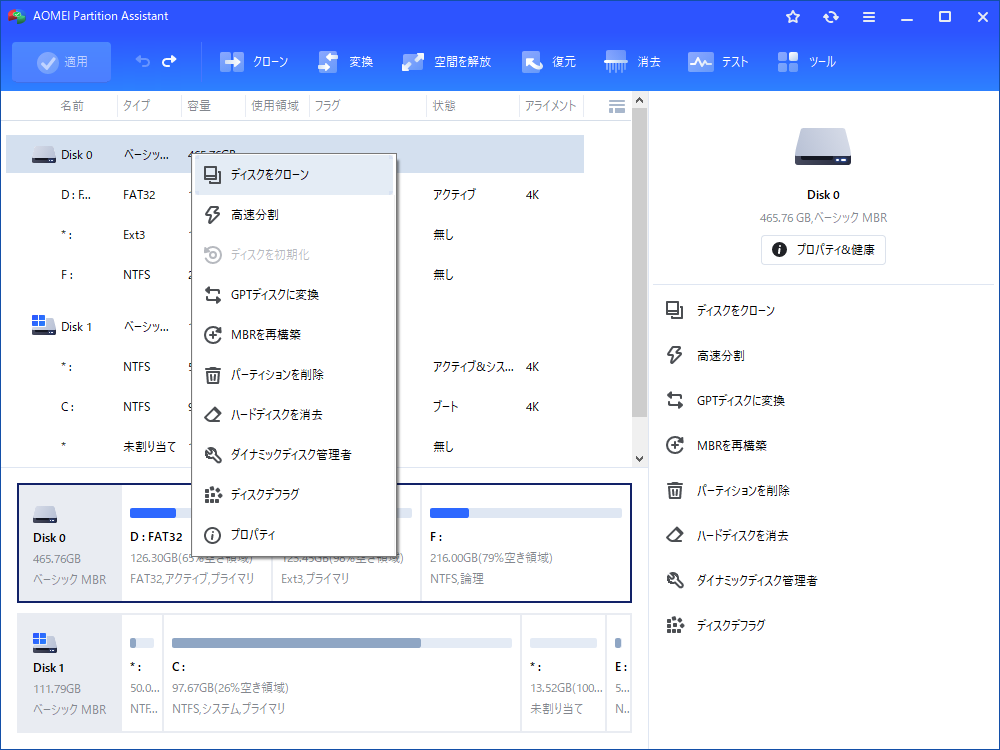
この記事では、Clone for Windows:HDD/SSDをクローン化する方法について解説します。 Clone for Windowsは、HDDやSSDなどのストレージデバイスの完全なコピーを作成するソフトウェアです。このツールを使用することで、システムやデータのバックアップを作成したり、旧デバイスから新デバイスへの移行をスムーズに行うことができます。
Clone for Windowsを使用することで、ユーザーは簡単にストレージデバイスのクローン化を行うことができます。クローン化とは、元のストレージデバイスのすべてのデータを新しいストレージデバイスにコピーすることです。これにより、ユーザーはシステムやデータのバックアップを作成したり、旧デバイスから新デバイスへの移行をスムーズに行うことができます。
この記事では、Clone for Windowsの基本的な機能と使用方法について解説します。また、クローン化の注意点やトラブルシューティングについても触れます。 Clone for Windowsを使用することで、ユーザーはストレージデバイスのクローン化を安全かつ簡単に行うことができます。
Clone for Windowsの概要と特徴
Clone for Windows:HDD/SSDをクローン化 は、Windowsオペレーティングシステムで動作するストレージデバイスのクローン化ソフトウェアです。このソフトウェアは、ユーザーが簡単にHDDやSSDなどのストレージデバイスの完全なコピーを作成できるように設計されています。クローン化のプロセスは、ソースディスクの容量やターゲットディスクの速度によって異なりますが、一般的には数分から数時間で完了します。
Clone for Windowsの主な特徴は、ストレージデバイスの完全なコピーを作成できることです。これには、オペレーティングシステム、インストールされたアプリケーション、設定、データなど、すべての内容が含まれます。この機能により、ユーザーはシステムやデータのバックアップを作成したり、旧デバイスから新デバイスへの移行をスムーズに行うことができます。また、Clone for Windowsは、ストレージデバイスのクローン化に必要なすべての機能を備えており、ユーザーがクローン化プロセスを簡単に実行できるように設計されています。
Clone for Windowsは、ストレージデバイスのクローン化に必要なすべての機能を備えており、ユーザーがクローン化プロセスを簡単に実行できるように設計されています。さらに、このソフトウェアは、Windowsオペレーティングシステムで動作するため、多くのユーザーが使用できるように設計されています。
HDD/SSDのクローン化の利点と目的
Clone for Windows:HDD/SSDをクローン化することで、ユーザーはストレージデバイスの完全なコピーを作成することができます。この機能は、システムやデータのバックアップを作成したり、旧デバイスから新デバイスへの移行をスムーズに行うために非常に役立ちます。クローン化の利点としては、データの安全性を確保し、システムのダウンタイムを最小限に抑えることができます。
クローン化の目的は、ストレージデバイスの内容を完全に複製することです。これにより、ユーザーはシステムやデータのバックアップを作成し、必要に応じて復元することができます。また、クローン化は、旧デバイスから新デバイスへの移行をスムーズに行うために使用されます。新デバイスにクローン化されたデータを転送することで、ユーザーはシステムやデータの設定を再度行う必要がなくなります。
クローン化の利点は、データの安全性を確保し、システムのダウンタイムを最小限に抑えることです。また、クローン化は、ユーザーがシステムやデータのバックアップを作成し、必要に応じて復元することを可能にします。これにより、ユーザーはシステムやデータの安全性を確保し、ビジネスや個人の活動をスムーズに継続することができます。
クローン化の準備と注意事項
Clone for Windows:HDD/SSDをクローン化する前に、ソースディスクとターゲットディスクの両方に十分な空き容量があることを確認する必要があります。ソースディスクの容量がターゲットディスクの容量を超える場合、クローン化は失敗します。また、クローン化の过程中は、本体の電源を切り替えないように注意しておく必要があります。
クローン化の時間は、ソースディスクの容量やターゲットディスクの速度によって異なります。一般的に、ソースディスクの容量が大きいほど、クローン化の時間が長くなります。また、ターゲットディスクの速度が遅い場合も、クローン化の時間が長くなります。
クローン化の準備として、ソースディスクとターゲットディスクの両方を接続し、クローン化ソフトウェアを起動する必要があります。クローン化ソフトウェアは、ソースディスクのデータをターゲットディスクに完全にコピーします。したがって、クローン化の过程中は、ソースディスクとターゲットディスクの両方にアクセスできない場合があります。
Clone for Windowsの使用方法と手順
Clone for Windows:HDD/SSDをクローン化 は、Windowsオペレーティングシステムで動作するソフトウェアです。このソフトウェアを使用することで、ユーザーは簡単にHDDやSSDの完全なコピーを作成することができます。クローン化のプロセスは、ソースディスクの容量やターゲットディスクの速度によって異なります。
クローン化を行う際には、ソースディスクとターゲットディスクの両方に十分な空き容量があることを確認する必要があります。また、クローン化の过程中は、本体の電源を切り替えないように注意しておく必要があります。クローン化が完了すると、ターゲットディスクはソースディスクと完全に同一の内容になります。
クローン化の手順は、ソフトウェアのインターフェイス上で簡単に実行できます。まず、ソースディスクとターゲットディスクを選択し、クローン化のオプションを設定します。その後、クローン化のプロセスを開始し、完了まで待ちます。クローン化が完了すると、ターゲットディスクは即座に使用可能になります。
クローン化の時間と影響要因
Clone for Windows:HDD/SSDをクローン化する際には、クローン化の時間がかかることがあります。この時間は、ソースディスクの容量やターゲットディスクの速度によって異なります。一般的に、ソースディスクの容量が大きいほど、クローン化の時間も長くなります。また、ターゲットディスクの速度が遅い場合も、クローン化の時間が長くなる可能性があります。
クローン化の時間に影響を与えるもう一つの要因は、ソースディスクとターゲットディスクのインターフェイスです。例えば、ソースディスクがUSB接続で、ターゲットディスクがSATA接続の場合、クローン化の速度はSATA接続の速度に制限されます。
クローン化の过程中は、本体の電源を切り替えないように注意しておく必要があります。電源が切断された場合、クローン化の过程が中断され、データが損傷する可能性があります。また、クローン化の过程中は、ソースディスクとターゲットディスクの両方に十分な空き容量があることを確認する必要があります。
クローン化後の確認と検証
クローン化が完了した後、ターゲットディスクが正常に機能していることを確認する必要があります。まず、クローン化されたディスクを接続し、Clone for Windows:HDD/SSDをクローン化した内容が正しく反映されていることを確認します。ディスクの容量、ファイルシステム、パーティション構成などが元のディスクと一致していることを確認します。
また、クローン化されたディスクのブート可能な状態を確認する必要があります。ターゲットディスクを接続し、BIOS設定でブート順序を変更して、クローン化されたディスクからブートできることを確認します。正常にブートできれば、クローン化は成功しています。
クローン化されたディスクのデータの整合性も確認する必要があります。ファイルやフォルダが正常にアクセスできることを確認し、データの破損や欠損がないことを確認します。さらに、クローン化されたディスクのパフォーマンスも確認する必要があります。ディスクの読み書き速度やアクセス時間などが正常であることを確認します。
トラブルシューティングとよくある質問
Clone for Windows:HDD/SSDをクローン化する際に問題が発生した場合、トラブルシューティングを行う必要があります。まず、ソースディスクとターゲットディスクの接続を確認し、両方のディスクが正常に認識されていることを確認します。また、クローン化ソフトウェアのバージョンが最新であることを確認し、ソフトウェアの設定が正しく構成されていることを確認します。
クローン化の过程中、エラーが発生した場合、クローン化を中断し、ソースディスクとターゲットディスクの状態を確認します。エラーの原因がハードウェアの問題である場合、ハードウェアを交換または修理する必要があります。ソフトウェアの問題である場合、ソフトウェアのサポートページを参照し、トラブルシューティングの手順に従います。
クローン化が完了した後、ターゲットディスクが正常に起動することを確認します。起動に問題がある場合、クローン化の設定やターゲットディスクの状態を確認し、必要に応じて再度クローン化を行います。
まとめ
Clone for Windows:HDD/SSDをクローン化 は、Windowsユーザーにとって非常に便利なツールです。このソフトウェアを使用することで、ユーザーは簡単にHDDやSSDの完全なコピーを作成することができます。これにより、システムやデータのバックアップを作成したり、旧デバイスから新デバイスへの移行をスムーズに行うことができます。
Clone for Windowsを使用することで、ユーザーは自分のデータを安全に保護することができます。クローン化の过程は、ソースディスクの容量やターゲットディスクの速度によって異なりますが、基本的には数時間以内に完了します。ただし、クローン化を行う際には、ソースディスクとターゲットディスクの両方に十分な空き容量があることを確認する必要があります。また、クローン化の过程中は、本体の電源を切り替えないように注意しておく必要があります。
Clone for Windowsは、初心者でも簡単に使用できるように設計されています。ユーザーは、クローン化のオプションを選択し、ソースディスクとターゲットディスクを指定するだけで、クローン化の过程が自動的に開始されます。クローン化が完了すると、ユーザーは新しいディスクを使用してシステムを起動することができます。これにより、ユーザーは自分のデータを安全に保護し、システムのダウンタイムを最小限に抑えることができます。
よくある質問
クローン化とは何か、またクローン化ソフトウェアの利点は何ですか?
クローン化とは、HDDやSSDなどのストレージデバイスの内容を完全にコピーすることです。クローン化ソフトウェアを使用すると、Windowsの再インストールや設定の再構成を行うことなく、HDDからSSDにアップグレードしたり、データのバックアップを行ったりすることができます。クローン化ソフトウェアの利点は、データの安全性を確保しながら、ストレージデバイスをアップグレードまたは交換できることです。また、システムのダウンタイムを最小限に抑えることができ、作業効率を向上させることができます。
Clone for Windowsを使用して、HDDからSSDにクローン化する方法を教えてください。
Clone for Windowsを使用して、HDDからSSDにクローン化するには、まずクローン化ソフトウェアをダウンロードしてインストールします。次に、SSDをコンピュータに接続し、クローン化ソフトウェアを起動します。ソフトウェアがHDDとSSDを認識したら、クローン化の設定を行います。クローン化の設定には、データのコピー、パーティションの設定、ブートローダーの設定などがあります。設定が完了したら、クローン化を開始します。クローン化が完了したら、SSDをコンピュータの起動デバイスに設定し、コンピュータを再起動します。
クローン化ソフトウェアを使用して、データのバックアップを行う方法を教えてください。
クローン化ソフトウェアを使用して、データのバックアップを行うには、まずバックアップ用のストレージデバイスをコンピュータに接続します。次に、クローン化ソフトウェアを起動し、バックアップの設定を行います。バックアップの設定には、データの選択、バックアップの頻度、バックアップの保存期間などがあります。設定が完了したら、バックアップを開始します。バックアップが完了したら、バックアップ用のストレージデバイスを安全な場所に保管します。クローン化ソフトウェアを使用して、データのバックアップを行うことで、データの安全性を確保することができます。
クローン化ソフトウェアの使用に伴うリスクはありますか。
クローン化ソフトウェアの使用に伴うリスクとして、データの損失やシステムの不安定化があります。クローン化ソフトウェアを使用する前に、データのバックアップを行い、システムの設定を確認することが重要です。また、クローン化ソフトウェアを使用する際には、注意書きや使用説明書をよく読み、設定の確認を行うことが重要です。さらに、クローン化ソフトウェアを使用する際には、コンピュータのスペックやストレージデバイスの容量を確認することが重要です。
コメントを残す
コメントを投稿するにはログインしてください。
関連ブログ記事