
Windows 10でHantek 6022BEオシロスコープを使う方法とトラブルシューティング

Hantek 6022BEをWindows 10で使う!オシロスコープの使い方
この記事では、Hantek 6022BEオシロスコープをWindows 10で使用する方法について詳しく説明します。オシロスコープは、電子工作やロボット製作など、幅広い分野で活用できる計測器です。Hantek 6022BEは、安価で高性能なオシロスコープとして人気がありますが、Windows 10で使用するにはいくつかの設定が必要です。この記事では、Hantek 6022BEをWindows 10で使うための基本的な操作方法、ドライバーのインストール方法、設定方法、PCとの接続方法、トラブルシューティング方法などを解説します。
Hantek 6022BEオシロスコープは、2チャンネルのアナログ入力と、最大1GS/sのサンプリングレートを備えています。これにより、高速で正確な信号の計測が可能です。また、コンパクトな設計とUSB接続により、簡単にPCに接続して使用できます。ただし、Windows 10でHantek 6022BEを使用するには、専用のドライバーをインストールする必要があります。この記事では、ドライバーのインストール方法を詳しく説明します。
Hantek 6022BEオシロスコープの基本的な操作方法
Hantek 6022BEをWindows 10で使う!オシロスコープの使い方 は、電子工作やロボット製作など、幅広い分野で活用できるため、多くの人に人気があります。Hantek 6022BEオシロスコープは、2チャンネルのアナログ入力と、最大1GS/sのサンプリングレートを備えており、信号の詳細な観察が可能です。
Hantek 6022BEオシロスコープの基本的な操作方法は、簡単に習得できます。まず、オシロスコープの電源を入れて、Windows 10のPCに接続します。次に、専用のソフトウェアを起動して、オシロスコープの設定を行います。オシロスコープの画面上には、各種のボタンやメニューが表示されますが、基本的な操作は、ボタンやメニューをクリックすることで行います。
オシロスコープの基本的な操作として、トリガ設定、電圧設定、時間設定などがあります。トリガ設定では、信号のトリガ条件を設定します。電圧設定では、入力信号の電圧を設定します。時間設定では、信号の観察時間を設定します。これらの設定を適切に行うことで、信号の詳細な観察が可能になります。
Windows 10でHantek 6022BEオシロスコープを使用するためのドライバーのインストール
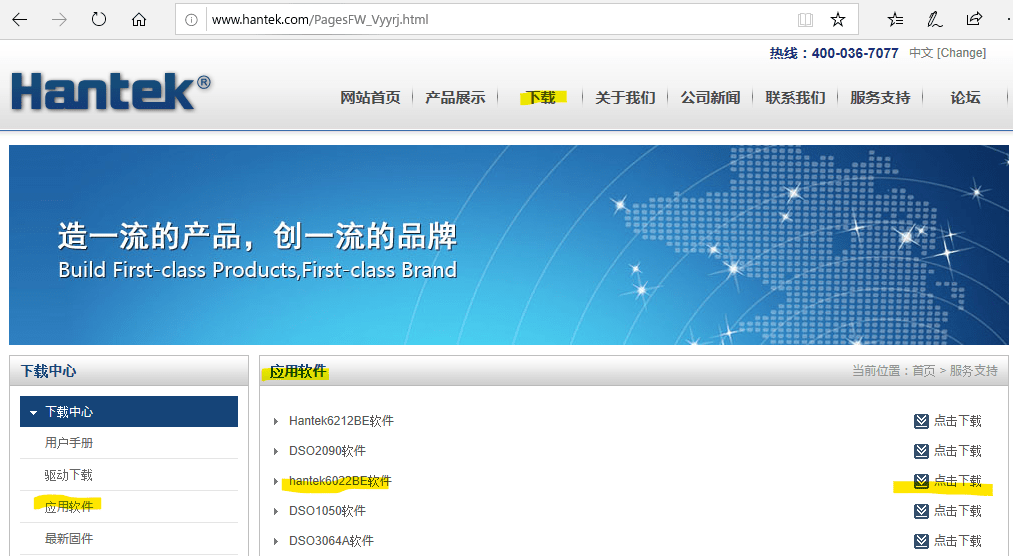
Hantek 6022BEをWindows 10で使う!オシロスコープの使い方 を始める前に、まず必要なドライバーをインストールする必要があります。Hantek 6022BEオシロスコープをWindows 10で使用するには、専用のドライバーをインストールする必要があります。このドライバーは、Hantekの公式ウェブサイトからダウンロードできます。
ドライバーのインストールは、比較的簡単なプロセスです。まず、Hantekの公式ウェブサイトにアクセスし、Hantek 6022BEオシロスコープのドライバーを探します。次に、ドライバーをダウンロードし、インストールを実行します。インストールが完了すると、Hantek 6022BEオシロスコープをWindows 10で使用できるようになります。
インストールが完了した後、デバイスマネージャーを開いて、Hantek 6022BEオシロスコープが正常に認識されていることを確認します。デバイスマネージャーでは、Hantek 6022BEオシロスコープが「オシロスコープ」または「USBデバイス」として表示されます。正常に認識されていない場合は、ドライバーのインストールが失敗している可能性があります。
Hantek 6022BEオシロスコープの設定方法
Hantek 6022BEをWindows 10で使う!オシロスコープの使い方
Hantek 6022BEオシロスコープをWindows 10で使用するには、まずオシロスコープの設定を行う必要があります。オシロスコープの設定は、オシロスコープ本体のボタンやダイヤルを使用して行います。まず、オシロスコープの電源を入れて、待機状態にします。次に、オシロスコープの設定ボタンを押して、設定メニューを表示します。
設定メニューでは、オシロスコープのサンプリングレート、トリガーレベル、チャンネルの選択など、さまざまな設定を行うことができます。サンプリングレートは、オシロスコープが信号をサンプリングする頻度を設定します。トリガーレベルは、オシロスコープが信号をトリガーするレベルを設定します。チャンネルの選択は、オシロスコープが信号を測定するチャンネルを選択します。
オシロスコープの設定が完了したら、オシロスコープの電源を再度入れて、待機状態にします。次に、オシロスコープをPCに接続して、Windows 10でオシロスコープを使用することができます。オシロスコープの接続方法については、次の節で説明します。
Hantek 6022BEオシロスコープとPCの接続方法
Hantek 6022BEをWindows 10で使う!オシロスコープの使い方の第一歩は、オシロスコープとPCの接続です。Hantek 6022BEオシロスコープは、USB接続を使用してPCと接続します。まず、オシロスコープのUSBケーブルをPCのUSBポートに接続します。次に、オシロスコープの電源をオンにします。
オシロスコープとPCの接続が完了したら、PCのデバイスマネージャーを開いて、オシロスコープが正常に認識されていることを確認します。デバイスマネージャーでは、オシロスコープが「Hantek 6022BE」と表示されます。オシロスコープが正常に認識されていない場合は、ドライバーのインストールが必要です。
オシロスコープとPCの接続が完了したら、オシロスコープのソフトウェアをインストールして、オシロスコープの設定と操作を行うことができます。オシロスコープのソフトウェアでは、オシロスコープの設定、波形の表示、データの保存など、さまざまな機能を使用することができます。
Hantek 6022BEオシロスコープのトラブルシューティング
Hantek 6022BEをWindows 10で使う!オシロスコープの使い方 について学ぶ前に、トラブルシューティングの方法を知っておくことは非常に重要です。トラブルシューティングとは、機器が正常に動作しない場合に、問題の原因を特定し、解決するための手順です。
Hantek 6022BEオシロスコープを使用する際に問題が発生した場合、まずは接続を確認することから始めます。オシロスコープがPCに正しく接続されていない場合、データの転送が正常に行われない可能性があります。USBケーブルがしっかりと接続されていること、およびオシロスコープがPCに認識されていることを確認してください。
オシロスコープのドライバーが正しくインストールされていない場合も、問題が発生する可能性があります。ドライバーのインストール方法については、Hantek 6022BEオシロスコープのドライバーインストール の項を参照してください。ドライバーが正しくインストールされていても、オシロスコープが正常に動作しない場合、オシロスコープの設定を確認する必要があります。オシロスコープの設定方法については、Hantek 6022BEオシロスコープの設定方法 の項を参照してください。
まとめ
Hantek 6022BEをWindows 10で使う!オシロスコープの使い方
Hantek 6022BEオシロスコープは、電子工作やロボット製作など、幅広い分野で活用できる測定器です。Windows 10でHantek 6022BEオシロスコープを使用するには、まずドライバーのインストールが必要です。ドライバーのインストールが完了したら、オシロスコープをPCに接続し、ソフトウェアを起動することで、波形の測定やデータの保存が可能になります。
Hantek 6022BEオシロスコープの基本的な操作方法は、ソフトウェアのインターフェイスを使用して行います。ソフトウェアでは、波形の表示、測定値の読み取り、トリガーの設定など、オシロスコープの各種機能を制御することができます。また、ソフトウェアではデータの保存や印刷も可能なので、測定結果を後で確認したり、報告書を作成したりすることができます。
Hantek 6022BEオシロスコープをWindows 10で使用する際に問題が発生した場合、トラブルシューティングを行う必要があります。トラブルシューティングでは、ドライバーの更新、ソフトウェアの再インストール、オシロスコープのリセットなど、さまざまな方法を試して問題を解決します。
まとめ
この記事では、Hantek 6022BEオシロスコープをWindows 10で使用する方法について説明しました。Hantek 6022BEオシロスコープは、電子工作やロボット製作など、幅広い分野で活用できる測定器です。Windows 10でHantek 6022BEオシロスコープを使用するには、ドライバーのインストール、ソフトウェアの起動、オシロスコープの設定など、さまざまな手順が必要です。トラブルシューティングも重要なので、問題が発生した場合には、さまざまな方法を試して問題を解決しましょう。
よくある質問
Windows 10でHantek 6022BEオシロスコープを使用するにはどのようなハードウェア要件がありますか?
Hantek 6022BEオシロスコープをWindows 10で使用するには、USB 2.0以上のポートが必要です。また、Windows 10の32ビット版または64ビット版が必要です。さらに、1.5GHz以上のプロセッサと2GB以上のRAMが推奨されます。オシロスコープのドライバーをインストールするには、管理者権限が必要です。
Hantek 6022BEオシロスコープのドライバーをインストールする方法は?
Hantek 6022BEオシロスコープのドライバーをインストールするには、まずHantekの公式ウェブサイトからドライバーをダウンロードします。次に、ダウンロードしたファイルを解凍し、「Setup.exe」を実行します。インストールウィザードに従って、ドライバーをインストールします。インストールが完了したら、「デバイスマネージャー」を開き、オシロスコープが正しく認識されていることを確認します。
Hantek 6022BEオシロスコープをWindows 10で使用する際に発生するトラブルシューティング方法は?
Hantek 6022BEオシロスコープをWindows 10で使用する際に問題が発生した場合、まず「デバイスマネージャー」を開き、オシロスコープが正しく認識されていることを確認します。次に、「イベントビューアー」を開き、エラーが発生しているかどうかを確認します。さらに、ドライバーを更新するか、オシロスコープを再起動してみてください。問題が解決しない場合は、Hantekのサポートに連絡してください。
Hantek 6022BEオシロスコープのデータを保存する方法は?
Hantek 6022BEオシロスコープのデータを保存するには、「Hantek DSO Utiltiy」ソフトウェアを使用します。このソフトウェアは、Hantekの公式ウェブサイトからダウンロードできます。ソフトウェアをインストールしたら、オシロスコープを接続し、「データ保存」ボタンをクリックしてデータを保存します。データは、CSVファイルまたはBMPファイルとして保存できます。
コメントを残す
コメントを投稿するにはログインしてください。
関連ブログ記事