
Windows背景スライドショー:デスクトップを華やかに!設定方法と注意点

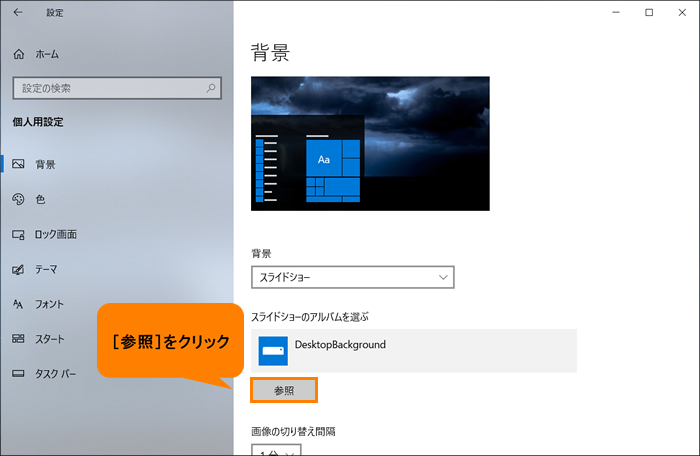
Windows背景スライドショー機能は、デスクトップに保存された複数の画像を一定の間隔で切り替えて表示する機能です。この機能を有効にすると、デスクトップが静的な画像からよりダイナミックなものになり、ユーザーの体験を向上させることができます。この記事では、Windows背景スライドショーの設定方法と注意点について詳しく説明します。
デスクトップを華やかにするために、背景スライドショー機能を使用する方法を紹介します。パーソナライズ画面の背景タブでスライドショーの有効/無効を切り替えることができます。また、スライドショーの画像、スピード、効果を変更することもできます。背景スライドショー機能を使用することで、デスクトップのパフォーマンスが低下する場合がありますが、適切な設定を行うことでこの問題を回避することができます。
Windows背景スライドショーの概要
Windows背景スライドショーは、デスクトップに保存された複数の画像を一定の間隔で切り替えて表示する機能です。この機能を有効にすると、デスクトップがstaticな画像からよりダイナミックなものになり、ユーザーの体験を向上させることができます。デスクトップを華やかにするための機能として、多くのユーザーに人気があります。
この機能は、Windowsのパーソナライズ画面から設定することができます。パーソナライズ画面では、背景タブでスライドショーの有効/無効を切り替えることができます。また、スライドショーの画像、スピード、効果を変更することもできます。ユーザーは自分の好みに合わせて、スライドショーの設定をカスタマイズすることができます。
Windows背景スライドショー機能を使用することで、デスクトップのパフォーマンスが低下する場合があります。特に、画像のサイズが大きかったり、スライドショーのスピードが速かったりすると、パフォーマンスの低下が顕著になります。したがって、ユーザーはスライドショーの設定を調整して、パフォーマンスの低下を最小限に抑える必要があります。
背景スライドショーの設定方法
Windows背景スライドショーを設定するには、まずデスクトップの背景画像を変更する必要があります。パーソナライズ画面の背景タブを開き、背景画像の設定を変更します。ここで、背景スライドショーの有効/無効を切り替えることができます。
背景スライドショーを有効にすると、デスクトップに保存された複数の画像を一定の間隔で切り替えて表示することができます。画像の選択方法は、フォルダを指定してその中の画像をランダムに表示するか、特定の画像を選択して表示するかを選択できます。また、スライドショーのスピードや効果を変更することもできます。
スライドショーの設定を変更するには、パーソナライズ画面の背景タブでスライドショーの設定を変更することができます。ここで、スライドショーの画像、スピード、効果を変更することができます。また、スライドショーの有効/無効を切り替えることもできます。
スライドショーの画像とスピードの変更
Windows背景スライドショー機能を有効にした後、スライドショーの画像とスピードを変更することができます。画像の変更は、パーソナライズ画面の背景タブで行うことができます。ここでは、デスクトップに保存された複数の画像を選択し、スライドショーに追加することができます。また、画像のフォルダを指定することもでき、フォルダ内の画像を自動的にスライドショーに追加することができます。
スピードの変更も、パーソナライズ画面の背景タブで行うことができます。スピードの設定は、画像を切り替える間隔を秒単位で指定することができます。たとえば、10秒ごとに画像を切り替えるように設定することができます。また、画像をランダムに切り替えるように設定することもできます。
スライドショーの画像とスピードを変更することで、デスクトップを華やかにすることができます。ユーザーは、好みの画像とスピードを選択することができ、デスクトップをよりパーソナライズできるようになります。ただし、スライドショー機能を使用することで、デスクトップのパフォーマンスが低下する場合があります。
スライドショーの効果とオプション
Windows背景スライドショー機能を使用すると、デスクトップに保存された複数の画像を一定の間隔で切り替えて表示することができます。この機能を有効にすると、デスクトップがstaticな画像からよりダイナミックなものになり、ユーザーの体験を向上させることができます。
スライドショーの効果は、画像の切り替え方や表示方法を変更することができます。たとえば、画像のフェードインやフェードアウト、スライドインやスライドアウトなどの効果を選択することができます。また、画像の表示時間や切り替え間隔も変更することができます。これにより、ユーザーは自分好みのスライドショーを作成することができます。
さらに、デスクトップを華やかにするために、スライドショーの画像を選択することも重要です。ユーザーは、好みの画像を選択し、スライドショーに追加することができます。画像のサイズや解像度も、スライドショーの表示に影響を与えるため、適切な画像を選択する必要があります。
スライドショー機能を使用する際の注意点
Windows背景スライドショー機能を使用することで、デスクトップのパフォーマンスが低下する場合があります。これは、スライドショー機能が一定の間隔で画像を切り替えるため、システムリソースを消費するためです。特に、古いコンピューターや低スペックのコンピューターでは、この問題が顕著に現れる可能性があります。
また、スライドショー機能を使用する際には、画像のサイズと解像度にも注意する必要があります。高解像度の画像を使用すると、システムリソースの消費量が増加し、パフォーマンスの低下につながる可能性があります。したがって、画像のサイズと解像度を適切に調整することで、スライドショー機能をスムーズに動作させることができます。
さらに、スライドショー機能を使用する際には、電池の消耗量にも注意する必要があります。特に、ノートパソコンを使用している場合、スライドショー機能を使用すると電池の消耗量が増加する可能性があります。したがって、電池の消耗量を節約するために、スライドショー機能を使用する際には電源に接続することをお勧めします。
トラブルシューティングとパフォーマンスの最適化
Windows背景スライドショー機能を使用することで、デスクトップのパフォーマンスが低下する場合があります。これは、スライドショー機能が画像を切り替える際に、システムリソースを消費するためです。特に、古いコンピューターや低スペックのデバイスでは、この問題が顕著に現れる可能性があります。
この問題を解決するには、スライドショーの設定を調整することができます。例えば、スライドショーのスピードを遅くしたり、画像のサイズを小さくしたりすることで、システムリソースの消費を減らすことができます。また、スライドショー機能を無効にすることもできます。
さらに、デスクトップのパフォーマンスを最適化するために、不要なアプリケーションを閉じたり、システムの更新を実行したりすることも効果的です。システムの更新により、バグが修正され、パフォーマンスが向上する可能性があります。
まとめ
Windows背景スライドショー機能は、デスクトップに保存された複数の画像を一定の間隔で切り替えて表示する機能です。この機能を有効にすると、デスクトップがstaticな画像からよりダイナミックなものになり、ユーザーの体験を向上させることができます。
デスクトップを華やかにするために、スライドショーの設定は非常に重要です。パーソナライズ画面の背景タブでスライドショーの有効/無効を切り替えることができます。また、スライドショーの画像、スピード、効果を変更することもできます。ただし、スライドショー機能を使用することで、デスクトップのパフォーマンスが低下する場合があります。
したがって、Windows背景スライドショー機能を使用する場合は、パフォーマンスへの影響を考慮する必要があります。画像のサイズや数を適切に調整することで、スムーズなスライドショーを実現することができます。また、ハードウェアのスペックやシステムの負荷を考慮することで、スライドショー機能を安定して使用することができます。
よくある質問
Windows背景スライドショーとは何か?
Windows背景スライドショーとは、Windows のデスクトップ背景を自動的に切り替える機能です。この機能を使用すると、複数の画像を指定した時間間隔で切り替えることができます。例えば、好きな写真や画像をスライドショーに設定して、デスクトップを華やかにすることができます。さらに、スライドショーの速度 や 画像の表示順序 などをカスタマイズすることも可能です。
Windows背景スライドショーの設定方法は?
Windows背景スライドショーの設定方法は非常に簡単です。まず、デスクトップ を右クリックして、「パーソナライズ」 を選択します。次に、「背景」 タブを選択し、「スライドショー」 を選択します。ここで、スライドショーに使用する画像フォルダを選択し、「スライドショーの速度」 を設定します。最後に、「保存」 をクリックして設定を保存します。
Windows背景スライドショーで使用できる画像形式は?
Windows背景スライドショーで使用できる画像形式は、JPEG、PNG、BMP、GIF などです。ただし、アニメーションGIF はサポートされていません。さらに、画像のサイズや解像度にも制限があります。例えば、画像のサイズが 100MB を超える場合、スライドショーに使用できない可能性があります。
Windows背景スライドショーが動作しない場合の対処方法は?
Windows背景スライドショーが動作しない場合、まず Windowsの更新 を確認してください。次に、デスクトップの設定 を確認し、スライドショーが有効になっていることを確認します。さらに、画像フォルダのパス が正しいことを確認し、画像ファイルが破損していないことを確認します。最後に、Windowsのトラブルシューティング ツールを使用して、問題を解決することができます。
コメントを残す
コメントを投稿するにはログインしてください。
関連ブログ記事