
Google翻訳をオフラインで使う方法!Windowsアプリで高速翻訳

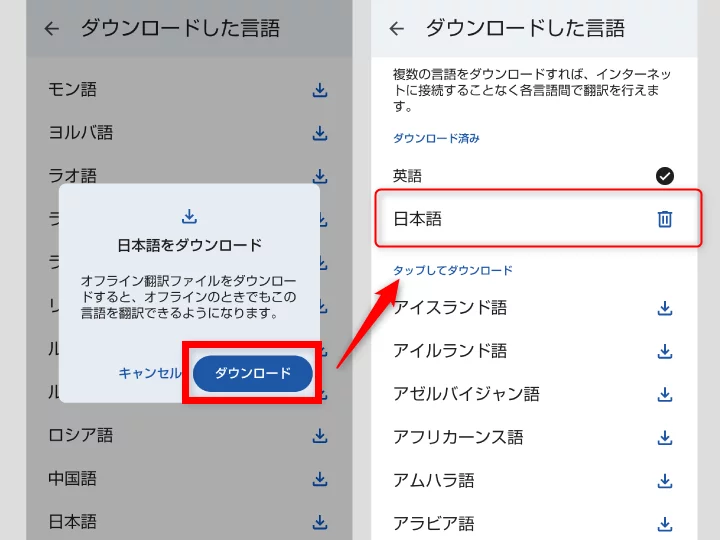
Google翻訳をオフラインで使う!Windows向けアプリで翻訳の方法を紹介します。この記事では、インターネット接続なしでも翻訳が可能になるWindows向けアプリの選び方や、オフライン翻訳のメリットについて説明します。外出先での翻訳や、通信制限のある環境での翻訳に役立つ情報を提供します。
オフライン翻訳は、高速翻訳やインターネット不況対策、個人情報保護などのメリットがあります。しかし、翻訳精度の低下や翻訳結果の誤りなどに注意する必要があります。この記事では、Windows向けアプリの導入方法や、オフライン翻訳の注意点について詳しく説明します。
Windows向けアプリの選び方としては、翻訳精度や対応言語、インターフェースの使いやすさなどを考慮する必要があります。人気のあるWindows向けアプリとしては、Google翻訳Desktop、Microsoft Translator、iTranslateなどがあります。これらのアプリの特徴や使い方についても説明します。
Google翻訳をオフラインで使う方法のメリット
Google翻訳をオフラインで使う!Windows向けアプリで翻訳は、インターネット接続なしでも翻訳が可能になるため、外出先での翻訳や、通信制限のある環境での翻訳に対応できるようになります。オフライン翻訳のメリットとしては、高速翻訳が可能になることが挙げられます。インターネット接続が必要なオンライン翻訳に比べ、オフライン翻訳は翻訳速度が速く、スムーズな翻訳体験を提供します。
さらに、オフライン翻訳はインターネット不況対策にもなります。インターネット接続が不安定な環境や、通信制限のある環境でも、オフライン翻訳を使用することで、安定した翻訳体験を提供できます。また、オフライン翻訳は個人情報保護にも役立ちます。オンライン翻訳では、翻訳データがインターネット上に送信されるため、個人情報の漏洩のリスクがありますが、オフライン翻訳では、翻訳データがローカルに保存されるため、個人情報の保護が可能になります。
Windows向けアプリの選び方
Windows向けアプリを選ぶ際には、Google翻訳をオフラインで使う!Windows向けアプリで翻訳の目的を達成するために、翻訳精度、対応言語、インターフェースの使いやすさなどを考慮する必要があります。まず、翻訳精度は非常に重要です。オフライン翻訳では、インターネット接続がないため、翻訳結果の精度が低下する可能性があります。したがって、翻訳精度が高いアプリを選ぶことが大切です。
また、対応言語も重要な要素です。Google翻訳をオフラインで使う!Windows向けアプリで翻訳を使用する際には、必要な言語が対応しているかどうかを確認する必要があります。対応言語が多いアプリを選ぶことで、より幅広い言語に対応できるようになります。
インターフェースの使いやすさも考慮すべき点です。Google翻訳をオフラインで使う!Windows向けアプリで翻訳を使用する際には、ユーザーインターフェースが直感的で使いやすいアプリを選ぶことが大切です。そうすることで、ユーザーはアプリを簡単に使用でき、翻訳作業を効率的に行うことができます。
人気のWindows向けアプリの紹介
Google翻訳をオフラインで使う!Windows向けアプリで翻訳の利点は、インターネット接続なしでも翻訳が可能になることです。これにより、外出先での翻訳や、通信制限のある環境での翻訳に対応できるようになります。さらに、オフライン翻訳は高速翻訳を実現し、インターネット不況対策にもなります。
Windows向けアプリの選び方としては、翻訳精度、対応言語、インターフェースの使いやすさなどを考慮する必要があります。人気のあるWindows向けアプリとしては、Google翻訳Desktop、Microsoft Translator、iTranslateなどがあります。これらのアプリは、オフライン翻訳機能を備えており、ユーザーがインターネット接続なしでも翻訳を実行できるようになっています。
ただし、オフライン翻訳を使用する際には、翻訳精度の低下や翻訳結果の誤りなどに注意する必要があります。特に、専門用語や複雑な文章の翻訳では、オンライン翻訳よりも精度が低くなる可能性があります。したがって、ユーザーはオフライン翻訳の限界を理解し、適切に使用する必要があります。
オフライン翻訳を使用する際の注意点
オフライン翻訳を使用する際には、Google翻訳をオフラインで使う!Windows向けアプリで翻訳 の精度の低下や翻訳結果の誤りなどに注意する必要があります。オフライン翻訳では、インターネット接続がないため、最新の辞書データや学習モデルを使用できないため、翻訳精度が低下する可能性があります。また、オフライン翻訳では、文脈やニュアンスを正確に捉えることができない場合があり、翻訳結果が誤ったものになる可能性があります。
したがって、オフライン翻訳を使用する際には、翻訳結果を十分に確認し、必要に応じて複数の翻訳ツールを使用して結果を比較することが重要です。また、重要な文章や公式文書の翻訳には、オンライン翻訳や専門の翻訳サービスを使用することをお勧めします。
オフライン翻訳を使用する際には、また、Windows向けアプリのバージョンや更新状況も確認する必要があります。最新のバージョンを使用することで、翻訳精度の向上や新しい機能の追加などが期待できます。
まとめ
Google翻訳をオフラインで使う!Windows向けアプリで翻訳は、インターネット接続なしでも翻訳が可能になるため、外出先での翻訳や、通信制限のある環境での翻訳に対応できるようになります。オフライン翻訳のメリットとしては、高速翻訳、インターネット不況対策、個人情報保護などがあります。
Windows向けアプリを導入することで、ユーザーはオフライン環境でも翻訳を実行できるようになります。これにより、旅行や出張などの際に、インターネット接続が不安定な場所でも翻訳が可能になります。また、通信制限のある環境での翻訳も可能になるため、より幅広いシーンで利用できるようになります。
ただし、オフライン翻訳を使用する際には、翻訳精度の低下や翻訳結果の誤りなどに注意する必要があります。したがって、ユーザーはオフライン翻訳の限界を理解し、適切に利用する必要があります。
よくある質問
Google翻訳をオフラインで使う方法はあるのですか?
Google翻訳をオフラインで使う方法は、Google翻訳アプリをダウンロードし、オフラインモードを有効にすることです。まず、Google翻訳アプリをダウンロードし、インストールします。次に、アプリを起動し、設定メニューを開きます。設定メニューで、オフラインモードを有効にすると、インターネットに接続していなくても翻訳が可能になります。ただし、オフラインモードでは翻訳の精度が低下する可能性があるため、注意が必要です。
Windowsアプリで高速翻訳は可能ですか?
Windowsアプリで高速翻訳は可能です。Google翻訳アプリはWindowsに対応しており、高速翻訳を実現します。アプリをダウンロードし、インストールすると、キーボードショートカットを使用して高速翻訳が可能になります。たとえば、Ctrl+Cでテキストをコピーし、Ctrl+Vで翻訳結果を貼り付けることができます。
オフラインモードで翻訳できる言語はどれですか?
オフラインモードで翻訳できる言語は、英語、スペイン語、フランス語、ドイツ語、イタリア語、ポルトガル語、中国語、日本語、韓国語など、多数の言語に対応しています。ただし、オフラインモードでは翻訳の精度が低下する可能性があるため、注意が必要です。
オフラインモードで翻訳できるテキストの長さはどれですか?
オフラインモードで翻訳できるテキストの長さは、5000文字までです。5000文字を超えるテキストを翻訳する場合は、オンラインモードを使用する必要があります。オンラインモードでは、テキストの長さに制限はありません。
コメントを残す
コメントを投稿するにはログインしてください。
関連ブログ記事