
Windows 10のHDDを無料で診断!HDAT2の使い方と注意点

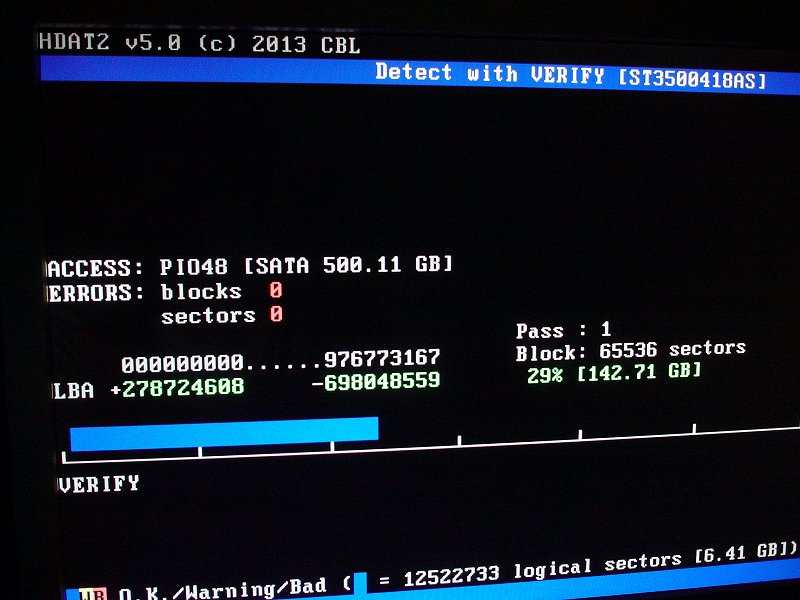
この記事では、Windows 10のHDDを無料で診断するためのツール「HDAT2」を紹介します。HDAT2でWindows 10のHDDを診断!不良セクタをチェック する方法や、HDAT2の特徴、注意点について詳しく説明します。ハードディスクの不良セクタをチェックし、ハードディスクの状態を把握する方法を学ぶことで、ユーザーは自分のコンピューターのハードディスクをより安全に使用することができます。
HDAT2は、ハードディスクの不良セクタをチェックし、ハードディスクの状態を詳細に把握することができる無料ツールです。HDAT2を使用することで、ユーザーは自分のハードディスクの状態をより深く理解し、ハードディスクの故障を防ぐことができます。さらに、HDAT2は簡単な操作でハードディスクの診断を行うことができるため、ユーザーは容易にハードディスクの状態を把握することができます。
この記事では、HDAT2の導入方法、特徴、診断機能、利点、注意点について詳しく説明します。HDAT2を使用することで、ユーザーは自分のハードディスクの状態をより安全に把握し、ハードディスクの故障を防ぐことができます。
HDAT2とは何か
HDAT2は、ハードディスクの状態を診断するための無料ツールです。HDAT2を使用することで、ハードディスクの不良セクタをチェックし、ハードディスクの状態を詳細に把握することができます。HDAT2は、Windows 10を含むさまざまなオペレーティングシステムで使用でき、ハードディスクの診断を行うことができます。
HDAT2の主な機能は、ハードディスクの不良セクタをチェックし、ハードディスクの状態を把握することです。HDAT2は、ハードディスクの不良セクタを検出して、ハードディスクの状態を評価します。また、HDAT2は、ハードディスクのパフォーマンスを評価し、ハードディスクの状態を詳細に把握することができます。
HDAT2でWindows 10のHDDを診断!不良セクタをチェックすることで、ハードディスクの状態を把握し、不良セクタをチェックすることができます。また、HDAT2は無料で使用できるため、ユーザーにとって非常にメリットの高いツールとなっています。ただし、HDAT2を使用する際には、ユーザーが注意するべき点があります。ハードディスクのバックアップを取る必要があり、HDAT2を使用することでハードディスクの状態が悪化する場合があるため、ユーザーは注意して使用する必要があります。
HDAT2の導入方法
HDAT2を使用するには、まずHDAT2の公式ウェブサイトからダウンロードする必要があります。ダウンロードしたファイルを解凍し、HDAT2の実行ファイルを起動します。HDAT2は、Windows 10のほか、Windows 7、Windows 8、Windows Vistaなど、さまざまなWindowsのバージョンに対応しています。
HDAT2を起動すると、HDAT2でWindows 10のHDDを診断!不良セクタをチェックするためのメニューが表示されます。ここで、診断したいハードディスクを選択し、診断を開始します。診断には数分から数十分かかる場合がありますが、HDAT2は自動的にハードディスクの状態をチェックし、不良セクタの数やハードウェアの状態を把握します。
また、HDAT2は無料で使用できるため、ユーザーにとって非常にメリットの高いツールとなっています。ただし、HDAT2を使用する際には、ユーザーが注意するべき点があります。ハードディスクのバックアップを取る必要があり、HDAT2を使用することでハードディスクの状態が悪化する場合があるため、ユーザーは注意して使用する必要があります。
HDAT2の特徴と機能
HDAT2でWindows 10のHDDを診断!不良セクタをチェック することができます。HDAT2は、ハードディスクの状態を詳細に把握することができる無料ツールです。HDAT2の主な機能は、ハードディスクの不良セクタをチェックし、ハードディスクの状態を把握することです。HDAT2は、ハードディスクのパフォーマンスの低下やハードウェアの状態をチェックすることもできます。
HDAT2は、簡単な操作でハードディスクの診断を行うことができます。ユーザーは、HDAT2をダウンロードしてインストールするだけで、ハードディスクの診断を開始できます。診断結果には、不良セクタの数、ハードウェアの状態、パフォーマンスの低下などの情報が含まれます。ユーザーは、この情報を使用してハードディスクの状態を把握し、必要なメンテナンスを行うことができます。
また、HDAT2は無料で使用できるため、ユーザーにとって非常にメリットの高いツールとなっています。ただし、HDAT2を使用する際には、ユーザーが注意するべき点があります。ハードディスクのバックアップを取る必要があり、HDAT2を使用することでハードディスクの状態が悪化する場合があるため、ユーザーは注意して使用する必要があります。
ハードディスクの診断方法
ハードディスクの診断は、コンピュータのトラブルシューティングにおいて非常に重要なステップです。ハードディスクの不良セクタをチェックし、ハードディスクの状態を把握することで、コンピュータのパフォーマンスを向上させることができます。HDAT2でWindows 10のHDDを診断!不良セクタをチェック する方法について説明します。
HDAT2は、Windows 10で動作する無料のハードディスク診断ツールです。HDAT2を使用することで、ハードディスクの不良セクタをチェックし、ハードディスクの状態を詳細に把握することができます。HDAT2の診断結果には、不良セクタの数、ハードウェアの状態、パフォーマンスの低下などの情報が含まれます。
HDAT2を使用することで、ハードディスクの状態を把握し、不良セクタをチェックすることができます。また、HDAT2は無料で使用できるため、ユーザーにとって非常にメリットの高いツールとなっています。ただし、HDAT2を使用する際には、ユーザーが注意するべき点があります。ハードディスクのバックアップを取る必要があり、HDAT2を使用することでハードディスクの状態が悪化する場合があるため、ユーザーは注意して使用する必要があります。
診断結果の解釈
HDAT2でWindows 10のHDDを診断!不良セクタをチェックした後、診断結果の解釈が重要です。診断結果には、ハードディスクの不良セクタの数、ハードウェアの状態、パフォーマンスの低下などの情報が含まれます。これらの情報を正しく解釈することで、ハードディスクの状態を把握し、必要な対策を講じることができます。
診断結果の解釈に当たっては、不良セクタの数に特に注意する必要があります。不良セクタの数が多い場合、ハードディスクの状態が悪化している可能性があります。また、ハードウェアの状態やパフォーマンスの低下も重要な指標です。これらの情報を総合的に判断することで、ハードディスクの状態を正確に把握することができます。
さらに、診断結果には、ハードディスクのS.M.A.R.T.情報も含まれます。S.M.A.R.T.情報は、ハードディスクの自己診断機能によって収集された情報であり、ハードディスクの状態をより詳細に把握することができます。S.M.A.R.T.情報を解釈することで、ハードディスクの潜在的な問題を早期に発見し、必要な対策を講じることができます。
HDAT2の利点
HDAT2でWindows 10のHDDを診断!不良セクタをチェック することで、ハードディスクの状態を詳細に把握することができます。HDAT2は無料で使用でき、簡単な操作でハードディスクの診断を行うことができます。診断結果には、不良セクタの数、ハードウェアの状態、パフォーマンスの低下などの情報が含まれます。
HDAT2を使用することで、ハードディスクの状態を把握し、不良セクタをチェックすることができます。また、HDAT2は無料で使用できるため、ユーザーにとって非常にメリットの高いツールとなっています。HDAT2は、ハードディスクの不良セクタをチェックし、ハードディスクの状態を把握することにより、ユーザーがハードディスクの故障を予防することができます。
さらに、HDAT2は簡単な操作でハードディスクの診断を行うことができるため、ユーザーがハードディスクの状態を把握することが容易になります。HDAT2は、ハードディスクの診断結果を詳細に表示するため、ユーザーがハードディスクの状態を正確に把握することができます。
HDAT2を使用する際の注意点
HDAT2を使用する際には、ユーザーが注意するべき点があります。HDAT2でWindows 10のHDDを診断!不良セクタをチェック する際には、必ずハードディスクのバックアップを取る必要があります。HDAT2を使用することでハードディスクの状態が悪化する場合があるため、ユーザーは注意して使用する必要があります。また、HDAT2はハードディスクの不良セクタをチェックするツールであり、ハードディスクの修復を行うものではありません。したがって、HDAT2を使用することで不良セクタが見つかった場合には、別のツールを使用して修復を行う必要があります。
また、HDAT2を使用する際には、必ず管理者権限で実行する必要があります。管理者権限で実行しない場合には、HDAT2が正常に動作しない可能性があります。さらに、HDAT2を使用する際には、必ずハードディスクの空き容量を確認する必要があります。ハードディスクの空き容量が不足している場合には、HDAT2が正常に動作しない可能性があります。
HDAT2を使用する際には、これらの注意点を必ず確認する必要があります。注意点を確認することで、HDAT2を安全に使用することができます。
まとめ
HDAT2は、Windows 10のHDDを診断するための無料ツールです。HDAT2でWindows 10のHDDを診断!不良セクタをチェック することで、ハードディスクの状態を把握し、不良セクタをチェックすることができます。HDAT2は、ハードディスクの不良セクタをチェックし、ハードディスクの状態を詳細に把握することができます。
HDAT2を使用することで、ハードディスクの状態を把握し、不良セクタをチェックすることができます。また、HDAT2は無料で使用できるため、ユーザーにとって非常にメリットの高いツールとなっています。ただし、HDAT2を使用する際には、ユーザーが注意するべき点があります。ハードディスクのバックアップを取る必要があり、HDAT2を使用することでハードディスクの状態が悪化する場合があるため、ユーザーは注意して使用する必要があります。
HDAT2の導入方法は非常に簡単です。まず、HDAT2の公式ウェブサイトからダウンロードし、インストールします。その後、HDAT2を起動し、ハードディスクを選択して診断を開始します。診断結果には、不良セクタの数、ハードウェアの状態、パフォーマンスの低下などの情報が含まれます。ユーザーは、この情報を使用してハードディスクの状態を把握し、必要な措置を講じることができます。
よくある質問
Windows 10でHDDを診断するにはどうすればいいですか?
Windows 10でHDDを診断するには、HDAT2というツールを使用します。HDAT2は、HDDの状態を診断し、エラーを修正するための無料のソフトウェアです。まず、HDAT2の公式ウェブサイトからダウンロードし、インストールします。次に、HDAT2を起動し、「ディスクの選択」から診断したいHDDを選択します。選択後、「診断の開始」ボタンをクリックすると、診断が開始されます。診断結果は、「ログ」タブで確認できます。
HDAT2の使い方は難しいですか?
HDAT2の使い方は比較的簡単です。ただし、HDDの知識が必要な場合があります。HDAT2のインターフェイスはシンプルで、「診断の開始」ボタンをクリックするだけで診断が開始されます。しかし、診断結果を理解するには、HDDの基本的な知識が必要です。特に、S.M.A.R.T.(Self-Monitoring, Analysis, and Reporting Technology)などの技術的な用語を理解する必要があります。
HDAT2は安全ですか?
HDAT2は基本的に安全です。ただし、HDDのデータを消去する機能もあります。したがって、HDAT2を使用する前に、重要なデータをバックアップすることをお勧めします。また、HDAT2を使用する際には、管理者権限が必要です。管理者権限を持っていない場合は、HDAT2を使用できません。
HDAT2はどのようなHDDをサポートしていますか?
HDAT2は、IDE、SATA、USB接続のHDDをサポートしています。ただし、NVMe接続のSSDはサポートしていません。したがって、NVMe接続のSSDを使用している場合は、別の診断ツールを使用する必要があります。また、HDAT2は、Windows 10、Windows 8、Windows 7などのオペレーティングシステムをサポートしています。
コメントを残す
コメントを投稿するにはログインしてください。
関連ブログ記事