
【Windows】Googleカレンダーをデスクトップで管理する方法!便利なソフトとTips

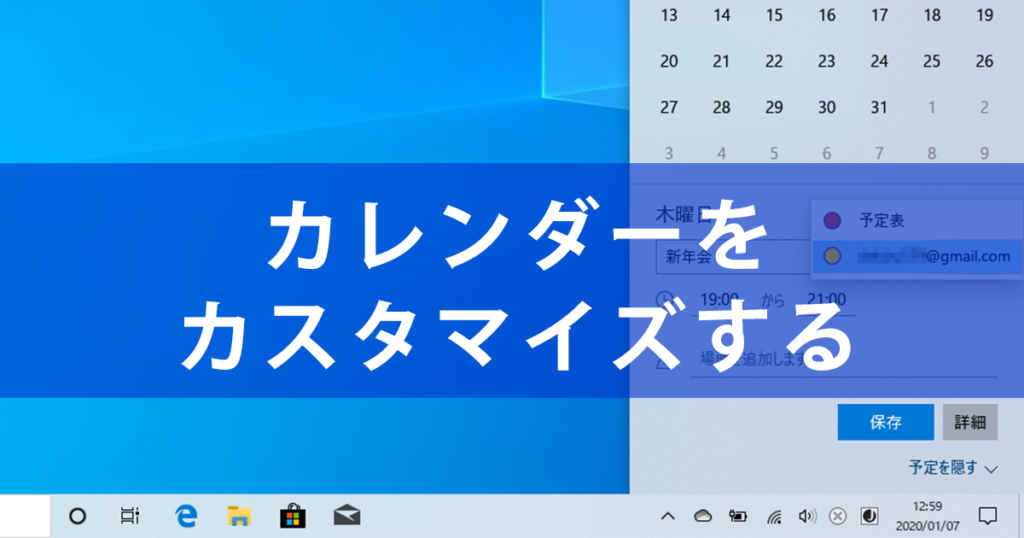
この記事では、Windowsユーザー向けに、Googleカレンダーをデスクトップで管理する方法を紹介します。ブラウザーを開く必要がなくなり、デスクトップ上でカレンダーをすぐに確認することができる便利なソフトウェアとTipsをご紹介します。
Googleカレンダーをデスクトップで管理することで、日々のスケジュールを効率的に管理することができます。また、WindowsのタスクバーにGoogleカレンダーを固定することで、いつでもカレンダーを確認することができます。この記事では、Googleカレンダーをデスクトップで管理するための便利なソフトウェアとTipsを詳しく紹介します。
【Windows】Googleカレンダーをデスクトップで管理!おすすめソフトを使用することで、デスクトップ上でカレンダーを表示することができます。また、ショートカットキーを設定することで、Googleカレンダーをすぐに開くことができます。この記事では、これらの方法を詳しく紹介します。
Googleカレンダーのデスクトップアプリの導入方法
Googleカレンダーのデスクトップアプリを使用することで、ブラウザーを開く必要がなくなり、デスクトップ上でカレンダーをすぐに確認することができます。まず、Googleカレンダーの公式ウェブサイトにアクセスし、Googleカレンダーのデスクトップアプリをダウンロードします。ダウンロードしたファイルを実行し、インストールを完了すると、デスクトップにGoogleカレンダーのアイコンが表示されます。
このアイコンをクリックすると、Googleカレンダーのデスクトップアプリが起動し、カレンダーを確認することができます。また、WindowsのタスクバーにGoogleカレンダーを固定することで、いつでもカレンダーを確認することができます。タスクバーに固定するには、デスクトップアプリを起動し、タスクバーの右クリックメニューから「タスクバーに固定する」を選択します。
Googleカレンダーのデスクトップアプリを使用することで、ブラウザーを開く必要がなくなり、デスクトップ上でカレンダーをすぐに確認することができます。また、Windowsの通知機能と連携することで、重要なイベントの通知を優先的に表示することができます。
WindowsのタスクバーにGoogleカレンダーを固定する方法
WindowsのタスクバーにGoogleカレンダーを固定することで、いつでもカレンダーを確認することができます。まず、Googleカレンダーのアプリをダウンロードし、インストールします。次に、タスクバーの右側にある「タスクバーの設定」をクリックし、「タスクバーにピン留めするアプリを選択」からGoogleカレンダーを選択します。これで、タスクバーにGoogleカレンダーが固定され、いつでもカレンダーを確認することができます。
また、タスクバーに固定されたGoogleカレンダーをクリックすることで、すぐにカレンダーを表示することができます。さらに、Googleカレンダーのウィジェットを使用することで、デスクトップ上にカレンダーを表示することができます。これにより、デスクトップ上でカレンダーを確認することができ、作業効率が向上します。
Googleカレンダーのウィジェットを使用することで、デスクトップ上にカレンダーを表示することができます。ウィジェットを使用することで、カレンダーを常に表示することができ、重要なイベントを忘れないようにすることができます。さらに、ウィジェットをカスタマイズすることで、表示される情報を選択することができます。
Googleカレンダーのウィジェットを使用する方法
Googleカレンダーのウィジェットを使用することで、デスクトップ上にカレンダーを表示することができます。Googleカレンダーのウィジェットは、デスクトップ上にカレンダーを表示するだけでなく、イベントの追加や編集も可能です。ウィジェットを使用することで、ブラウザーを開く必要がなくなり、デスクトップ上でカレンダーをすぐに確認することができます。
ウィジェットを使用するには、まずGoogleカレンダーのデスクトップアプリをインストールする必要があります。インストール後、ウィジェットをデスクトップ上に配置することができます。ウィジェットのサイズやレイアウトをカスタムすることで、デスクトップ上のスペースを有効に活用することができます。
また、ウィジェットを使用することで、Googleカレンダーの通知をデスクトップ上で受け取ることができます。通知をカスタムすることで、重要なイベントの通知を優先的に表示することができます。ウィジェットを使用することで、Googleカレンダーをより便利に使用することができます。
ショートカットキーを設定してGoogleカレンダーをすぐに開く方法
Googleカレンダーをデスクトップで管理するために、ショートカットキーを設定する方法を紹介します。ショートカットキーを設定することで、Googleカレンダーをすぐに開くことができます。まず、Googleカレンダーのショートカットキーを設定するには、Googleカレンダーのアドレスをコピーする必要があります。Googleカレンダーのアドレスは、ブラウザーのアドレスバーからコピーすることができます。
次に、デスクトップ上で右クリックし、「新しいショートカット」を選択します。ショートカットの名前を入力し、先ほどコピーしたGoogleカレンダーのアドレスを貼り付けます。ショートカットキーを設定するには、「ショートカットキー」欄に任意のキーを入力します。例えば、「Ctrl + Shift + G」というショートカットキーを設定することができます。
ショートカットキーを設定したら、Googleカレンダーをすぐに開くことができます。ショートカットキーを押すと、Googleカレンダーがブラウザーで開きます。ショートカットキーを設定することで、Googleカレンダーをより便利に使用することができます。
Googleカレンダーの通知をカスタムする方法
Googleカレンダーの通知をカスタムすることで、重要なイベントの通知を優先的に表示することができます。通知の設定は、Googleカレンダーの設定画面から行うことができます。設定画面では、通知の種類や通知の頻度を設定することができます。また、特定のイベントに対して通知を設定することもできます。
通知のカスタムは、Googleカレンダーのデスクトップアプリを使用することで、さらに便利になります。デスクトップアプリでは、通知をポップアップで表示することができます。また、通知をクリックすることで、イベントの詳細を確認することができます。通知のカスタムは、WindowsのタスクバーにGoogleカレンダーを固定することで、いつでも通知を確認することができます。
通知のカスタムは、Googleカレンダーのウィジェットを使用することで、デスクトップ上に通知を表示することができます。ウィジェットでは、通知をコンパクトに表示することができます。また、通知をクリックすることで、イベントの詳細を確認することができます。通知のカスタムは、ショートカットキーを設定することで、Googleカレンダーをすぐに開くことができます。
まとめ
【Windows】Googleカレンダーをデスクトップで管理!おすすめソフト
Googleカレンダーをデスクトップで管理するためには、専用のソフトウェアを使用するのが便利です。Googleカレンダーデスクトップアプリを使用することで、ブラウザーを開く必要がなくなり、デスクトップ上でカレンダーをすぐに確認することができます。また、WindowsのタスクバーにGoogleカレンダーを固定することで、いつでもカレンダーを確認することができます。
Googleカレンダーウィジェットを使用することで、デスクトップ上にカレンダーを表示することができます。ウィジェットを使用することで、デスクトップ上にカレンダーを常に表示することができ、スケジュールを簡単に確認することができます。また、ショートカットキーを設定することで、Googleカレンダーをすぐに開くことができます。
Googleカレンダーをデスクトップで管理することで、スケジュールを簡単に確認することができ、生産性を向上させることができます。また、通知をカスタムすることで、重要なイベントの通知を優先的に表示することができます。Googleカレンダーをデスクトップで管理する方法をマスターすることで、より効率的にスケジュールを管理することができます。
よくある質問
GoogleカレンダーをWindowsのデスクトップで管理する方法は?
GoogleカレンダーをWindowsのデスクトップで管理する方法はいくつかありますが、Googleカレンダーの公式アプリを使用するのが最も便利です。このアプリをインストールすると、デスクトップから直接カレンダーを操作できるようになります。また、Microsoft Outlookなどのメールクライアントと連携することも可能です。さらに、ブラウザ拡張機能を使用して、Googleカレンダーをデスクトップで管理することもできます。
GoogleカレンダーのWindows用アプリは無料ですか?
GoogleカレンダーのWindows用アプリは基本的に無料です。ただし、Google Workspaceなどのビジネス向けサービスを使用する場合は、有料のプランを選択する必要があります。個人用途で使用する場合は、無料のアプリで十分です。また、Googleカレンダーの公式アプリ以外にも、有料のサードパーティー製アプリもあります。
GoogleカレンダーをOutlookと連携する方法は?
GoogleカレンダーをOutlookと連携するには、Googleカレンダーの公式アプリをインストールし、Outlookにアカウントを追加する必要があります。具体的には、Outlookの「ファイル」メニューから「アカウントの設定」を選択し、「インターネットカレンダー」を追加します。次に、Googleカレンダーのアカウント情報を入力し、「OK」をクリックします。
Googleカレンダーのデスクトップ通知を有効にする方法は?
Googleカレンダーのデスクトップ通知を有効にするには、Googleカレンダーの公式アプリをインストールし、「設定」メニューから「通知」を選択する必要があります。次に、「デスクトップ通知」を有効にし、通知の設定をカスタマイズします。また、ブラウザの通知設定も確認する必要があります。ブラウザの通知設定を有効にしないと、デスクトップ通知が表示されません。
コメントを残す
コメントを投稿するにはログインしてください。
関連ブログ記事