
Windows Media PlayerからiPhoneへ音楽・動画を転送する方法

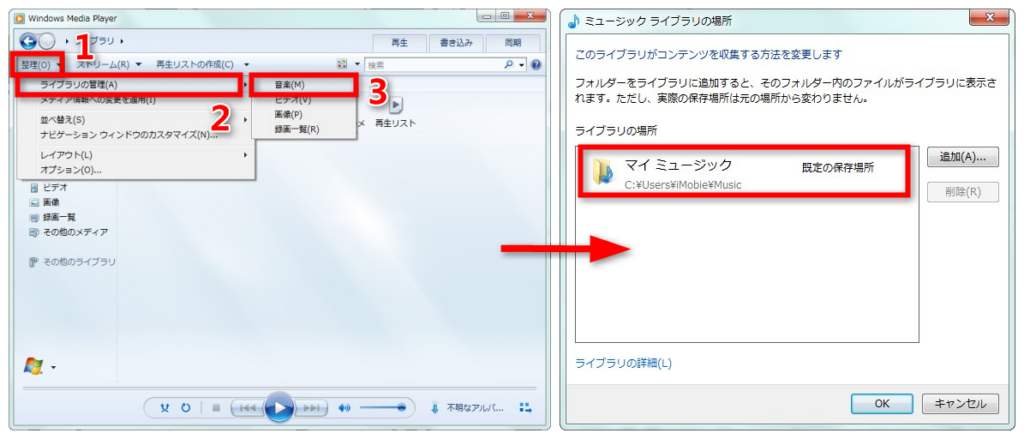
Windows Media PlayerからiPhoneへ転送する方法を探している方々にお伝えします。この記事では、Windows Media Playerで管理している音楽や動画をiPhoneへ転送するための手順を紹介します。Windows Media Playerの設定を変更し、iTunesを使用してiPhoneとPCを同期することで、音楽や動画を簡単に転送することができます。
Windows Media Playerは、Windowsの標準メディアプレーヤーとして長年使用されてきました。しかし、iPhoneとの互換性は高くありません。そこで、iTunesを使用してWindows Media Playerで管理している音楽や動画をiPhoneへ転送する方法を紹介します。この方法は、Windows Media Playerで管理している音楽や動画をiPhoneへ簡単に転送することができます。
この記事では、Windows Media PlayerからiPhoneへ音楽や動画を転送するための手順を詳しく説明します。Windows Media Playerの設定を変更し、iTunesを使用してiPhoneとPCを同期する方法を紹介します。また、音楽や動画の転送に問題がある場合のトラブルシューティングも紹介します。
Windows Media Playerの設定変更
Windows Media PlayerからiPhoneへ転送する方法を実現するには、まずWindows Media Playerの設定を変更する必要があります。Windows Media Playerのデフォルト設定では、iPhoneとの同期はできません。そこで、同期機能を有効化する必要があります。Windows Media Playerを開き、上部のメニューから「ツール」を選択し、「オプション」をクリックします。次に、「同期」タブを選択し、「同期を有効にする」をチェックします。これにより、iPhoneとの同期が可能になります。
同期機能を有効化したら、次はiPhoneとPCを同期する必要があります。これにはiTunesが必要です。iTunesを開き、iPhoneをPCに接続します。iTunesがiPhoneを認識したら、「デバイス」を選択し、「音楽」をクリックします。ここで、Windows Media Playerで管理している音楽を選択し、iTunesに追加します。
音楽の選択が完了したら、次はiTunesで音楽をiPhoneへ転送する必要があります。iTunesの「デバイス」タブで、「音楽」を選択し、「同期」をクリックします。音楽の転送が開始されます。転送が完了したら、iPhoneで音楽を確認してください。音楽が正しく転送されたことを確認したら、同期は成功です。
iTunesを使用したiPhoneとPCの同期
Windows Media PlayerからiPhoneへ転送する方法では、iTunesを使用してiPhoneとPCを同期する必要があります。まず、iTunesをダウンロードしてインストールします。次に、iPhoneをPCに接続し、iTunesを起動します。iTunesがiPhoneを認識すると、iPhoneのアイコンが表示されます。このアイコンをクリックして、iPhoneのページに移動します。
ここで、iPhoneとPCを同期するための設定を行います。同期の設定を行うには、iTunesの左側のメニューから「同期の設定」を選択します。同期の設定ページでは、音楽、動画、写真などの同期の設定を行うことができます。Windows Media PlayerからiPhoneへ転送する方法では、音楽と動画の同期の設定を行う必要があります。
音楽と動画の同期の設定を行った後、iTunesの「同期」をクリックして、iPhoneとPCを同期します。同期が完了すると、iPhoneに音楽と動画が転送されます。Windows Media PlayerからiPhoneへ転送する方法では、このようにiTunesを使用してiPhoneとPCを同期することで、音楽と動画を転送することができます。
音楽の選択と転送
Windows Media PlayerからiPhoneへ転送する方法では、まず音楽の選択を行う必要があります。Windows Media Playerで管理している音楽を選択し、iPhoneへ転送するために準備します。音楽の選択は、Windows Media Playerのライブラリから行います。ライブラリには、音楽、動画、写真などが保存されています。
音楽の選択を行った後、iTunesを使用してiPhoneへ転送します。iTunesは、Appleが提供している音楽管理ソフトウェアです。iPhoneとPCを同期するために使用します。iTunesで音楽を選択し、iPhoneへ転送するために同期を開始します。同期が完了すると、音楽がiPhoneへ転送されます。
音楽の転送が完了したら、iPhoneで音楽を確認します。音楽が正しく転送されたことを確認するために、iPhoneのミュージックアプリを起動します。ミュージックアプリで音楽を再生し、音楽が正しく転送されたことを確認します。音楽の転送に問題がある場合は、トラブルシューティングを行ってください。
転送の確認
Windows Media PlayerからiPhoneへ転送する方法では、転送の確認が重要なステップです。iTunesで音楽の転送が完了した後、iPhoneで音楽が正しく転送されたことを確認する必要があります。まず、iPhoneの「ミュージック」アプリを開き、音楽が正常に表示されていることを確認します。音楽が表示されない場合は、iTunesで音楽の同期設定を確認し、再度同期を試みてください。
音楽が正常に表示された場合、音楽を再生して音質や曲名などの情報が正しく表示されていることを確認します。音楽の再生に問題がある場合は、音楽ファイル自体に問題がある可能性があります。その場合は、音楽ファイルを再度確認し、必要に応じてファイルを修正または再度転送してください。
転送の確認が完了したら、iPhoneで音楽を自由に楽しむことができます。Windows Media PlayerからiPhoneへ転送する方法は、音楽ファイルの管理に便利な方法です。ただし、音楽ファイルの管理には注意が必要です。音楽ファイルを適切に管理することで、iPhoneで音楽を楽しむことができます。
トラブルシューティング
Windows Media PlayerからiPhoneへ転送する方法で問題が発生した場合、以下の対処方法を参照してください。まず、iPhoneとPCが正しく接続されていることを確認します。USBケーブルが正しく接続されていない場合、音楽の転送ができません。また、iTunesのバージョンが古い場合、iPhoneとの同期に問題が発生する可能性があります。iTunesを最新バージョンに更新してください。
音楽の転送に問題がある場合は、Windows Media Playerの設定を確認してください。sync機能が有効化されていない場合、音楽の転送ができません。Windows Media Playerの設定を変更して、sync機能を有効化してください。また、音楽のファイル形式がiPhoneで再生できない形式の場合、音楽の転送ができません。音楽のファイル形式を変換してください。
iTunesで音楽の転送が完了したにもかかわらず、iPhoneで音楽が再生できない場合、iPhoneの設定を確認してください。音楽の再生に問題がある場合は、iPhoneの再起動や音楽アプリの更新を試してください。
まとめ
Windows Media PlayerからiPhoneへ転送する方法を探している方々は、まずWindows Media Playerの設定を変更する必要があります。Windows Media Playerのsync機能を有効化することで、iPhoneとの同期が可能になります。sync機能を有効化するには、Windows Media Playerの「同期」タブを開き、「同期設定」をクリックします。次に、「同期オプション」を選択し、「iPhone」を選択します。
これで、Windows Media PlayerからiPhoneへ音楽や動画を転送する準備が整いました。次に、iTunesを使用して、iPhoneとPCを同期します。iTunesを起動し、iPhoneを接続します。iTunesがiPhoneを認識したら、「音楽」タブを開き、Windows Media Playerで選択した音楽を選択します。音楽の選択が完了したら、「同期」をクリックして、音楽をiPhoneへ転送します。
音楽の転送が完了したら、iTunesで音楽が正しく転送されたことを確認します。iTunesの「音楽」タブを開き、転送した音楽が表示されていることを確認します。音楽が正しく転送されていない場合は、トラブルシューティングを行い、問題を解決してください。
よくある質問
Windows Media PlayerからiPhoneへ音楽を転送する方法はありますか
Windows Media PlayerからiPhoneへ音楽を転送するには、iTunesを使用する必要があります。まず、Windows Media Playerで音楽ファイルを選択し、「ファイル」メニューから「エクスポート」を選択します。次に、ファイル形式を「MP3」などiPhoneで再生可能な形式に変換し、保存します。その後、iTunesを起動し、「ファイル」メニューから「ライブラリに追加」を選択して、エクスポートした音楽ファイルを追加します。最後に、iPhoneをiTunesに接続し、「同期」を実行すると、音楽ファイルがiPhoneに転送されます。
Windows Media PlayerからiPhoneへ動画を転送する方法はありますか
Windows Media PlayerからiPhoneへ動画を転送するには、iTunesを使用する必要があります。まず、Windows Media Playerで動画ファイルを選択し、「ファイル」メニューから「エクスポート」を選択します。次に、ファイル形式を「MP4」などiPhoneで再生可能な形式に変換し、保存します。その後、iTunesを起動し、「ファイル」メニューから「ライブラリに追加」を選択して、エクスポートした動画ファイルを追加します。最後に、iPhoneをiTunesに接続し、「同期」を実行すると、動画ファイルがiPhoneに転送されます。
Windows Media PlayerからiPhoneへ音楽・動画を転送する際に注意すべき点はありますか
Windows Media PlayerからiPhoneへ音楽・動画を転送する際には、ファイル形式に注意する必要があります。iPhoneでは、「MP3」や「MP4」などの特定のファイル形式しか再生できません。したがって、Windows Media Playerでエクスポートする際には、ファイル形式をiPhoneで再生可能な形式に変換する必要があります。また、「DRM」などのデジタル著作権保護技術が適用されているファイルは、iPhoneで再生できない場合があります。
Windows Media PlayerからiPhoneへ音楽・動画を転送する際に必要なソフトウェアはありますか
Windows Media PlayerからiPhoneへ音楽・動画を転送するには、iTunesが必要です。iTunesは、Appleの公式ウェブサイトから無料でダウンロードできます。また、Windows Media PlayerでエクスポートしたファイルをiPhoneで再生可能な形式に変換するために、動画変換ソフトや音楽変換ソフトが必要になる場合があります。
コメントを残す
コメントを投稿するにはログインしてください。
関連ブログ記事