
Windowsエラーコード0xc0aa0301(10)の原因と解決策まとめ

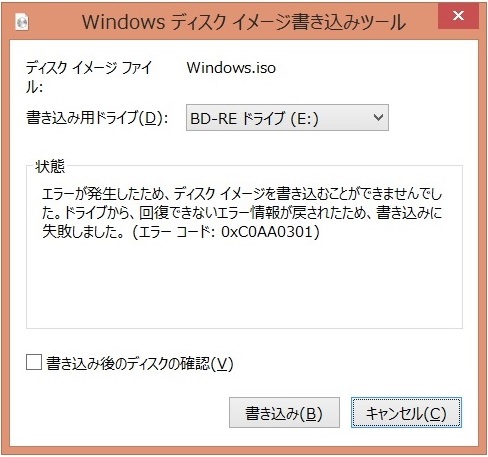
この記事では、Windowsの起動やログインに問題を生じさせるトラブルの一つである、Windowsエラーコード:0xc0aa0301 (10)について解説します。このエラーコードは、システムファイルの破損、レジストリーの問題、ハードウェアやドライバーの不具合など、様々な要因によって発生します。ここでは、このエラーコードの原因と解決策について詳しく説明します。
Windowsエラーコード:0xc0aa0301 (10) 解決策には、システムファイルのチェック、レジストリーのクリーンアップ、ハードウェアやドライバーの問題の調査などがあります。これらの方法を実施することで、エラーコード「0xc0aa0301 (10)」を解決することができます。さらに、Event ViewerやSystem File Checkerなどのツールを使用することで、エラーメッセージの詳細や発生原因を調査することができます。
このエラーコードを解決するには、システムの更新、最新のドライバのインストール、システムの設定の変更、マルウェアスキャン、ハードウェアの不具合のチェックなどを行う必要があります。これらの方法を実施することで、Windowsの起動やログインに問題を生じさせるトラブルを解決することができます。
Windowsエラーコード0xc0aa0301(10)の概要
Windowsエラーコード「0xc0aa0301 (10)」は、Windowsの起動やログインに問題を生じさせるトラブルの一つです。このエラーコードは、システムファイルの破損やレジストリーの問題、ハードウェアやドライバーの不具合など、様々な要因によって発生します。エラーコード「0xc0aa0301 (10)」が表示された場合、システムの安定性やセキュリティが損なわれる可能性があります。
このエラーコードは、Windowsのシステムファイルやレジストリーが破損または変更された場合に発生することがあります。また、ハードウェアやドライバーの不具合、ウイルスやマルウェアの感染なども原因となり得ます。エラーコード「0xc0aa0301 (10)」を解決するには、Windowsエラーコード:0xc0aa0301 (10) 解決策として、システムファイルのチェック、レジストリーのクリーンアップ、ハードウェアやドライバーの問題の調査などを行う必要があります。
Event ViewerやSystem File Checkerなどのツールを使用することで、エラーメッセージの詳細や発生原因を調査することができます。これらのツールを使用することで、エラーコード「0xc0aa0301 (10)」の原因を特定し、適切な解決策を講じることができます。
エラーコード0xc0aa0301(10)の原因
Windowsエラーコード「0xc0aa0301 (10)」は、Windowsの起動やログインに問題を生じさせるトラブルの一つです。このエラーコードは、システムファイルの破損、レジストリーの問題、ハードウェアやドライバーの不具合など、様々な要因によって発生します。エラーコード「0xc0aa0301 (10)」が表示される場合、システムの安定性やセキュリティが損なわれる可能性があります。
エラーコード「0xc0aa0301 (10)」の原因を調査するには、Event ViewerやSystem File Checkerなどのツールを使用することができます。これらのツールを使用することで、エラーメッセージの詳細や発生原因を調査することができます。また、システムの更新履歴やドライバーの更新履歴を確認することで、エラーコード「0xc0aa0301 (10)」の原因を特定することができます。
エラーコード「0xc0aa0301 (10)」の原因は、レジストリーの問題やハードウェアの不具合など、複数の要因によって発生する可能性があります。したがって、エラーコード「0xc0aa0301 (10)」を解決するには、Windowsエラーコード:0xc0aa0301 (10) 解決策を総合的に検討する必要があります。
エラーコード0xc0aa0301(10)の解決策
Windowsエラーコード:0xc0aa0301 (10) 解決策は、システムファイルのチェック、レジストリーのクリーンアップ、ハードウェアやドライバーの問題の調査など、様々な方法で実行できます。まず、システムファイルのチェックを行うために、System File Checker(SFC)ツールを使用します。このツールは、Windowsのシステムファイルをスキャンし、破損したファイルを修復します。
また、レジストリーのクリーンアップも重要です。レジストリーは、Windowsのシステム設定やアプリケーションの設定を保存するデータベースです。レジストリーのクリーンアップを行うことで、不要なエントリを削除し、システムのパフォーマンスを向上させることができます。レジストリーのクリーンアップには、レジストリー クリーンアップ ツールを使用します。
ハードウェアやドライバーの問題も、エラーコード0xc0aa0301(10)の原因となることがあります。ハードウェアの不具合やドライバーの古いバージョンがインストールされている場合、システムの不安定性を引き起こす可能性があります。ハードウェアやドライバーの問題を調査するには、Device ManagerやEvent Viewerなどのツールを使用します。これらのツールを使用することで、ハードウェアやドライバーの問題を特定し、修復することができます。
システムファイルのチェックと修復
Windowsエラーコード:0xc0aa0301 (10) 解決策として、まずシステムファイルのチェックと修復を行うことが重要です。システムファイルの破損や欠損は、Windowsの起動やログインに問題を生じさせるトラブルの一つです。システムファイルのチェックと修復を行うには、Windowsの標準ツールであるSystem File Checker(SFC)を使用します。SFCは、システムファイルの破損や欠損を検出して修復することができます。
SFCを実行するには、コマンドプロンプトを管理者権限で開き、sfc /scannowコマンドを入力します。このコマンドを実行すると、SFCはシステムファイルをスキャンして、破損や欠損のあるファイルを検出します。検出されたファイルは、自動的に修復されます。修復が完了すると、Windowsを再起動して、エラーコード「0xc0aa0301 (10)」が解決されたかどうかを確認します。
システムファイルのチェックと修復を行うことで、エラーコード「0xc0aa0301 (10)」の原因となるシステムファイルの破損や欠損を修復することができます。ただし、エラーコードが解決されない場合は、他の解決策を試す必要があります。
レジストリーのクリーンアップと修復
Windowsエラーコード:0xc0aa0301 (10) 解決策として、レジストリーのクリーンアップと修復は非常に重要です。レジストリーはWindowsのシステム設定やアプリケーションの情報を保存するデータベースであり、レジストリーの問題はシステムの不安定性やエラーの原因となることがあります。レジストリーのクリーンアップと修復を行うことで、不要なエントリーや破損したデータを削除し、レジストリーの整合性を回復することができます。
レジストリーのクリーンアップと修復には、Windowsの標準ツールである「レジストリー エディター」やサードパーティーのレジストリー クリーンアップ ツールを使用することができます。レジストリー エディターを使用する場合は、レジストリーのバックアップを取った後、不要なエントリーや破損したデータを削除することができます。サードパーティーのレジストリー クリーンアップ ツールを使用する場合は、ツールの指示に従ってレジストリーのクリーンアップと修復を行うことができます。
レジストリーのクリーンアップと修復を行うことで、Windowsエラーコード:0xc0aa0301 (10)を解決することができます。ただし、レジストリーのクリーンアップと修復は慎重に行う必要があります。レジストリーの誤った編集や削除はシステムの不安定性や新たなエラーの原因となることがあります。
ハードウェアやドライバーの問題の調査と修復
Windowsエラーコード:0xc0aa0301 (10) 解決策として、ハードウェアやドライバーの問題の調査と修復は非常に重要です。ハードウェアやドライバーの不具合は、システムの不安定性やエラーコードの発生につながる可能性があります。ハードウェアの問題の場合、BIOSの更新やハードウェアの交換が必要になる場合があります。
ドライバーの問題の場合、最新のドライバーをインストールすることで解決できる場合があります。デバイスマネージャーを使用して、ドライバーの更新やロールバックを行うことができます。また、ドライバーの更新を自動的に行うツールも利用できます。ハードウェアやドライバーの問題を修復することで、Windowsエラーコード:0xc0aa0301 (10)の発生を防ぐことができます。
また、ハードウェアやドライバーの問題の調査には、Event ViewerやSystem File Checkerなどのツールを使用することができます。これらのツールを使用することで、エラーメッセージの詳細や発生原因を調査することができます。ハードウェアやドライバーの問題を修復することで、システムの安定性を向上させることができます。
まとめ
Windowsエラーコード:0xc0aa0301 (10) 解決策は、システムファイルのチェック、レジストリーのクリーンアップ、ハードウェアやドライバーの問題の調査など、様々な方法で実行できます。まず、Event ViewerやSystem File Checkerなどのツールを使用して、エラーメッセージの詳細や発生原因を調査することができます。
システムファイルの破損やレジストリーの問題が原因である場合、システムファイルのチェックやレジストリーのクリーンアップを行うことで、エラーコード「0xc0aa0301 (10)」を解決することができます。また、ハードウェアやドライバーの不具合が原因である場合、ハードウェアの交換や最新のドライバーのインストールを行うことで、問題を解決することができます。
システムの更新や設定の変更も、エラーコード「0xc0aa0301 (10)」を解決するための有効な方法です。システムを最新の状態に保つことで、セキュリティの向上やバグの修正が行われ、エラーコードの発生を防ぐことができます。また、マルウェアスキャンを行うことで、システムに感染しているマルウェアを検出して削除することができます。
よくある質問
Windowsエラーコード0xc0aa0301(10)とは何ですか?
Windowsエラーコード0xc0aa0301(10)は、Windows Update または Windows Defender の更新時に発生するエラーです。このエラーは、更新ファイルのダウンロードまたはインストールに失敗したことを示しています。エラーの原因は、インターネット接続 の問題、ファイアウォール または ウイルス対策ソフト の設定、システムファイル の破損など、さまざまです。
Windowsエラーコード0xc0aa0301(10)の原因は何ですか?
Windowsエラーコード0xc0aa0301(10)の原因は、システムファイル の破損、レジストリ の問題、ウイルス対策ソフト の設定、ファイアウォール の設定、インターネット接続 の問題など、さまざまです。また、Windows Update または Windows Defender の更新ファイルのダウンロードまたはインストールに失敗したことも原因となります。
Windowsエラーコード0xc0aa0301(10)を解決する方法はありますか?
Windowsエラーコード0xc0aa0301(10)を解決する方法はいくつかあります。まず、インターネット接続 を確認し、ファイアウォール または ウイルス対策ソフト の設定を確認します。また、システムファイル の破損を修復するために、SFC (System File Checker) ツールを実行することもできます。さらに、Windows Update または Windows Defender の更新ファイルを再度ダウンロードしてインストールすることもできます。
Windowsエラーコード0xc0aa0301(10)を防止する方法はありますか?
Windowsエラーコード0xc0aa0301(10)を防止する方法はいくつかあります。まず、Windows Update または Windows Defender の更新ファイルを定期的にダウンロードしてインストールすることが重要です。また、ウイルス対策ソフト を定期的に更新し、ファイアウォール の設定を確認することも重要です。さらに、システムファイル の破損を防止するために、ディスククリーンアップ ツールを定期的に実行することもできます。
コメントを残す
コメントを投稿するにはログインしてください。
関連ブログ記事