
Windows 10のgdiplus.dllエラー解決方法:システムファイル修復と登録の再作成

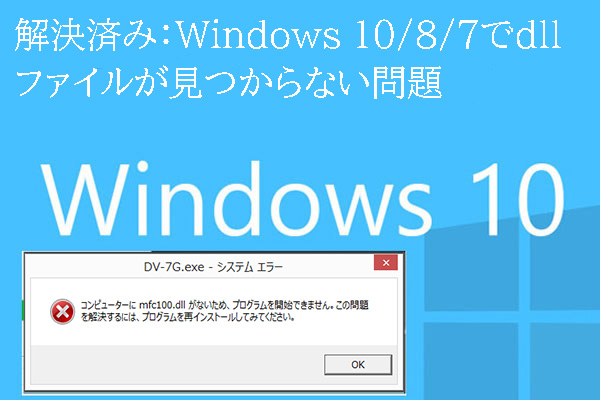
gdiplus.dllエラーをWindows 10で解決!システムファイルの修復 について解説します。この記事では、Windows 10で発生するgdiplus.dllエラーの原因と解決方法について詳しく説明します。gdiplus.dllエラーは、システムファイルの破損や登録の問題、ウイルス感染などによって発生することがあります。このエラーを解決するためには、システムファイルの修復や登録の再作成、ウイルススキャンと駆除などを行う必要があります。
Windows 10でgdiplus.dllエラーが発生すると、システムの不安定性やアプリケーションのクラッシュなどが発生する可能性があります。したがって、このエラーを解決することは、システムの安定性とセキュリティを確保するために非常に重要です。この記事では、gdiplus.dllエラーの解決方法について詳しく説明し、システムファイルの修復や登録の再作成、ウイルススキャンと駆除などを行う方法について解説します。
この記事を読むことで、Windows 10でgdiplus.dllエラーを解決する方法を学び、システムの安定性とセキュリティを確保することができます。
Windows 10でgdiplus.dllエラーが発生する原因
Windows 10でgdiplus.dllエラーが発生する原因は、システムファイルの破損や登録の問題、ウイルス感染などが考えられます。gdiplus.dllは、Windowsのグラフィックデバイスインターフェイス(GDI)をサポートする重要なファイルです。このファイルが破損または登録されていない場合、Windowsのグラフィック機能が正常に動作しない可能性があります。
gdiplus.dllエラーは、Windowsの起動時に発生する場合もあります。また、アプリケーションを起動したり、ファイルを操作したりする際にも発生する可能性があります。このエラーが発生すると、Windowsの安定性とパフォーマンスが低下する可能性があります。したがって、gdiplus.dllエラーを解決することは、Windowsの正常な動作を維持するために非常に重要です。
gdiplus.dllエラーをWindows 10で解決!システムファイルの修復は、エラーの解決に効果的な方法です。システムファイルの修復には、Windowsのシステムファイルをチェックし、破損したファイルを修復するプロセスが含まれます。このプロセスは、コマンドプロンプトで「sfc /scannow」と入力することで実行できます。
gdiplus.dllエラーの解決方法
gdiplus.dllエラーをWindows 10で解決!システムファイルの修復 は、比較的簡単なプロセスです。まず、エラーの原因を特定する必要があります。gdiplus.dllエラーは、システムファイルの破損や登録の問題が原因であることが多いです。ウイルス感染もまた、gdiplus.dllエラーの原因となる可能性があります。
システムファイルの破損や登録の問題を解決するには、システムファイルのチェックと修復を行う必要があります。コマンドプロンプトを開き、「sfc /scannow」と入力すると、システムファイルのチェックと修復が実行されます。このコマンドは、システムファイルをスキャンし、破損したファイルを修復します。
また、DLLの登録の再作成も必要な場合があります。コマンドプロンプトを開き、「regsvr32 gdiplus.dll」と入力すると、gdiplus.dllの登録が再作成されます。このコマンドは、gdiplus.dllを再登録し、エラーを解決するのに役立ちます。
システムファイルのチェックと修復
gdiplus.dllエラーをWindows 10で解決!システムファイルの修復 は、エラーの解決に不可欠なステップです。システムファイルの破損や登録の問題が原因でエラーが発生することが多いため、システムファイルのチェックと修復を行う必要があります。システムファイルのチェックと修復を行うには、コマンドプロンプトを開き、「sfc /scannow」と入力します。このコマンドは、システムファイルをスキャンし、破損したファイルを修復します。
コマンドプロンプトを開くには、Windows キー + X キーを押し、「コマンドプロンプト (管理者)」を選択します。コマンドプロンプトが開いたら、「sfc /scannow」と入力し、Enter キーを押します。システムファイルのチェックと修復が開始されます。処理が完了したら、コマンドプロンプトを閉じます。
システムファイルのチェックと修復を行うことで、gdiplus.dllエラー の原因となるシステムファイルの破損を修復することができます。ただし、エラーが解決しない場合は、他の解決方法を試みる必要があります。
DLLの登録の再作成
gdiplus.dllエラーをWindows 10で解決!システムファイルの修復 は、DLLの登録の再作成から始めます。DLLの登録とは、WindowsがDLLファイルを認識し、使用できるようにするためのプロセスです。DLLの登録に問題があると、gdiplus.dllエラーが発生する可能性があります。
DLLの登録の再作成を行うには、コマンドプロンプトを開きます。コマンドプロンプトは、Windowsのシステムツールであり、コマンドを入力して実行することができます。コマンドプロンプトを開いたら、「regsvr32 gdiplus.dll」と入力し、Enterキーを押します。これにより、gdiplus.dllファイルの登録が再作成されます。
このプロセスは、Windowsがgdiplus.dllファイルを再度認識し、使用できるようにするのに役立ちます。ただし、DLLの登録の再作成だけでは、gdiplus.dllエラーが完全に解決しない場合があります。そのため、システムファイルの修復やウイルススキャンなど、他の解決方法も試みる必要があります。
ウイルススキャンと駆除
ウイルススキャンと駆除は、gdiplus.dllエラーを解決するための重要なステップです。ウイルス感染は、システムファイルの破損や登録の問題を引き起こす可能性があります。ウイルススキャンと駆除を行うには、アンチウイルスソフトウェアをインストールする必要があります。インストール後、ウイルススキャンを実行し、感染しているウイルスを駆除します。
ウイルススキャンと駆除を行うことで、システムファイルの破損や登録の問題を解決することができます。また、ウイルス感染を防ぐことで、gdiplus.dllエラーを再発生させないようにすることができます。ウイルススキャンと駆除は、定期的に行うことが推奨されます。
gdiplus.dllエラーをWindows 10で解決!システムファイルの修復を行うには、ウイルススキャンと駆除に加えて、システムファイルのチェックと修復、DLLの登録の再作成などを行う必要があります。これらの方法を組み合わせることで、gdiplus.dllエラーを効果的に解決することができます。
まとめ
gdiplus.dllエラーをWindows 10で解決!システムファイルの修復
Windows 10でgdiplus.dllエラーが発生した場合、システムファイルの修復や登録の問題が原因だと考えられます。このエラーを解決するためには、システムファイルのチェックと修復、DLLの登録の再作成、ウイルススキャンと駆除などを行う必要があります。システムファイルのチェックと修復を行うには、コマンドプロンプトを開き、「sfc /scannow」と入力します。これにより、システムファイルの破損や不足を検出して修復することができます。
また、DLLの登録の再作成を行うには、コマンドプロンプトを開き、「regsvr32 gdiplus.dll」と入力します。これにより、gdiplus.dllファイルの登録を再作成することができます。ウイルススキャンと駆除を行うには、アンチウイルスソフトウェアをインストールし、ウイルススキャンを実行し、感染しているウイルスを駆除します。これにより、ウイルス感染によるgdiplus.dllエラーを解決することができます。
システムファイルの修復やDLLの登録の再作成を行うことで、gdiplus.dllエラーを解決することができます。ただし、ウイルス感染やシステムファイルの破損が深刻な場合、Windows 10の再インストールやシステムの復元が必要になる場合があります。したがって、定期的にシステムファイルのチェックと修復、ウイルススキャンを行うことが重要です。
まとめ
gdiplus.dllエラーを解決するためには、システムファイルの修復やDLLの登録の再作成、ウイルススキャンと駆除などを行う必要があります。定期的にシステムファイルのチェックと修復、ウイルススキャンを行うことで、gdiplus.dllエラーを防止し、Windows 10の安定性を維持することができます。
よくある質問
Windows 10でgdiplus.dllエラーが発生する原因は何ですか?
Windows 10でgdiplus.dllエラーが発生する原因は、システムファイルの破損やレジストリの不正などが挙げられます。gdiplus.dllは、Windowsのグラフィックデバイスインターフェイス(GDI)をサポートする重要なシステムファイルです。このファイルが破損または欠損すると、Windowsのグラフィック機能が正常に動作しなくなり、エラーが発生します。また、レジストリの不正や、ウイルスやマルウェアの感染もgdiplus.dllエラーの原因となる可能性があります。
gdiplus.dllエラーを解決するにはどうすればよいですか?
gdiplus.dllエラーを解決するには、システムファイル修復とレジストリの再作成が有効な方法です。まず、Windowsのシステムファイル修復ツール(SFC)を使用して、破損したシステムファイルを修復します。次に、レジストリエディター(Regedit)を使用して、レジストリの不正を修正します。また、ウイルスやマルウェアの感染を防ぐために、ウイルス対策ソフトウェアを使用することも重要です。
gdiplus.dllエラーが発生しても、Windowsは正常に動作しますか?
gdiplus.dllエラーが発生しても、Windowsは正常に動作する可能性がありますが、グラフィック機能に問題が発生する可能性があります。gdiplus.dllは、Windowsのグラフィックデバイスインターフェイス(GDI)をサポートする重要なシステムファイルです。このファイルが破損または欠損すると、Windowsのグラフィック機能が正常に動作しなくなり、画面の表示が乱れたり、グラフィックアプリケーションが動作しなくなったりする可能性があります。
gdiplus.dllエラーを解決するために、Windowsを再インストールする必要がありますか?
gdiplus.dllエラーを解決するために、Windowsを再インストールする必要はありません。システムファイル修復とレジストリの再作成が有効な方法です。ただし、ウイルスやマルウェアの感染が深刻な場合や、システムファイルの破損が広範囲に及んでいる場合には、Windowsを再インストールする必要がある可能性があります。再インストールする前に、重要なデータをバックアップすることを忘れないでください。
コメントを残す
コメントを投稿するにはログインしてください。
関連ブログ記事