
Windows 7でMovie Makerを無料ダウンロード!安全な方法を紹介

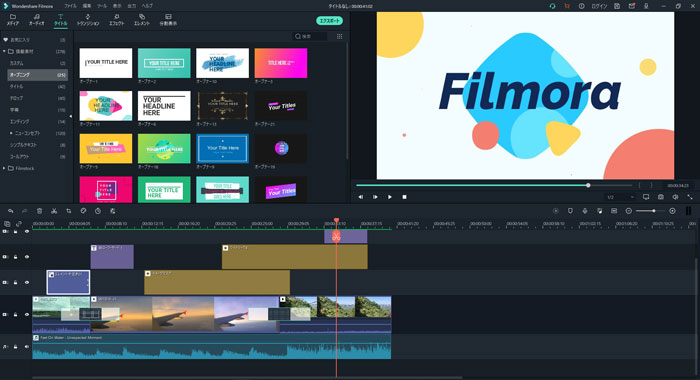
この記事では、Windows 7 向け Movie Maker を無料でダウンロードする方法について紹介します。Movie Makerは、かつてWindowsに標準搭載されていた動画編集ソフトウェアで、簡単な操作で写真やビデオを組み合わせて自分オリジナルの動画を作成することができます。ただし、現在は公式サイトからダウンロードする必要があります。
Movie Makerは、Windows Vista以降に標準搭載されていたため、Windows 7ユーザーは簡単に利用できました。しかし、Windows 10以降では標準搭載されなくなりました。そこで、この記事では、Windows 7 向け Movie Maker を無料でダウンロードする方法を紹介します。
この記事では、Movie Makerのダウンロード方法だけでなく、インストール方法や使用方法についても簡単に説明します。また、Movie Makerを使用する際の注意点や、代替のビデオエディットソフトウェアについても触れます。
Movie Makerとは
Windows 7 向け Movie Maker を無料でダウンロード! の方法を紹介する前に、Movie Maker とは何かを簡単に説明します。Movie Maker は、Microsoft が開発したビデオエディットソフトウェアで、Windows Vista 以降に標準搭載されていました。簡単な操作で写真やビデオを組み合わせて自分オリジナルの動画を作成することができます。動画の編集、音楽の追加、エフェクトの適用など、基本的な機能はすべて備わっています。
Movie Maker は、初心者でも使いやすいインターフェイスと、豊富な機能を備えています。動画の編集に興味がある人や、家族の思い出を動画にしたい人など、誰でも利用できます。ただし、Windows 10 以降では Movie Maker が標準搭載されていないため、古い OS のユーザーは移行する必要があります。
この記事では、Windows 7 向け Movie Maker を無料でダウンロード! の方法を紹介します。公式サイトからダウンロードする方法や、旧バージョンの Movie Maker をインストールする方法など、安全な方法を紹介します。
Windows 7でMovie Makerを無料ダウンロードする方法
Windows 7 向け Movie Maker を無料でダウンロード! の方法を探している方は、正しい場所に来ました。Movie Maker は、かつて Windows Vista 以降に標準搭載されたビデオエディットソフトウェアで、簡単な操作で写真やビデオを組み合わせて自分オリジナルの動画を作成することができます。
ただし、Microsoft は 2017 年に Movie Maker のサポートを終了し、公式サイトからダウンロードできなくなりました。しかし、旧バージョンの Movie Maker をインストールする方法や、第三者が提供するダウンロードリンクを使用する方法など、まだ Movie Maker を無料でダウンロードすることができます。
この記事では、Windows 7 向け Movie Maker を無料でダウンロード! の安全な方法を紹介します。古い OS のユーザーは、Movie Maker を使用するために特別な手順を踏む必要があります。また、Movie Maker を使用する際の注意点や、代替のビデオエディットソフトウェアについても触れていきます。
公式サイトからのダウンロード方法
Windows 7 向け Movie Maker を無料でダウンロード! の方法として、まずは公式サイトからのダウンロードを試してみましょう。Microsoft の公式サイトでは、Windows Essentials 2012 というパッケージを提供しています。このパッケージには、Movie Maker を含む複数のアプリケーションが含まれています。
公式サイトからダウンロードするには、まずは Microsoft の公式サイトにアクセスし、Windows Essentials 2012 のダウンロードページを探します。次に、ダウンロードボタンをクリックして、インストーラーをダウンロードします。インストーラーを実行すると、Movie Maker を含む Windows Essentials 2012 のアプリケーションがインストールされます。
ただし、公式サイトからのダウンロードには注意が必要です。Microsoft の公式サイト以外のサイトからダウンロードする場合は、ウイルスやマルウェアに感染するリスクがあります。したがって、必ず Microsoft の公式サイトからダウンロードするようにしましょう。
旧バージョンのMovie Makerをインストールする方法
Windows 7 向け Movie Maker を無料でダウンロード! の方法として、旧バージョンのMovie Makerをインストールする方法があります。Movie Makerは、Windows Vista以降に標準搭載されたビデオエディットソフトウェアで、簡単な操作で写真やビデオを組み合わせて自分オリジナルの動画を作成することができます。
旧バージョンのMovie Makerをインストールするには、まずMicrosoftの公式サイトからダウンロードする必要があります。ただし、Microsoftの公式サイトでは、最新バージョンのMovie Makerは提供されていません。そこで、旧バージョンのMovie Makerを探す必要があります。旧バージョンのMovie Makerは、Windows 7に対応しており、無料でダウンロードすることができます。
旧バージョンのMovie Makerをインストールする際には、注意が必要です。旧バージョンのMovie Makerは、最新のセキュリティパッチが適用されていない可能性があります。したがって、インストールする前に、コンピューターのセキュリティソフトウェアを更新し、ウイルススキャンを実行する必要があります。また、旧バージョンのMovie Makerをインストールすることで、コンピューターの動作に影響を与える可能性があるため、インストール前にバックアップを取ることをお勧めします。
Windows 10以降への移行について
Windows 7 向け Movie Maker を無料でダウンロード! の方法を紹介しましたが、Windows 10以降ではMovie Makerが標準搭載されていないため、古いOSのユーザーは移行する必要があります。Windows 10以降への移行は、Microsoftの公式サイトからダウンロードできるアップグレードツールを使用して行うことができます。
アップグレードツールを使用することで、Windows 7のデータやアプリケーションをWindows 10以降に移行することができます。ただし、古いハードウェアではWindows 10以降が動作しない可能性があるため、ハードウェアの互換性を確認する必要があります。また、Windows 10以降ではMovie Makerが標準搭載されていないため、別のビデオエディットソフトウェアを使用する必要があります。
Windows 10以降への移行は、セキュリティ面や機能面で多くの利点があります。Windows 10以降では、最新のセキュリティパッチや機能アップデートを受け取ることができ、より安全にコンピューターを使用することができます。また、Windows 10以降では、多くの新しい機能やアプリケーションを使用することができます。
Movie Makerを使用する際のTips
Windows 7 向け Movie Maker を無料でダウンロード! の方法を紹介しましたが、Movie Makerを使用する際にはいくつかのTipsがあります。まず、Movie Makerはビデオエディットソフトウェアとしては比較的シンプルな機能を備えていますが、写真やビデオを組み合わせて自分オリジナルの動画を作成することができます。ただし、Movie Makerは古いソフトウェアであるため、最新のビデオフォーマットや解像度には対応していない可能性があります。
Movie Makerを使用する際には、まずプロジェクトの設定を行う必要があります。プロジェクトの設定では、動画の解像度やフレームレート、オーディオの設定などを指定することができます。プロジェクトの設定が完了したら、写真やビデオをインポートして編集を開始することができます。Movie Makerには、基本的な編集機能としてカット、コピー、ペーストなどの機能が備わっています。また、エフェクトやトランジションを追加することもできます。
Movie Makerを使用する際には、保存形式にも注意が必要です。Movie Makerでは、WMV形式やAVI形式などいくつかの保存形式を選択することができます。ただし、最新のデバイスやソフトウェアでは、これらの形式がサポートされていない可能性があります。したがって、保存形式を選択する際には、使用するデバイスやソフトウェアに合わせて選択する必要があります。
代替のビデオエディットソフトウェア
Windows 7 向け Movie Maker を無料でダウンロード! の方法を紹介しましたが、Movie Maker は古いソフトウェアであるため、代替のビデオエディットソフトウェアを探している方も多いでしょう。ここでは、Movie Maker の代替となるビデオエディットソフトウェアを紹介します。
Shotcut は、無料で利用できるオープンソースのビデオエディットソフトウェアです。Windows、Mac、Linux など、多くのプラットフォームに対応しており、4K 動画の編集も可能です。Shotcut には、豊富なエフェクトやトランジションが用意されており、自由にカスタマイズすることができます。
DaVinci Resolve は、無料で利用できるビデオエディットソフトウェアです。プロフェッショナルな編集機能を備えており、色調整やオーディオ編集も可能です。DaVinci Resolve は、Windows、Mac などに対応しており、4K 動画の編集も可能です。ただし、無料版には一部の機能に制限があるため、有料版を購入する必要がある場合もあります。
これらのビデオエディットソフトウェアは、Movie Maker の代替として利用できるため、Windows 7 向け Movie Maker を無料でダウンロード! する必要がない場合もあります。
まとめ
Windows 7 向け Movie Maker を無料でダウンロード! の方法を紹介しました。Movie Maker は、Windows Vista 以降に標準搭載されたビデオエディットソフトウェアで、簡単な操作で写真やビデオを組み合わせて自分オリジナルの動画を作成することができます。Windows 7 ユーザーは、公式サイトからダウンロードする方法や、旧バージョンの Movie Maker をインストールする方法などで、Movie Maker を無料でダウンロードすることができます。
ただし、Windows 10 以降では Movie Maker が標準搭載されていないため、古い OS のユーザーは移行する必要があります。また、Movie Maker を使用する際の注意点として、ソフトウェアの互換性や、ウイルス対策ソフトウェアの有効性などに注意する必要があります。
Movie Maker を使用することで、自分オリジナルの動画を作成することができます。動画編集の初心者でも簡単に使えるため、是非一度試してみてください。
よくある質問
Windows 7でMovie Makerを無料ダウンロードする方法はありますか?
Windows 7でMovie Makerを無料ダウンロードする方法は、Microsoftの公式サイトからダウンロードする方法と、サードパーティーのサイトからダウンロードする方法があります。しかし、サードパーティーのサイトからダウンロードする方法は、ウイルスやマルウェアに感染するリスクがあります。したがって、Microsoftの公式サイトからダウンロードする方法が推奨されます。Microsoftの公式サイトからダウンロードするには、Windows Live Movie Makerのダウンロードページにアクセスし、ダウンロードボタンをクリックしてください。
Movie Makerをダウンロードする際に注意すべき点はありますか?
Movie Makerをダウンロードする際に注意すべき点は、ダウンロード元のサイトの信頼性です。サードパーティーのサイトからダウンロードする場合、ウイルスやマルウェアに感染するリスクがあります。したがって、Microsoftの公式サイトからダウンロードすることが推奨されます。また、ダウンロードするファイルの拡張子にも注意する必要があります。.exeファイルや.zipファイルは、ウイルスやマルウェアに感染するリスクがあります。
Movie Makerを無料ダウンロードすることで、機能に制限はありますか?
Movie Makerを無料ダウンロードすることで、機能に制限はありません。Windows Live Movie Makerは、無料で利用できる動画編集ソフトです。ただし、一部の機能は、Windows Live IDでサインインする必要があります。また、一部のエフェクトやトランジションは、有料で利用できる場合があります。
Movie Makerをダウンロードした後、インストールする方法はありますか?
Movie Makerをダウンロードした後、インストールする方法は、ダウンロードしたファイルを実行する方法です。.exeファイルを実行すると、インストールウィザードが起動します。インストールウィザードに従って、インストールを完了してください。また、Windows Live IDでサインインする必要がある場合があります。
コメントを残す
コメントを投稿するにはログインしてください。
関連ブログ記事