
【解決】FSX「Side-by-Side構成が正しくありません」エラーのWindows 10対処法

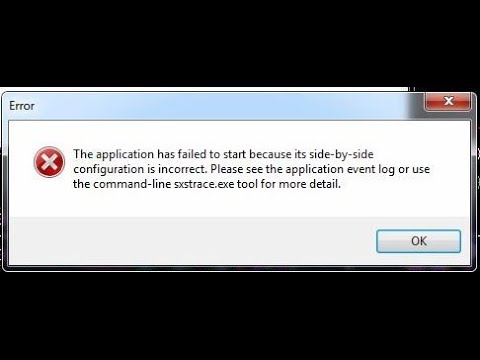
【解決】FSXで「Side-by-Side構成が正しくありません」エラーが出る!Windows 10での対処法
この記事では、FSX(Flight Simulator X)をWindows 10環境下で実行する際に発生する「Side-by-Side構成が正しくありません」というエラーの対処法について説明します。このエラーは、FSXのインストールディレクトリの問題や環境変数の設定の問題などが原因で発生することがあります。
FSXは、Microsoftが開発したフライトシミュレーターで、多くのユーザーに人気があります。しかし、Windows 10環境下でFSXを実行する際に、上記のエラーが発生することがあります。このエラーは、FSXの正常な動作を妨げるため、解決する必要があります。
この記事では、FSXのインストールディレクトリの変更、環境変数の設定変更、他のアプリケーションのアンインストールなど、エラーの解決方法について詳しく説明します。FSXをスムーズに実行するために、この記事を参考にしてください。
FSX「Side-by-Side構成が正しくありません」エラーの原因
FSX(Flight Simulator X)で「Side-by-Side構成が正しくありません」というエラーが出る場合、多くのユーザーが困っています。このエラーは、Windows 10 環境下で FSX を実行する際に発生することがあります。エラーの原因としては、FSX の インストールディレクトリ の問題、環境変数 の設定の問題、他のアプリケーションの干渉などが挙げられています。
FSX のインストールディレクトリがスペースや特殊文字を含んでいる場合、エラーが発生する可能性があります。また、環境変数の設定が不正確である場合も、FSX が正常に動作しない可能性があります。さらに、他のアプリケーションが FSX の動作に干渉している場合も、エラーが発生する可能性があります。
このエラーを解決するには、FSX のインストールディレクトリを変更したり、環境変数の設定を変更したり、他のアプリケーションをアンインストールしたりする必要があります。具体的な対処法については、次の節で説明します。
FSX「Side-by-Side構成が正しくありません」エラーの対処法
FSX で「Side-by-Side構成が正しくありません」エラーが出る場合、多くのユーザーが困っているようです。このエラーは、Windows 10 環境下で FSX を実行する際に発生することがあります。エラーの原因としては、FSX のインストールディレクトリの問題、環境変数の設定の問題、他のアプリケーションの干渉などが挙げられています。
このエラーを解決するには、FSX のインストールディレクトリをスペースや特殊文字を含まないディレクトリに変更することが推奨されています。また、環境変数の設定を確認して PATH 環境変数に FSX のインストールディレクトリを含めることも重要です。さらに、エラーが発生した場合には、FSX のインストールディレクトリーを開き、msvcr100.dll というファイルを探し、新しくダウンロードしてインストールディレクトリーに配置することが推奨されています。
この方法でエラーを解決できない場合は、他のアプリケーションのアンインストールやシステムの再起動などを試してみることもできます。ただし、エラーの原因が複雑な場合には、専門的な知識が必要になる可能性があります。
インストールディレクトリの変更方法
FSXのインストールディレクトリを変更することで、Side-by-Side構成が正しくありませんエラーを解決できる場合があります。インストールディレクトリを変更するには、FSXのインストールディレクトリーを開き、FSX.exeファイルを探します。次に、FSX.exeファイルを右クリックし、プロパティを選択します。プロパティウィンドウで、互換性タブを選択し、このプログラムを互換モードで実行するチェックボックスにチェックを入れます。次に、互換モードのドロップダウンメニューから、Windows 7またはWindows XPを選択します。
インストールディレクトリを変更する別の方法としては、FSXのインストールディレクトリーをスペースや特殊文字を含まないディレクトリに移動する方法があります。たとえば、C:Program Files (x86)Microsoft GamesMicrosoft Flight Simulator XからC:FSXに移動します。この方法により、FSXのインストールディレクトリを簡素化し、Side-by-Side構成が正しくありませんエラーを解決できる場合があります。
インストールディレクトリを変更した後、FSXを再起動して、Side-by-Side構成が正しくありませんエラーが解決されたかどうかを確認します。エラーが解決されない場合は、他の対処法を試す必要があります。
環境変数の設定変更方法
FSXで「Side-by-Side構成が正しくありません」エラーが出る場合、環境変数の設定が原因であることがあります。環境変数とは、Windowsがアプリケーションに提供するシステムの設定情報です。FSXの実行に必要なDLLファイルのパスが環境変数に登録されていない場合、このエラーが発生する可能性があります。
環境変数の設定変更方法は、以下の通りです。システムのプロパティを開き、環境変数をクリックします。次に、システム環境変数のPathを選択し、編集をクリックします。新規をクリックし、FSXのインストールディレクトリのパスを入力します。例えば、FSXが「C:Program FilesMicrosoft GamesMicrosoft Flight Simulator X」にインストールされている場合、このパスを入力します。
環境変数の設定を変更したら、FSXを再起動してみてください。エラーが解消される場合は、環境変数の設定が原因であった可能性があります。ただし、エラーが解消されない場合は、他の原因を探す必要があります。
エラーが発生した場合の追加対処法
FSXで「Side-by-Side構成が正しくありません」エラーが発生した場合、インストールディレクトリの変更や環境変数の設定変更を行っても解決しない場合があります。そのような場合には、追加の対処法を試す必要があります。
まず、FSXのインストールディレクトリーを開き、msvcr100.dllというファイルを探します。このファイルが見つからない場合、またはファイルが破損している場合には、新しくダウンロードしてインストールディレクトリーに配置する必要があります。ファイルをダウンロードする際には、信頼できるサイトからダウンロードするように注意してください。
また、FSXのインストールディレクトリーにmsvcr100.dllファイルを配置してもエラーが解決しない場合には、VC++再頒布可能パッケージのインストールを試す必要があります。このパッケージは、Microsoftの公式サイトからダウンロードできます。パッケージをインストールした後、FSXを再起動してエラーが解決したかどうかを確認してください。
まとめ
【解決】FSXで「Side-by-Side構成が正しくありません」エラーが出る!Windows 10での対処法
FSX(Flight Simulator X)をWindows 10環境下で実行する際に、「Side-by-Side構成が正しくありません」というエラーが出る場合があります。このエラーは、FSXのインストールディレクトリの問題、環境変数の設定の問題、他のアプリケーションの干渉などが原因として考えられます。
このエラーを解決するには、FSXのインストールディレクトリをスペースや特殊文字を含まないディレクトリに変更することが推奨されています。また、環境変数の設定を確認してPATH環境変数にFSXのインストールディレクトリを含めることも重要です。さらに、エラーが発生した場合には、FSXのインストールディレクトリーを開き、msvcr100.dllというファイルを探し、新しくダウンロードしてインストールディレクトリーに配置することが推奨されています。
FSXのインストールディレクトリを変更することで、エラーが解決される可能性が高くなります。また、環境変数の設定を確認することで、FSXが正常に動作するための条件を整えることができます。FSXのインストールディレクトリーにmsvcr100.dllファイルを配置することで、エラーが発生しないようにすることができます。
まとめ
FSXで「Side-by-Side構成が正しくありません」エラーが出る場合には、FSXのインストールディレクトリの変更、環境変数の設定変更、msvcr100.dllファイルの配置などが対処法として考えられます。これらの方法を試してみることで、エラーが解決される可能性が高くなります。
よくある質問
FSXの「Side-by-Side構成が正しくありません」エラーとは何ですか?
「Side-by-Side構成が正しくありません」エラーは、Microsoft Flight Simulator X (FSX) で発生するエラーの一つです。このエラーは、FSXが正しくインストールされていない、またはWindows 10 の更新によってFSXの互換性が失われた場合に発生します。具体的には、FSXが必要とするVisual C++ 2005 ライブラリがインストールされていない、または古いバージョンである場合にこのエラーが発生します。
FSXの「Side-by-Side構成が正しくありません」エラーを解決するにはどうすればよいですか?
このエラーを解決するには、Visual C++ 2005 ライブラリをインストールする必要があります。まず、Microsoft の公式ウェブサイトからVisual C++ 2005 ライブラリをダウンロードします。次に、ダウンロードしたファイルを実行してインストールします。インストールが完了したら、FSXを再起動してエラーが解決されているかどうかを確認します。
FSXの互換性問題はWindows 10の更新によって発生するのですか?
はい、FSXの互換性問題はWindows 10 の更新によって発生する可能性があります。Windows 10 の更新によって、FSXが必要とするライブラリやファイルが削除または更新される場合があります。そのため、FSXが正常に動作しなくなる可能性があります。ただし、Windows 10 の更新によってFSXの互換性問題が発生した場合でも、上記の方法でVisual C++ 2005 ライブラリをインストールすることで解決できる場合があります。
FSXの「Side-by-Side構成が正しくありません」エラーを解決するために必要なソフトウェアは何ですか?
このエラーを解決するために必要なソフトウェアは、Visual C++ 2005 ライブラリです。このライブラリは、FSXが正常に動作するために必要です。Visual C++ 2005 ライブラリは、Microsoft の公式ウェブサイトからダウンロードできます。
コメントを残す
コメントを投稿するにはログインしてください。
関連ブログ記事