
Windows 10でFirewire 410を使用する方法!ドライバインストールと接続ガイド

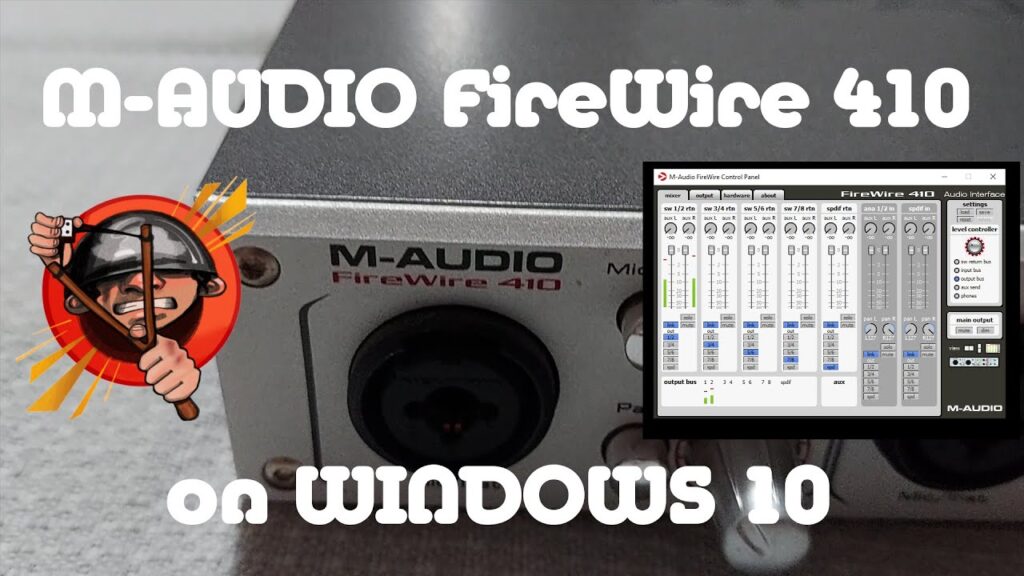
Firewire 410をWindows 10で使う!接続方法とドライバ情報
Windows 10でFirewire 410を使用する方法を探している方は、正しいドライバのインストールと接続方法を知る必要があります。Firewire 410は、1990年代後半に登場した高速データ伝送規格ですが、Windows 10ではネイティブサポートがなくなっています。この記事では、Firewire 410をWindows 10で使用するためのドライバインストールと接続方法について詳しく説明します。
Firewire 410をWindows 10に接続するには、まずFirewire 410ケーブルとPCのFirewire 410ポートを使用する必要があります。ただし、Windows 10ではFirewire 410のネイティブサポートがなくなっているため、Legacyドライバを使用する必要があります。Legacyドライバを使用することで、Firewire 410をWindows 10で使用することができます。
この記事では、Firewire 410をWindows 10で使用するためのドライバインストールと接続方法について詳しく説明します。また、トラブルシューティングの際に役立つ情報も提供します。Firewire 410を使用する前に、ドライバのアップデートをチェックし、最新のドライバをインストールすることをお勧めします。
Firewire 410とは何か
Firewire 410は、1990年代後半に登場した高速データ伝送規格です。IEEE 1394規格として知られ、主にデジタルビデオカメラやハードディスクドライブなどのデバイスに使用されていました。Windows 10ではネイティブサポートがなくなっていますが、Legacyドライバを使用することで、Firewire 410をWindows 10で使うことができます。
Firewire 410の特徴は、高速データ伝送が可能なことです。最大400Mbpsのデータ転送速度を実現し、ビデオやオーディオなどの大容量データを素早く転送することができます。また、ホットスワップ機能も備えており、デバイスを接続または切断する際に、システムの再起動が不要です。
しかし、Firewire 410は、現在ではあまり使用されていない規格です。代替商品としては、USB 3.0やThunderbolt 3などの高速データ伝送規格があります。にもかかわらず、Firewire 410をWindows 10で使う方法を知りたい方のために、この記事では、接続方法とドライバ情報を提供します。
Windows 10でFirewire 410を使用するための要件
Windows 10でFirewire 410を使用するには、Firewire 410をWindows 10で使う!接続方法とドライバ情報が必要です。Firewire 410は、1990年代後半に登場した高速データ伝送規格ですが、Windows 10ではネイティブサポートがなくなっています。ただし、Legacyドライバを使用することで、Firewire 410をWindows 10で使用することができます。
Firewire 410をWindows 10に接続するには、Firewire 410ケーブルとPCのFirewire 410ポートを使用します。ただし、Firewire 410ポートが搭載されていないPCの場合は、Firewire 410をUSBやThunderboltに変換するアダプターを使用する必要があります。また、Firewire 410を使用するには、PCのハードウェアがFirewire 410をサポートしている必要があります。
Firewire 410を使用するには、適切なドライバのインストールも必要です。ドライバをインストールするには、公式サイトからドライバをダウンロードし、インストールします。トラブルシューティングの際は、ドライバの更新やFirewire 410ケーブルの接続を確認します。
ドライバのインストール方法
Firewire 410をWindows 10で使う!接続方法とドライバ情報
Windows 10でFirewire 410を使用するには、適切なドライバのインストールが必要です。Firewire 410は、1990年代後半に登場した高速データ伝送規格ですが、Windows 10ではネイティブサポートがなくなっています。ただし、Legacyドライバを使用することで、Firewire 410をWindows 10で使用することができます。
ドライバをインストールするには、まず公式サイトからドライバをダウンロードする必要があります。ダウンロードしたドライバを実行し、インストールウィザードに従ってインストールを完了します。インストールが完了したら、PCを再起動してドライバを有効化します。
インストールが完了しても、Firewire 410が正常に動作しない場合は、ドライバの更新やFirewire 410ケーブルの接続を確認する必要があります。トラブルシューティングの際は、公式サイトから最新のドライバをダウンロードし、再度インストールを試みてください。
Firewire 410の接続方法
Firewire 410をWindows 10で使う!接続方法とドライバ情報
Firewire 410をWindows 10に接続するには、まずFirewire 410ケーブルとPCのFirewire 410ポートを用意する必要があります。Firewire 410ポートがPCにない場合は、Firewire 410をUSBやThunderboltに変換するアダプターを使用することもできます。ただし、アダプターを使用する場合は、データ転送速度が低下する可能性があります。
Firewire 410ケーブルをPCのFirewire 410ポートに接続したら、Windows 10がFirewire 410を認識するかどうかを確認します。Firewire 410が認識されない場合は、ドライバのインストールが必要です。公式サイトからFirewire 410のドライバをダウンロードし、インストールすることで、Firewire 410をWindows 10で使用することができます。
Firewire 410のドライバをインストールする際は、互換性のあるバージョンを選択する必要があります。最新のドライバをインストールすることで、Firewire 410のパフォーマンスを最大限に引き出すことができます。
トラブルシューティング
Firewire 410をWindows 10で使う!接続方法とドライバ情報
Firewire 410をWindows 10で使用する際に問題が発生した場合、トラブルシューティングを行う必要があります。まず、Firewire 410ケーブルの接続を確認します。ケーブルが正しく接続されていない場合、データ伝送が正常に行われない可能性があります。また、Firewire 410ポートが機能していない場合も同様の問題が発生する可能性があります。
ドライバの問題もトラブルシューティングの対象となります。Firewire 410のドライバが古い場合、Windows 10との互換性が失われる可能性があります。したがって、公式サイトから最新のドライバをダウンロードし、インストールすることをお勧めします。ドライバの更新後、Firewire 410を再接続し、正常に動作するかどうかを確認します。
Firewire 410のトラブルシューティングでは、Windows 10の設定も確認する必要があります。Windows 10のデバイスマネージャーでFirewire 410が認識されているかどうかを確認します。デバイスマネージャーでFirewire 410が表示されていない場合、ドライバのインストールが不完全である可能性があります。
Firewire 410の代替商品
Firewire 410をWindows 10で使う!接続方法とドライバ情報
Firewire 410は、1990年代後半に登場した高速データ伝送規格ですが、Windows 10ではネイティブサポートがなくなっています。しかし、Legacyドライバを使用することで、Firewire 410をWindows 10で使用することができます。Firewire 410をWindows 10に接続するには、Firewire 410ケーブルとPCのFirewire 410ポートを使用します。
Firewire 410を使用する前に、ドライバのアップデートをチェックし、最新のドライバをインストールすることをお勧めします。公式サイトからドライバをダウンロードし、インストールすることで、Firewire 410をWindows 10で使用することができます。トラブルシューティングの際は、ドライバの更新やFirewire 410ケーブルの接続を確認します。
Firewire 410の代替商品としては、USB 3.0やThunderbolt 3などの高速データ伝送規格があります。これらの規格は、Firewire 410よりも高速で、より広くサポートされています。ただし、Firewire 410を使用する必要がある場合は、Legacyドライバを使用することで、Windows 10で使用することができます。
まとめ
Firewire 410をWindows 10で使う!接続方法とドライバ情報
Windows 10でFirewire 410を使用するには、適切なドライバのインストールと正しい接続方法が必要です。Firewire 410は、1990年代後半に登場した高速データ伝送規格ですが、Windows 10ではネイティブサポートがなくなっています。ただし、Legacyドライバを使用することで、Firewire 410をWindows 10で使用することができます。
Firewire 410をWindows 10に接続するには、Firewire 410ケーブルとPCのFirewire 410ポートを使用します。ドライバをインストールするには、公式サイトからドライバをダウンロードし、インストールします。トラブルシューティングの際は、ドライバの更新やFirewire 410ケーブルの接続を確認します。
Firewire 410の代替商品としては、USB 3.0やThunderbolt 3などの高速データ伝送規格があります。Firewire 410を使用する前に、ドライバのアップデートをチェックし、最新のドライバをインストールすることをお勧めします。
まとめ
Firewire 410をWindows 10で使用するには、適切なドライバのインストールと正しい接続方法が必要です。Legacyドライバを使用することで、Firewire 410をWindows 10で使用することができます。Firewire 410を使用する前に、ドライバのアップデートをチェックし、最新のドライバをインストールすることをお勧めします。
よくある質問
Windows 10でFirewire 410を使用するにはどのようなハードウェアが必要ですか?
Windows 10でFirewire 410を使用するには、Firewire 410オーディオインターフェイス、Firewireケーブル、およびFirewireポートを搭載したコンピュータが必要です。Firewire 410は、IEEE 1394規格のFirewireポートを使用して接続します。したがって、コンピュータにFirewireポートが搭載されていない場合は、Firewire-USB変換アダプタを使用する必要があります。
Firewire 410のドライバをインストールする方法は?
Firewire 410のドライバをインストールするには、M-Audioの公式ウェブサイトからドライバをダウンロードし、コンピュータにインストールする必要があります。インストールの際には、コンピュータの管理者権限が必要です。インストールが完了したら、デバイスマネージャーでFirewire 410が認識されていることを確認します。
Firewire 410をWindows 10に接続する方法は?
Firewire 410をWindows 10に接続するには、Firewireケーブルを使用してFirewire 410をコンピュータのFirewireポートに接続します。接続が完了したら、デバイスマネージャーでFirewire 410が認識されていることを確認します。認識されていない場合は、ドライバの更新またはデバイスの再起動が必要です。
Firewire 410を使用する際に生じるトラブルシューティング方法は?
Firewire 410を使用する際に生じるトラブルシューティング方法としては、ドライバの更新、デバイスの再起動、およびFirewireケーブルの確認があります。トラブルシューティングの際には、M-Audioの公式ウェブサイトのサポートページを参照することが推奨されます。
コメントを残す
コメントを投稿するにはログインしてください。
関連ブログ記事