
Windows 7でAccess Connectionsを使用する:設定方法とトラブルシューティング

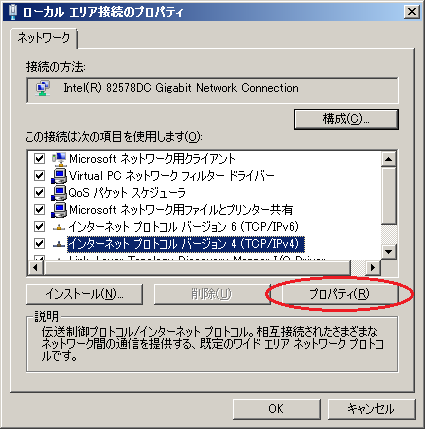
Access Connectionsは、Windows 7のネットワーク設定を簡単に管理するためのツールです。このツールを使用することで、無線LANや有線LANの設定を簡単に行うことができ、移動中でもネットワークに繋げることができます。この記事では、Access Connectionsの基本的な設定方法とトラブルシューティングについて説明します。
Windows 7でAccess Connectionsを使用することで、ネットワークの設定を一元化し、ネットワークの切り替えを簡単に行うことができます。また、Access Connectionsを使用することで、ネットワークの接続性を向上させることができます。この記事では、Access Connectionsの設定方法とトラブルシューティングについて詳しく説明します。
この記事では、Access Connectionsの起動方法、新しい接続の作成、既存の接続の編集、接続の削除について説明します。また、Access Connectionsを使用する際に発生する可能性のあるトラブルシューティングについても説明します。
Access Connectionsの概要
Access Connections は、Windows 7のネットワーク設定を簡単に管理するためのツールです。このツールを使用することで、無線LANや有線LANの設定を簡単に行うことができ、移動中でもネットワークに繋げることができます。Access Connections は、主にノートパソコンなどのモバイルデバイス向けに設計されており、さまざまなネットワーク環境に合わせて設定を変更することができます。
Windows 7 で Access Connections を使用することで、ネットワークの設定を一元化し、ネットワークの切り替えを簡単に行うことができます。また、Access Connections には、ネットワークの状態を監視する機能もあり、ネットワークの接続状況をリアルタイムで確認することができます。
この記事では、Access Connections Windows 7:設定方法 について詳しく説明します。具体的には、Access Connections の起動方法、新しい接続の作成、既存の接続の編集、接続の削除、トラブルシューティングについて説明します。また、よくある質問に対する回答も提供します。
Access Connectionsの起動方法
Access Connectionsを起動するには、スタートメニューから「すべてのプログラム」→「Lenovo」→「Access Connections」を選択します。あるいは、デスクトップ上のショートカットアイコンをダブルクリックして起動することもできます。
Windows 7でAccess Connectionsを起動すると、ネットワーク接続の管理画面が表示されます。この画面では、既存の接続の編集や新しい接続の作成、接続の削除などを行うことができます。また、接続のステータスやネットワークの詳細情報も確認できます。
設定方法は非常に簡単です。まず、ネットワーク接続の種類(無線LANや有線LANなど)を選択し、次に接続先のネットワークを選択します。必要に応じて、ユーザー名やパスワードなどの認証情報を入力します。最後に、「接続」ボタンをクリックして接続を確立します。
新しい接続の作成方法
Access Connections を使用して新しい接続を作成するには、まず Access Connections を起動する必要があります。Windows 7 のスタートメニューから Access Connections を検索し、起動します。起動後、Access Connections のメインウィンドウが表示されます。
ここで、新しい接続の作成 をクリックして、新しい接続を作成します。接続の種類(無線LAN、有線LANなど)を選択し、接続の名前と設定を入力します。必要な情報を入力したら、接続の作成 をクリックして接続を作成します。
接続を作成したら、接続のテスト を実行して、接続が正常に機能していることを確認します。接続のテストが成功したら、接続の保存 をクリックして接続を保存します。保存した接続は、Access Connections のメインウィンドウからいつでも選択して使用できます。
既存の接続の編集方法
既存の接続を編集するには、Access Connectionsのメインウィンドウで、編集したい接続を選択し、「編集」ボタンをクリックします。編集ウィンドウが表示され、接続の設定を変更することができます。変更したい設定を選択し、新しい値を入力して、「OK」ボタンをクリックすると、変更が保存されます。
接続の編集では、Windows 7のネットワーク設定を変更することができます。たとえば、IPアドレス、サブネットマスク、デフォルトゲートウェイなどの設定を変更することができます。また、DNSサーバーの設定も変更することができます。
編集が完了したら、「OK」ボタンをクリックして変更を保存します。変更が保存されると、Access Connectionsのメインウィンドウに戻り、編集した接続の新しい設定が表示されます。
接続の削除方法
Access Connectionsを使用して、不要な接続を削除する方法について説明します。不要な接続を削除することで、ネットワークの設定を整理し、不要な接続によるトラブルを防ぐことができます。
Windows 7でAccess Connectionsを起動し、削除したい接続を選択します。選択した接続のプロパティ画面が表示されます。この画面で、「削除」ボタンをクリックすると、選択した接続が削除されます。削除する前に、本当に削除してよいかどうかを確認するメッセージが表示されるので、注意してください。
接続を削除すると、ネットワークの設定が更新されます。更新後、ネットワークの接続を確認して、不要な接続が削除されていることを確認してください。Access Connectionsを使用して接続を削除することで、ネットワークの設定を簡単に管理することができます。
トラブルシューティング
Access Connectionsを使用する際に問題が発生した場合、以下の手順でトラブルシューティングを行うことができます。まず、ネットワーク接続が正常に機能しているかどうかを確認します。ネットワーク接続が正常に機能していない場合は、Windows 7のネットワーク設定を確認し、必要に応じて設定を変更します。
また、Access Connectionsの設定が正しく構成されているかどうかを確認することも重要です。設定が正しく構成されていない場合は、Access Connectionsの設定を再度確認し、必要に応じて設定を変更します。さらに、Access Connectionsのバージョンが最新であるかどうかを確認することも重要です。最新バージョンではない場合は、最新バージョンにアップデートする必要があります。
トラブルシューティングを行う際には、Windows 7のイベントログを確認することも役立ちます。イベントログには、ネットワーク接続に関するエラー情報が記録されています。この情報を使用して、問題の原因を特定し、必要な対策を講じることができます。
よくある質問と回答
Access Connectionsを使用する際によくある質問と回答を以下にまとめます。
Access Connectionsは、Windows 7のネットワーク設定を簡単に管理するためのツールです。多くのユーザーが、このツールを使用して無線LANや有線LANの設定を簡単に行っています。ただし、初めて使用するユーザーは、設定方法やトラブルシューティングについて不明点があるかもしれません。
Access Connectionsの設定方法については、基本的にはWindows 7のネットワーク設定と同様です。ただし、Access Connectionsを使用することで、ネットワークの設定を一元化し、ネットワークの切り替えを簡単に行うことができます。また、トラブルシューティングについても、Access Connectionsの機能を使用することで、問題を解決することができます。
Access Connectionsを使用する際に問題が発生した場合、まずはネットワーク設定を確認する必要があります。ネットワーク設定が正しく設定されていない場合、Access Connectionsを使用してもネットワークに接続できない可能性があります。また、Access Connectionsのバージョンが古い場合も、問題が発生する可能性があります。
まとめ
Access Connections は、Windows 7 のネットワーク設定を簡単に管理するためのツールです。このツールを使用することで、無線LANや有線LANの設定を簡単に行うことができ、移動中でもネットワークに繋げることができます。
Access Connections の起動方法は、スタートメニューから「Access Connections」を選択するか、デスクトップのショートカットから起動することができます。起動後は、ネットワークの設定を一元化し、ネットワークの切り替えを簡単に行うことができます。
Windows 7:設定方法 については、ネットワークの種類や接続方法に応じて、適切な設定を行う必要があります。たとえば、無線LANの場合、SSIDやパスワードを入力する必要があります。一方、有線LANの場合、ケーブルを接続し、ネットワークの設定を自動的に行うことができます。
また、Access Connections では、トラブルシューティング機能も提供されています。この機能を使用することで、ネットワークの接続に問題がある場合に、原因を特定し、解決することができます。
よくある質問
Windows 7でAccess Connectionsを使用するにはどのような設定が必要ですか?
Windows 7でAccess Connectionsを使用するには、まずAccess Connectionsのインストールが必要です。インストール後、スタートメニューからAccess Connectionsを起動し、接続設定を選択します。次に、ネットワーク接続の種類(有線または無線)を選択し、接続名と接続の優先順位を設定します。最後に、接続テストを実行して、接続が正常に機能していることを確認します。
Access Connectionsで接続できない場合のトラブルシューティング方法は?
Access Connectionsで接続できない場合、まずネットワークケーブルや無線LANアダプターの接続を確認します。次に、接続設定を再度確認し、接続名や接続の優先順位が正しく設定されていることを確認します。さらに、ファイアウォールやウイルス対策ソフトが接続をブロックしていないことを確認します。最後に、イベントログを確認して、エラーの原因を特定します。
Access Connectionsで接続が切断される場合の原因は?
Access Connectionsで接続が切断される場合、ネットワーク接続の不安定さや信号の弱さが原因である可能性があります。さらに、ファイアウォールやウイルス対策ソフトが接続を切断している可能性もあります。接続設定を再度確認し、接続名や接続の優先順位が正しく設定されていることを確認します。最後に、ネットワーク環境を確認して、他のデバイスが接続を妨害していないことを確認します。
Access Connectionsのセキュリティ設定はどのように行いますか?
Access Connectionsのセキュリティ設定は、接続設定から行います。認証方式を選択し、ユーザー名とパスワードを設定します。さらに、暗号化方式を選択し、証明書を設定します。最後に、ファイアウォールやウイルス対策ソフトを設定して、接続を保護します。セキュリティ設定を正しく行うことで、接続の安全性を確保できます。
コメントを残す
コメントを投稿するにはログインしてください。
関連ブログ記事