
FinePix Studioダウンロード方法:Windows 10対応の富士フイルム写真管理ソフト

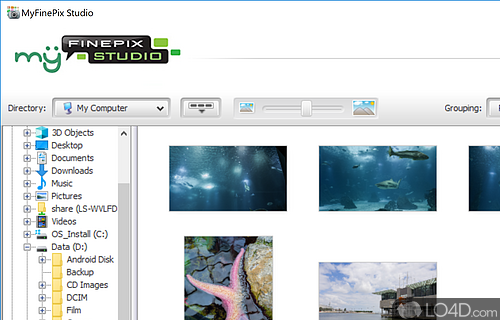
FinePix StudioをWindows 10にダウンロード!富士フイルムの写真管理ソフト
この記事では、富士フイルムが開発した写真管理ソフトウェア「FinePix Studio」のダウンロード方法について説明します。FinePix Studioは、Windows 10に対応したバージョンがあり、高速な画像処理や高品質な画像出力が実現されています。このソフトウェアは、画像閲覧、画像編集、画像整理など、写真管理に必要な機能を備えています。
FinePix Studioは、富士フイルムのカメラユーザーにとって非常に便利なソフトウェアです。画像を簡単に閲覧、編集、整理できるため、写真管理が容易になります。また、高速な画像処理や高品質な画像出力が可能なため、写真の編集や加工にも役立ちます。
この記事では、FinePix Studioのダウンロード方法、システム要件、トラブルシューティングなどについて詳しく説明します。FinePix Studioを使用して、写真管理を効率化しましょう。
FinePix Studioの主な機能
FinePix Studioは、富士フイルムが開発した写真管理ソフトウェアです。FinePix StudioをWindows 10にダウンロード!富士フイルムの写真管理ソフト により、ユーザーは自らの写真を簡単に管理することができます。主な機能には、画像閲覧、画像編集、画像整理などがあります。画像閲覧機能では、ユーザーは自らの写真を簡単に閲覧することができ、画像編集機能では、ユーザーは自らの写真を簡単に編集することができます。
画像整理機能では、ユーザーは自らの写真をアルバムやフォルダに整理することができます。これにより、ユーザーは自らの写真を簡単に見つけることができ、写真の管理が容易になります。また、FinePix Studioは、高速な画像処理や高品質な画像出力が実現されています。これにより、ユーザーは自らの写真を美しく表示することができ、写真の印刷や共有も容易になります。
FinePix Studioは、写真愛好家やプロの写真家にとって、非常に便利なソフトウェアです。FinePix StudioをWindows 10にダウンロード!富士フイルムの写真管理ソフト により、ユーザーは自らの写真を簡単に管理することができ、写真の編集や整理も容易になります。
システム要件
FinePix StudioをWindows 10にダウンロード!富士フイルムの写真管理ソフトを使用するには、システム要件を満たす必要があります。FinePix Studioは、Windows 10(32bit/64bit)に対応しており、Intel Core 2 Duo以上のプロセッサと2GB以上のメモリーが必要です。また、CD-ROMドライブまたはDVDドライブも必要です。システム要件を満たしていない場合、ソフトウェアが正常に動作しない可能性があります。
システム要件を満たしている場合、FinePix Studioをダウンロードしてインストールすることで、高速な画像処理や高品質な画像出力が実現できます。FinePix Studioは、画像閲覧、画像編集、画像整理など、写真管理に必要な機能を備えています。富士フイルムの公式ウェブサイトからWindows 10用のインストーラーをダウンロードし、インストールすることで使用できます。
インストールが完了したら、FinePix Studioを起動して写真管理を開始できます。FinePix Studioは、写真管理に必要な機能を備えており、写真の整理や編集が容易にできます。画像閲覧機能では、写真を簡単に閲覧でき、画像編集機能では、写真を編集して保存できます。また、画像整理機能では、写真を整理して保存できます。
ダウンロード方法
FinePix StudioをWindows 10にダウンロード!富士フイルムの写真管理ソフトを利用するには、まず富士フイルムの公式ウェブサイトにアクセスする必要があります。FinePix Studioのダウンロードページに移動し、Windows 10用のインストーラーをダウンロードします。ダウンロードが完了したら、インストーラーを実行し、画面の指示に従ってインストールを進めます。
インストールが完了したら、FinePix Studioを起動し、写真管理を開始できます。写真管理ソフトとしてのFinePix Studioは、画像閲覧、画像編集、画像整理など、多くの機能を備えています。高速な画像処理や高品質な画像出力も実現されています。
システム要件は、Windows 10(32bit/64bit)、Intel Core 2 Duo以上、2GB以上のメモリー、CD-ROMドライブまたはDVDドライブです。システム要件を満たしている場合は、FinePix Studioを問題なく利用できます。トラブルシューティングは、富士フイルムの公式ウェブサイトにあるトラブルシューティングページを参考にして対処できます。
インストール方法
FinePix StudioをWindows 10にダウンロード!富士フイルムの写真管理ソフトを使用するには、まずインストールが必要です。FinePix Studioのインストーラーは、富士フイルムの公式ウェブサイトからダウンロードできます。インストーラーをダウンロードしたら、実行ファイルを起動し、画面の指示に従ってインストールを進めます。
インストールが完了したら、FinePix Studioのアイコンがスタートメニューに追加されます。スタートメニューからFinePix Studioを起動し、初めての起動時に表示されるライセンス契約に同意すると、ソフトウェアを使用できます。
インストールの際には、システム要件を確認する必要があります。Windows 10(32bit/64bit)、Intel Core 2 Duo以上、2GB以上のメモリー、CD-ROMドライブまたはDVDドライブが必要です。システム要件を満たしていない場合、ソフトウェアの動作が不安定になる可能性があります。
トラブルシューティング
FinePix StudioをWindows 10にダウンロード!富士フイルムの写真管理ソフトを使用する際に問題が発生した場合、以下の方法でトラブルシューティングを行うことができます。
インストール時の問題の場合、インストーラーを再ダウンロードし、再度インストールを試みることができます。また、インストール中のエラーメッセージを確認し、富士フイルムの公式ウェブサイトにあるトラブルシューティングページを参考にして対処することができます。
ソフトウェアの起動時の問題の場合、コンピュータを再起動し、再度FinePix Studioを起動することができます。また、ソフトウェアの設定をリセットし、再度起動することもできます。問題が解決しない場合は、富士フイルムの公式ウェブサイトにあるトラブルシューティングページを参考にして対処することができます。
画像処理時の問題の場合、画像ファイルの形式を確認し、FinePix Studioが対応している形式であることを確認することができます。また、画像ファイルのサイズを確認し、FinePix Studioが処理できるサイズであることを確認することができます。問題が解決しない場合は、富士フイルムの公式ウェブサイトにあるトラブルシューティングページを参考にして対処することができます。
まとめ
FinePix StudioをWindows 10にダウンロード!富士フイルムの写真管理ソフト
FinePix Studioは、富士フイルムが開発した写真管理ソフトウェアです。Windows 10に対応したバージョンがあり、高速な画像処理や高品質な画像出力が実現されています。主な機能には、画像閲覧、画像編集、画像整理などがあります。写真管理ソフトとしての機能を十分に発揮し、ユーザーが写真を管理するための便利なツールとなっています。
FinePix Studioをダウンロードするには、富士フイルムの公式ウェブサイトからWindows 10用のインストーラーをダウンロードし、インストールすることで使用できます。システム要件は、Windows 10(32bit/64bit)、Intel Core 2 Duo以上、2GB以上のメモリー、CD-ROMドライブまたはDVDドライブです。トラブルシューティングは、富士フイルムの公式ウェブサイトにあるトラブルシューティングページを参考にして対処できます。
写真管理ソフトとしてのFinePix Studioは、ユーザーが写真を管理するための便利なツールとなっています。高速な画像処理や高品質な画像出力が実現されており、Windows 10に対応したバージョンもあります。FinePix Studioをダウンロードして、写真管理を効率的に行ってみましょう。
まとめ
FinePix Studioは、富士フイルムが開発した写真管理ソフトウェアです。Windows 10に対応したバージョンがあり、高速な画像処理や高品質な画像出力が実現されています。写真管理ソフトとしての機能を十分に発揮し、ユーザーが写真を管理するための便利なツールとなっています。
よくある質問
FinePix Studioのダウンロード方法を教えてください
FinePix Studioのダウンロードは、富士フイルムの公式ウェブサイトから行うことができます。まず、ウェブサイトにアクセスし、「サポート」または「ダウンロード」のページを探します。次に、「FinePix Studio」を検索し、対応するオペレーティングシステム(Windows 10など)を選択します。ダウンロードボタンをクリックし、インストールファイルを保存します。インストールファイルを実行し、指示に従ってインストールを完了します。
FinePix StudioはWindows 10に対応していますか
はい、FinePix StudioはWindows 10に対応しています。ただし、64ビット版のWindows 10のみに対応しているため、32ビット版のWindows 10を使用している場合は、正常に動作しない可能性があります。また、Microsoft .NET Framework 4.5以上がインストールされている必要があります。
FinePix Studioの主な機能は何ですか
FinePix Studioは、写真管理と編集を主な機能としています。写真をインポートし、アルバムを作成して管理できます。また、トリミング、サイズ変更、明るさ調整などの基本的な編集機能を備えています。さらに、写真の共有機能もあり、写真を容易に共有できます。
FinePix Studioの使用には特別な知識が必要ですか
いいえ、FinePix Studioの使用には特別な知識は必要ありません。直感的なインターフェイスにより、初心者でも容易に使用できます。ただし、編集機能を使用する場合は、基本的な写真編集の知識が必要です。また、オンラインヘルプも用意されているため、困ったときは参照できます。
コメントを残す
コメントを投稿するにはログインしてください。
関連ブログ記事