
Windows 10用ASUS USBドライバーのダウンロードとインストール方法

この記事では、Windows 10 で ASUS の USB デバイスを使用するために必要な ASUS USB ドライバー のダウンロード方法とインストール手順について説明します。ASUS の USB デバイスを Windows 10 で正常に動作させるには、正しいドライバーのインストールが不可欠です。この記事では、ASUS USB Driver Windows 10:ダウンロード の方法とインストール手順を詳しく説明します。
ASUS USB ドライバーは、Windows 10 で ASUS の USB デバイスを認識し、正常に動作させるために必要なソフトウェアです。ドライバーのインストールが不十分な場合、デバイスが正常に動作しない、または認識されないなどの問題が発生する可能性があります。したがって、正しいドライバーのインストールは非常に重要です。
この記事では、ASUS USB ドライバー のダウンロード方法とインストール手順について詳しく説明します。また、トラブルシューティングやセキュリティー対策についても説明します。ASUS の USB デバイスを Windows 10 で使用する場合、この記事が参考になると思います。
ASUS USB ドライバーの必要性
Windows 10 で ASUS の USB デバイスを使用するには、ASUS USB ドライバーのインストールが必要です。ドライバーは、コンピュータとデバイス間の通信を可能にするソフトウェアです。正しいドライバーがインストールされていない場合、デバイスは正常に機能しません。したがって、ASUS の USB デバイスを使用する前に、ASUS USB Driver Windows 10:ダウンロードを行う必要があります。
ASUS USB ドライバーは、デバイスの機能を最大限に活用するために不可欠です。ドライバーは、デバイスのハードウェアとコンピュータのオペレーティング システム間のインターフェイスを提供します。これにより、デバイスは正常に機能し、ユーザーはデバイスの機能を最大限に活用できます。
また、ASUS USB ドライバーは、デバイスのセキュリティーと安定性を確保するために重要です。ドライバーは、デバイスとコンピュータ間の通信を暗号化し、不正アクセスを防止します。さらに、ドライバーはデバイスのファームウェアを更新し、デバイスの安定性を確保します。したがって、ASUS USB ドライバーのインストールは、ASUS の USB デバイスを使用する上で非常に重要です。
ドライバーの種類と特徴
ASUS USB Driver Windows 10:ダウンロードを行う前に、ドライバーの種類と特徴を理解することが重要です。ASUS USB ドライバーには、主に 2 種類のドライバーがあります。1 つは Generic ドライバーで、もう 1 つは Vendor-Specific ドライバーです。Generic ドライバーは、Windows 10 に標準で搭載されているドライバーで、基本的な USB 機能を提供します。一方、Vendor-Specific ドライバーは、ASUS によって開発された独自のドライバーで、ASUS の USB デバイスに特化した機能を提供します。
Vendor-Specific ドライバーは、ASUS の USB デバイスのすべての機能を利用するために必要です。たとえば、ASUS の USB デバイスに搭載されている特殊な機能を利用するには、Vendor-Specific ドライバーをインストールする必要があります。したがって、ASUS の USB デバイスを使用する場合は、Vendor-Specific ドライバーをダウンロードしてインストールすることをお勧めします。
ASUS USB Driver Windows 10:ダウンロードを行う場合、公式ウェブサイトからダウンロードすることをお勧めします。公式ウェブサイトからダウンロードすることで、安全性と信頼性が保証されます。また、公式ウェブサイトには、ドライバーの更新情報やトラブルシューティングの情報も提供されています。
ASUS USB ドライバーのダウンロード方法
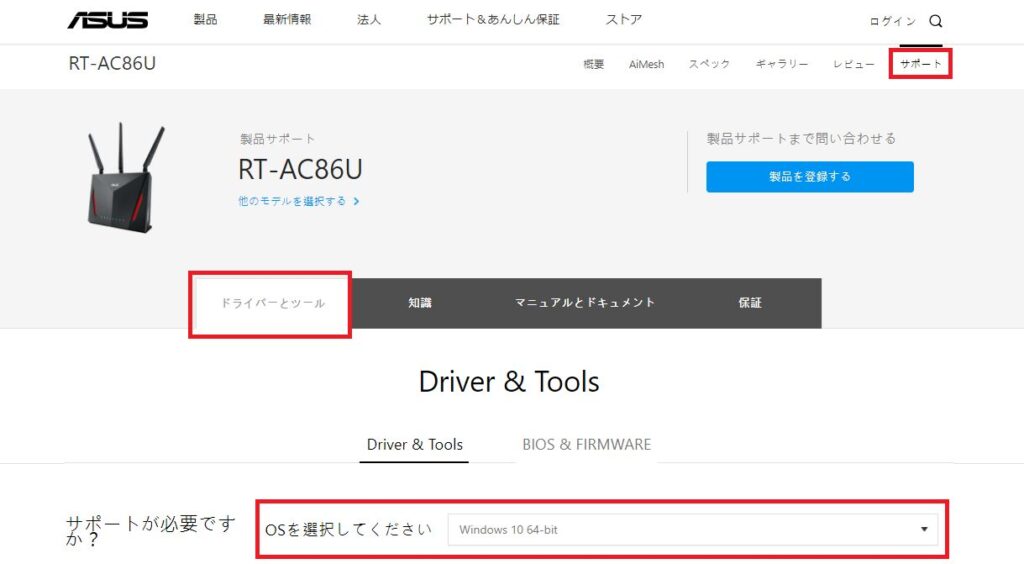
ASUS USB Driver Windows 10:ダウンロード は、Windows 10 で ASUS の USB デバイスを使用するために必要なソフトウェアです。ドライバーのダウンロード方法は、公式ウェブサイトからのダウンロードがお勧めされます。まず、ASUS の公式ウェブサイトにアクセスし、サポートページを探します。サポートページでは、製品のモデル番号やカテゴリを選択し、対応するドライバーを探します。
ドライバーのダウンロードページにアクセスしたら、ダウンロード ボタンをクリックして、ドライバーのダウンロードを開始します。ダウンロードが完了したら、ダウンロードしたファイルを解凍し、インストールを開始します。インストール方法には、マニュアルインストールと自動インストールの 2 種類があります。マニュアルインストールでは、ユーザーが手動でドライバーをインストールする必要がありますが、自動インストールでは、インストールソフトウェアが自動的にドライバーをインストールします。
公式ウェブサイトからのダウンロードは、安全性と信頼性が高い方法です。ただし、他のウェブサイトからのダウンロードも可能ですが、ウイルスやマルウェアの感染のリスクがあります。したがって、公式ウェブサイトからのダウンロードがお勧めされます。
ASUS USB ドライバーのインストール方法
ASUS USB Driver Windows 10:ダウンロード は、Windows 10 で ASUS の USB デバイスを使用するために必要なソフトウェアです。ドライバーのインストールは、デバイスの正常な動作を保証するために非常に重要です。インストール方法は、マニュアルインストールと自動インストールの 2 種類があります。
マニュアルインストールでは、ユーザーがドライバーをダウンロードし、手動でインストールする必要があります。この方法は、経験豊富なユーザー向けです。まず、ASUS の公式ウェブサイトにアクセスし、対応するドライバーをダウンロードします。次に、ダウンロードしたファイルを解凍し、インストールプログラムを実行します。インストールプログラムの指示に従って、ドライバーをインストールします。
自動インストールでは、ユーザーがドライバーをダウンロードし、自動でインストールするソフトウェアを使用します。この方法は、初心者向けです。まず、ASUS の公式ウェブサイトにアクセスし、対応するドライバーをダウンロードします。次に、ダウンロードしたファイルを実行し、自動インストールソフトウェアに従って、ドライバーをインストールします。
トラブルシューティングと解決策
ASUS USB ドライバーのインストールや使用中に問題が発生した場合、トラブルシューティングが必要です。まず、Windows 10のデバイスマネージャーを開き、問題のあるデバイスを確認します。デバイスマネージャーでは、デバイスの状態やエラー情報を確認できます。
エラー情報に基づいて、ASUS USB ドライバーの再インストールや更新が必要な場合があります。再インストールする場合は、まず現在インストールされているドライバーをアンインストールし、次に最新のドライバーをダウンロードしてインストールします。更新する場合は、最新のドライバーをダウンロードしてインストールし、システムを再起動します。
また、デバイスの再接続やUSBポートの変更も問題を解決することがあります。デバイスを再接続する場合は、デバイスをUSBポートから抜き取り、数秒間待ってから再接続します。USBポートを変更する場合は、別のUSBポートにデバイスを接続してみます。これらの方法で問題が解決しない場合は、ASUSのサポートサイトにアクセスして、詳細なトラブルシューティングガイドを参照することができます。
セキュリティー対策と注意点
ASUS USB Driver Windows 10:ダウンロードを行う際には、セキュリティー対策を十分に考慮する必要があります。マルウェアやウイルスが含まれたドライバーをインストールすると、システムのセキュリティーが損なわれ、個人情報が漏洩する可能性があります。
したがって、ASUS USB ドライバーをダウンロードする際には、公式ウェブサイトからダウンロードすることをお勧めします。公式ウェブサイトからダウンロードすることで、ドライバーの安全性と信頼性を確保できます。また、ダウンロードしたドライバーをインストールする前に、ウイルス対策ソフトウェアでスキャンすることをお勧めします。
さらに、Windows 10のセキュリティー設定を最新の状態に保つことも重要です。Windows 10のセキュリティー設定を最新の状態に保つことで、システムのセキュリティーを強化し、個人情報を保護できます。また、定期的にシステムを更新し、セキュリティーパッチを適用することも重要です。
よくある質問と回答
ASUS USB Driver Windows 10:ダウンロード についてよくある質問と回答を以下にまとめます。
ASUS USB ドライバーをインストールする必要があるのはなぜですか?ASUS USB ドライバーは、Windows 10 で ASUS の USB デバイスを正常に動作させるために必要です。ドライバーがインストールされていない場合、デバイスは認識されず、正常に動作しません。
ASUS USB ドライバーはどこからダウンロードできますか?ASUS USB ドライバーは、ASUS の公式ウェブサイトからダウンロードできます。公式ウェブサイトからのダウンロードがお勧めされます。なぜなら、公式ウェブサイトからダウンロードしたドライバーは、安全性と互換性が保証されているからです。
ASUS USB ドライバーのインストールに失敗した場合、どうすればいいですか?インストールに失敗した場合、まずはドライバーを再ダウンロードしてみてください。再ダウンロードしてもインストールに失敗する場合は、デバイスを再接続してみてください。さらに問題が解決しない場合は、ASUS のサポートに連絡してください。
まとめ
ASUS USB Driver Windows 10:ダウンロード は、Windows 10 で ASUS の USB デバイスを使用するために必要なソフトウェアです。このドライバーは、デバイスとコンピューターの間の通信を可能にし、デバイスの機能をフルに活用できるようにします。
ASUS USB ドライバーのダウンロードは、公式ウェブサイトから行うことができます。公式ウェブサイトでは、最新のドライバーが提供されており、簡単にダウンロードできます。ただし、公式ウェブサイト以外のサイトからダウンロードする場合は、注意が必要です。偽のドライバーが提供されている場合があり、コンピューターに損害を与える可能性があります。
インストール方法には、マニュアルインストールと自動インストールの 2 種類があります。マニュアルインストールでは、ダウンロードしたドライバーを手動でインストールする必要があります。一方、自動インストールでは、ドライバーが自動的にインストールされます。どちらの方法でも、簡単にインストールできます。
トラブルシューティングには、ドライバーの再インストールやデバイスの再接続が必要です。ドライバーの再インストールでは、古いドライバーを削除し、新しいドライバーをインストールする必要があります。デバイスの再接続では、デバイスをコンピューターから切断し、再接続する必要があります。これらの方法で、トラブルを解決できます。
セキュリティー対策には、マルウェアやウイルスの保護が重要です。ドライバーをダウンロードする際には、公式ウェブサイトからダウンロードすることをお勧めします。また、コンピューターにインストールされているセキュリティーソフトウェアを常に更新する必要があります。これらの対策で、コンピューターを安全に保つことができます。
よくある質問
Windows 10用ASUS USBドライバーのダウンロード方法はどうすればよいですか?
Windows 10用ASUS USBドライバーのダウンロード方法は、以下の手順に従ってください。まず、ASUSの公式ウェブサイトにアクセスし、サポートページに移動します。次に、製品モデルを選択し、ドライバーとユーティリティページに移動します。ここで、USBドライバーを選択し、ダウンロードボタンをクリックしてください。ダウンロードが完了したら、ファイルを解凍し、インストールを実行してください。
Windows 10用ASUS USBドライバーのインストール方法はどうすればよいですか?
Windows 10用ASUS USBドライバーのインストール方法は、以下の手順に従ってください。まず、ダウンロードしたファイルを解凍し、インストールファイルを実行してください。次に、インストールウィザードに従って、インストールを実行してください。インストールが完了したら、コンピューターを再起動してください。再起動後、デバイスマネージャーを開き、USBドライバーが正常にインストールされていることを確認してください。
Windows 10用ASUS USBドライバーの更新方法はどうすればよいですか?
Windows 10用ASUS USBドライバーの更新方法は、以下の手順に従ってください。まず、ASUSの公式ウェブサイトにアクセスし、サポートページに移動します。次に、製品モデルを選択し、ドライバーとユーティリティページに移動します。ここで、USBドライバーを選択し、更新ボタンをクリックしてください。更新が完了したら、コンピューターを再起動してください。再起動後、デバイスマネージャーを開き、USBドライバーが正常に更新されていることを確認してください。
Windows 10用ASUS USBドライバーのアンインストール方法はどうすればよいですか?
Windows 10用ASUS USBドライバーのアンインストール方法は、以下の手順に従ってください。まず、コントロールパネルを開き、プログラムと機能ページに移動します。次に、ASUS USBドライバーを選択し、アンインストールボタンをクリックしてください。アンインストールが完了したら、コンピューターを再起動してください。再起動後、デバイスマネージャーを開き、USBドライバーが正常にアンインストールされていることを確認してください。
コメントを残す
コメントを投稿するにはログインしてください。
関連ブログ記事