
Windows 10でFDISKコマンドの代替方法!ディスク管理の基本と使い方

Windows 10でFDISKコマンドを使う!ディスク管理の基本
この記事では、Windows 10におけるFDISKコマンドの代替方法とディスク管理の基本について説明します。FDISKコマンドは、ハードディスクのパーティションやボリュームの管理を行うためのコマンドラインツールです。しかし、Windows 10ではFDISKコマンド自体は使えないため、代替方法としてDisk ManagementツールやDiskPartコマンドを使用する方法を紹介します。
FDISKコマンドは、かつてWindowsの以前のバージョンで使用されていたコマンドラインツールで、ハードディスクの構成を確認したり、パーティションを作成・削除したり、ボリュームのサイズを変更したりすることができました。ただし、Windows 10ではこのコマンドはサポートされていないため、代替方法を使用する必要があります。
この記事では、Windows 10でFDISKコマンドの代替方法としてDisk ManagementツールやDiskPartコマンドを使用する方法を説明します。また、ディスク管理の基本についても説明しますので、Windows 10でハードディスクを管理する方法について学ぶことができます。
FDISKコマンドとは何か
FDISKコマンドは、ハードディスクのパーティションやボリュームの管理を行うためのコマンドラインツールです。Windows 10でFDISKコマンドを使う!ディスク管理の基本を理解するには、まずFDISKコマンドの基本的な機能を知る必要があります。FDISKコマンドを使用することで、ハードディスクの構成を確認したり、パーティションを作成・削除したり、ボリュームのサイズを変更したりすることができます。
FDISKコマンドは、主にMS-DOSやWindows 9x系のオペレーティングシステムで使用されていました。しかし、Windows 10では、FDISKコマンド自体は使えないため、代替方法を探す必要があります。幸いなことに、Windows 10には、Disk ManagementツールやDiskPartコマンドなど、FDISKコマンドと同様の機能を実現できるツールが用意されています。
これらのツールを使用することで、Windows 10でFDISKコマンドと同様のディスク管理を行うことができます。たとえば、Disk Managementツールを使用して、ハードディスクのパーティションを作成・削除したり、ボリュームのサイズを変更したりすることができます。また、DiskPartコマンドを使用して、コマンドラインインターフェースからディスク管理を行うこともできます。
Windows 10でFDISKコマンドの代替方法
Windows 10でFDISKコマンドを使う!ディスク管理の基本
FDISKコマンドは、ハードディスクのパーティションやボリュームの管理を行うためのコマンドラインツールです。Windows 10では、FDISKコマンド自体は使えないが、Disk ManagementツールやDiskPartコマンドを使用することで、同様の機能を実現できます。FDISKコマンドの基本的な使い方としては、コマンドラインインターフェース(CLI)を開き、「fdisk」と入力して実行します。
FDISKコマンドを使用することで、ハードディスクの構成を確認したり、パーティションを作成・削除したり、ボリュームのサイズを変更したりすることができます。ただし、Windows 10ではFDISKコマンドはサポートされていないため、代替方法を使用する必要があります。Disk ManagementツールやDiskPartコマンドは、Windows 10でFDISKコマンドの代替として使用できるツールです。
これらのツールを使用することで、ハードディスクのパーティションやボリュームの管理を行うことができます。Disk Managementツールは、グラフィカルユーザーインターフェース(GUI)でハードディスクの管理を行うことができます。一方、DiskPartコマンドは、コマンドラインインターフェース(CLI)でハードディスクの管理を行うことができます。どちらのツールも、Windows 10でFDISKコマンドの代替として使用できるため、ユーザーは自分の好みに応じてツールを選択することができます。
Disk Managementツールの使い方
Windows 10でFDISKコマンドを使う!ディスク管理の基本を理解するには、Disk Managementツールの使い方を知る必要があります。Disk Managementツールは、Windows 10に標準搭載されているディスク管理ツールで、ハードディスクのパーティションやボリュームの管理を行うことができます。
Disk Managementツールを起動するには、スタートメニューから「ディスクの管理」を検索し、表示された結果から「ディスクの管理」を選択します。Disk Managementツールが起動したら、ディスクの構成を確認したり、パーティションを作成・削除したり、ボリュームのサイズを変更したりすることができます。
また、Disk Managementツールでは、ディスクの初期化やフォーマットも行うことができます。ディスクの初期化は、ディスクのすべてのデータを削除し、ディスクを初期状態に戻します。フォーマットは、ディスクのファイルシステムを変更し、ディスクを使用可能な状態にします。ディスクの初期化やフォーマットを行う前に、必ずディスクのデータをバックアップしてください。
DiskPartコマンドの基本的な使い方
Windows 10でFDISKコマンドを使う!ディスク管理の基本 については、DiskPartコマンドを使用することで実現できます。DiskPartコマンドは、コマンドラインインターフェース(CLI)で実行するコマンドラインツールであり、ハードディスクのパーティションやボリュームの管理を行うことができます。
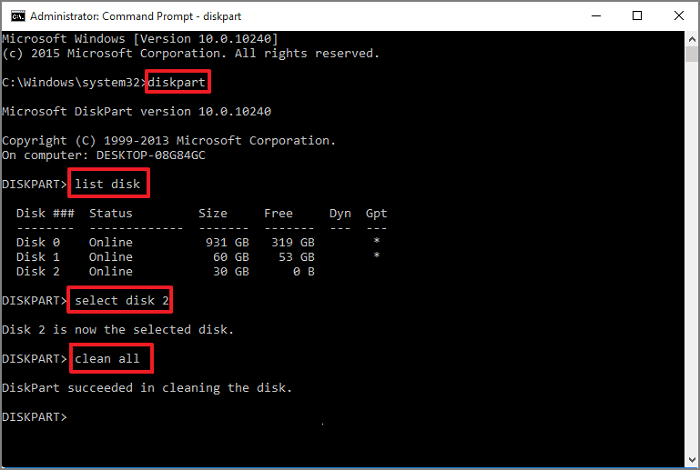
DiskPartコマンドを使用するには、まずコマンドプロンプトを開き、「diskpart」と入力して実行します。すると、DiskPartコマンドのインターフェースが表示され、そこでさまざまなコマンドを実行することができます。たとえば、「list disk」コマンドを実行すると、接続されているハードディスクの一覧が表示されます。また、「select disk」コマンドを実行すると、特定のハードディスクを選択することができます。
DiskPartコマンドでは、ハードディスクのパーティションを作成・削除したり、ボリュームのサイズを変更したりすることができます。また、ハードディスクのフォーマットやラベル付けも行うことができます。DiskPartコマンドは、FDISKコマンドと同様の機能を提供するため、Windows 10でFDISKコマンドの代替として使用することができます。
FDISKコマンドのよくある質問と解決方法
FDISKコマンドは、ハードディスクのパーティションやボリュームの管理を行うためのコマンドラインツールです。Windows 10でFDISKコマンドを使う!ディスク管理の基本を理解することで、ディスク管理のトラブルシューティングやパーティションの管理が容易になります。
FDISKコマンドのよくある質問として、ディスクのパーティションを削除する方法や、ディスクのサイズを変更する方法などがあります。Windows 10では、FDISKコマンド自体は使えないが、Disk ManagementツールやDiskPartコマンドを使用することで、同様の機能を実現できます。たとえば、Disk Managementツールを使用して、ディスクのパーティションを削除するには、ディスクの管理画面を開き、対象のパーティションを選択し、「削除」をクリックするだけです。
また、ディスクのサイズを変更するには、DiskPartコマンドを使用します。DiskPartコマンドは、コマンドラインインターフェース(CLI)で実行するコマンドラインツールです。DiskPartコマンドを使用することで、ディスクのサイズを拡張したり、縮小したりすることができます。ただし、ディスクのサイズを変更する前に、必ずバックアップを取ることをお勧めします。
まとめ
Windows 10でFDISKコマンドを使う!ディスク管理の基本
FDISKコマンドは、ハードディスクのパーティションやボリュームの管理を行うためのコマンドラインツールです。Windows 10では、FDISKコマンド自体は使えないが、Disk ManagementツールやDiskPartコマンドを使用することで、同様の機能を実現できます。FDISKコマンドの基本的な使い方としては、コマンドラインインターフェース(CLI)を開き、「fdisk」と入力して実行します。
FDISKコマンドを使用することで、ハードディスクの構成を確認したり、パーティションを作成・削除したり、ボリュームのサイズを変更したりすることができます。ただし、Windows 10ではFDISKコマンドはサポートされていないため、代替方法としてDisk ManagementツールやDiskPartコマンドを使用する必要があります。
Disk Managementツールは、Windows 10に標準搭載されているディスク管理ツールです。このツールを使用することで、ハードディスクのパーティションやボリュームの管理を行うことができます。また、DiskPartコマンドは、コマンドラインインターフェース(CLI)で使用することができるディスク管理コマンドです。このコマンドを使用することで、ハードディスクのパーティションやボリュームの管理を行うことができます。
まとめ
FDISKコマンドは、ハードディスクのパーティションやボリュームの管理を行うためのコマンドラインツールですが、Windows 10ではサポートされていません。ただし、Disk ManagementツールやDiskPartコマンドを使用することで、同様の機能を実現できます。これらのツールを使用することで、ハードディスクの構成を確認したり、パーティションを作成・削除したり、ボリュームのサイズを変更したりすることができます。
よくある質問
Windows 10でFDISKコマンドは使用できるのですか?
Windows 10では、FDISKコマンドは使用できません。代わりに、ディスク管理ツールやDISKPARTコマンドを使用して、ディスクの管理を行うことができます。ディスク管理ツールは、Windows 10に標準搭載されているツールで、ディスクの初期化、パーティションの作成、フォーマットなど、ディスクの基本的な管理を行うことができます。DISKPARTコマンドは、コマンドラインからディスクの管理を行うことができるツールで、ディスクの詳細な設定を行うことができます。
ディスク管理ツールはどうやって起動するのですか?
ディスク管理ツールは、コンピュータの管理から起動することができます。コンピュータの管理は、スタートメニューから検索することができます。コンピュータの管理を開いた後、ストレージのディスク管理をクリックすると、ディスク管理ツールが起動します。また、Windowsキー + Rを押して、diskmgmt.mscと入力してEnterキーを押すと、ディスク管理ツールが起動します。
ディスク管理ツールでパーティションを作成する方法はどうですか?
ディスク管理ツールでパーティションを作成するには、未割り当てのディスク領域を選択し、新しいシンプル ボリュームをクリックします。次に、パーティションのサイズとドライブ文字を指定し、OKをクリックすると、パーティションが作成されます。また、DISKPARTコマンドを使用して、パーティションを作成することもできます。
ディスク管理ツールでディスクをフォーマットする方法はどうですか?
ディスク管理ツールでディスクをフォーマットするには、ディスク管理ツールを開き、フォーマットしたいディスクを選択します。次に、フォーマットをクリックし、フォーマットのオプションを指定します。フォーマットのオプションには、クイック フォーマットと完全なフォーマットがあります。クイック フォーマットは、ディスクのファイル システムを削除し、ディスクを初期化します。完全なフォーマットは、ディスクのすべてのデータを削除し、ディスクを完全に初期化します。
コメントを残す
コメントを投稿するにはログインしてください。
関連ブログ記事