
WindowsでFDISKコマンドの使い方!パーティション操作の基礎とコマンド一覧

WindowsでFDISKコマンドを使いこなす!パーティション操作の基礎を理解することは、コンピュータのストレージ管理に不可欠です。FDISKコマンドは、Windowsのコマンドラインツールであり、ハードディスクやソリッドステートドライブ(SSD)などのストレージデバイスをパーティション分割するために使用されます。この記事では、FDISKコマンドの基本的な使い方と、パーティション操作の基礎について解説します。
FDISKコマンドは、ストレージデバイスのパーティション構成を変更するために使用されます。パーティションとは、ストレージデバイスを論理的に分割した領域であり、各パーティションには独自のファイルシステムと容量があります。FDISKコマンドを使うことで、既存のパーティションを削除したり、新しいパーティションを作成したり、パーティションのサイズを変更したりすることができます。
この記事では、FDISKコマンドの基本的な使い方と、パーティション操作の基礎について解説します。FDISKコマンドの使い方を理解することで、ハードディスクの空き容量を有効活用でき、パソコンの性能が向上します。
FDISKコマンドとは何か
FDISKコマンドは、Windowsのコマンドラインツールであり、ハードディスクやソリッドステートドライブ(SSD)などのストレージデバイスをパーティション分割するために使用されます。FDISKコマンドを使うことで、既存のパーティションを削除したり、新しいパーティションを作成したり、パーティションのサイズを変更したりすることができます。FDISKコマンドは、ストレージデバイスの一覧を表示し、各デバイスのパーティション構成を確認することができます。
FDISKコマンドの基本的な使い方は、コマンドラインインターフェース(CLI)から実行することです。まず、コマンドプロンプトやPowerShellを開き、fdiskというコマンドを入力してEnterキーを押します。その後、パーティション操作のためのサブコマンドを使用して、パーティションを操作することができます。FDISKコマンドを正しく使いこなすと、ハードディスクの空き容量を有効活用でき、パソコンの性能が向上します。
FDISKコマンドは、Windowsのシステム管理者やパワーユーザーにとって、必須のツールです。FDISKコマンドを使うことで、ストレージデバイスを効率的に管理し、パソコンの性能を最大限に引き出すことができます。
FDISKコマンドの基本的な使い方
FDISKコマンドは、WindowsでFDISKコマンドを使いこなす!パーティション操作の基礎 となるため、まずコマンドラインインターフェース(CLI)から実行する必要があります。コマンドプロンプトやPowerShellを開き、fdiskというコマンドを入力してEnterキーを押すと、FDISKコマンドが起動します。FDISKコマンドは、ストレージデバイスの一覧を表示し、各デバイスのパーティション構成を確認することができます。
FDISKコマンドを使用することで、既存のパーティションを削除したり、新しいパーティションを作成したり、パーティションのサイズを変更したりすることができます。パーティションを操作するには、createやdelete、resizeなどのサブコマンドを使用します。たとえば、パーティションを作成するには、createサブコマンドを使用し、パーティションを削除するには、deleteサブコマンドを使用します。
FDISKコマンドを正しく使いこなすと、ハードディスクの空き容量を有効活用でき、パソコンの性能が向上します。パーティションを適切に設定することで、データの管理が容易になり、ストレージデバイスの使用効率が向上します。
パーティション操作の基礎
WindowsでFDISKコマンドを使いこなす!パーティション操作の基礎 には、ストレージデバイスのパーティション構成を理解することが含まれます。パーティションとは、ハードディスクやソリッドステートドライブ(SSD)などのストレージデバイスを論理的に分割した領域のことです。パーティションを使用することで、データを整理し、ストレージデバイスの空き容量を有効活用することができます。
パーティション操作には、パーティションの作成、削除、サイズ変更などが含まれます。FDISKコマンドは、これらの操作を実行するためのコマンドラインツールです。FDISKコマンドを使うことで、既存のパーティションを削除したり、新しいパーティションを作成したり、パーティションのサイズを変更したりすることができます。
パーティション操作の基礎を理解することで、ハードディスクの空き容量を有効活用でき、パソコンの性能が向上します。さらに、パーティション操作は、データのバックアップや復元にも役立ちます。したがって、FDISKコマンドの使い方を理解することは、Windowsユーザーにとって非常に重要です。
FDISKコマンドの主なサブコマンド
FDISKコマンドには、パーティション操作のためのさまざまなサブコマンドがあります。パーティション操作の基礎を理解するには、これらのサブコマンドの使い方を知る必要があります。まず、パーティションの一覧表示を行うには、listサブコマンドを使用します。このサブコマンドを実行すると、ストレージデバイスの一覧が表示され、各デバイスのパーティション構成を確認することができます。
パーティションの作成には、createサブコマンドを使用します。このサブコマンドを実行すると、新しいパーティションを作成するためのプロンプトが表示されます。パーティションのサイズやファイルシステムの種類を指定することができます。パーティションの削除には、deleteサブコマンドを使用します。このサブコマンドを実行すると、指定したパーティションが削除されます。
パーティションのサイズ変更には、resizeサブコマンドを使用します。このサブコマンドを実行すると、指定したパーティションのサイズを変更することができます。パーティションの拡張や縮小を行うことができます。WindowsでFDISKコマンドを使いこなすには、これらのサブコマンドの使い方を理解する必要があります。
パーティションの一覧表示と操作方法
WindowsでFDISKコマンドを使いこなす!パーティション操作の基礎 には、ストレージデバイスのパーティション構成を理解することが含まれます。FDISKコマンドを使用すると、ハードディスクやソリッドステートドライブ(SSD)などのストレージデバイスの一覧を表示し、各デバイスのパーティション構成を確認することができます。
パーティションの一覧表示は、FDISKコマンドの基本的な機能のひとつです。コマンドラインインターフェース(CLI)からFDISKコマンドを実行し、「l」というサブコマンドを入力すると、ストレージデバイスの一覧が表示されます。この一覧には、各デバイスのパーティション構成、パーティションのサイズ、パーティションの種類などが表示されます。
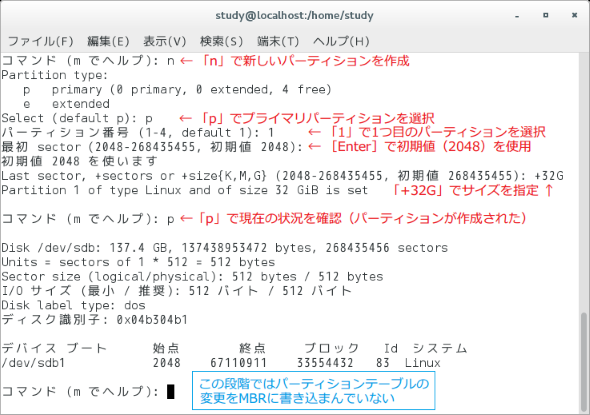
パーティションの操作方法は、FDISKコマンドのサブコマンドを使用して実行します。たとえば、「n」というサブコマンドを使用すると、新しいパーティションを作成することができます。また、「d」というサブコマンドを使用すると、既存のパーティションを削除することができます。パーティションのサイズ変更も、「r」というサブコマンドを使用して実行することができます。
パーティションの作成と削除方法
WindowsでFDISKコマンドを使いこなす!パーティション操作の基礎 として、パーティションの作成と削除方法を理解することは非常に重要です。FDISKコマンドを使用してパーティションを作成するには、コマンドラインインターフェース(CLI)から「fdisk」というコマンドを入力し、Enterキーを押します。その後、「n」というコマンドを入力して新しいパーティションを作成します。
パーティションを作成する際には、パーティションのタイプとサイズを指定する必要があります。パーティションのタイプには、プライマリパーティションとロジカルパーティションがあります。プライマリパーティションは、ブート可能なパーティションであり、Windowsのインストールに必要です。ロジカルパーティションは、データの保存に使用されるパーティションです。
パーティションを削除するには、「d」というコマンドを入力します。パーティションを削除する際には、注意が必要です。パーティションを削除すると、パーティション内のすべてのデータが失われます。したがって、パーティションを削除する前に、重要なデータをバックアップする必要があります。FDISKコマンドを使用してパーティションを削除するには、コマンドラインインターフェース(CLI)から「fdisk」というコマンドを入力し、Enterキーを押します。その後、「d」というコマンドを入力してパーティションを削除します。
パーティションのサイズ変更方法
WindowsでFDISKコマンドを使いこなす!パーティション操作の基礎 として、パーティションのサイズ変更方法は非常に重要です。パーティションのサイズを変更するには、FDISKコマンドの「resize」サブコマンドを使用します。ただし、パーティションのサイズを変更する前に、パーティションのデータをバックアップすることをお勧めします。
パーティションのサイズを変更するには、まずFDISKコマンドを実行し、対象のパーティションを選択します。その後、「resize」サブコマンドを入力し、新しいパーティションサイズを指定します。パーティションサイズの単位は、MB(メガバイト)またはGB(ギガバイト)で指定できます。例えば、パーティションのサイズを10GBに変更するには、「resize 10G」と入力します。
パーティションのサイズ変更が完了すると、FDISKコマンドは新しいパーティションサイズを表示します。パーティションのサイズ変更は、パーティションのデータを失う可能性があるため、慎重に実行する必要があります。パーティションのサイズ変更前に、必ずパーティションのデータをバックアップすることをお勧めします。
まとめ
WindowsでFDISKコマンドを使いこなす!パーティション操作の基礎を理解することで、ハードディスクやソリッドステートドライブ(SSD)などのストレージデバイスを有効活用することができます。FDISKコマンドは、Windowsのコマンドラインツールであり、ストレージデバイスをパーティション分割するために使用されます。パーティション分割とは、ストレージデバイスを複数の領域に分割し、各領域に異なるファイルシステムを割り当てることです。
FDISKコマンドを使うことで、既存のパーティションを削除したり、新しいパーティションを作成したり、パーティションのサイズを変更したりすることができます。パーティション操作は、ハードディスクの空き容量を有効活用するために非常に重要です。たとえば、ハードディスクに複数のパーティションを作成することで、データを分類して保存することができます。また、パーティションのサイズを変更することで、ハードディスクの空き容量を調整することができます。
FDISKコマンドを正しく使いこなすと、パソコンの性能が向上します。パーティション操作は、ハードディスクの速度を向上させるために非常に重要です。たとえば、ハードディスクに複数のパーティションを作成することで、データのアクセス速度を向上させることができます。また、パーティションのサイズを変更することで、ハードディスクの速度を調整することができます。
よくある質問
WindowsでFDISKコマンドは使えるのか
FDISKコマンドは、Windows 95/98/Me などの古いバージョンの Windows で使用されていたパーティション操作コマンドです。しかし、Windows XP 以降のバージョンでは、FDISK コマンドは廃止され、代わりに DISKPART コマンドが使用されています。したがって、Windows XP 以降のバージョンでは、FDISK コマンドは使用できません。
FDISKコマンドでパーティションを削除する方法は
FDISK コマンドでパーティションを削除するには、まず FDISK コマンドを実行し、次に 3 を選択してパーティションを削除します。次に、削除するパーティションを選択し、Enter キーを押して削除を実行します。ただし、パーティションを削除すると、パーティション内のデータはすべて失われますので、注意してください。
FDISKコマンドでパーティションを作成する方法は
FDISK コマンドでパーティションを作成するには、まず FDISK コマンドを実行し、次に 1 を選択してパーティションを作成します。次に、作成するパーティションのサイズを指定し、Enter キーを押して作成を実行します。パーティションを作成する際には、プライマリパーティション と 拡張パーティション の 2 種類があります。
FDISKコマンドでパーティションをフォーマットする方法は
FDISK コマンドでパーティションをフォーマットするには、まず FORMAT コマンドを実行し、次にフォーマットするパーティションを指定します。フォーマットする際には、クイックフォーマット と 通常のフォーマット の 2 種類があります。クイックフォーマットは、パーティション内のデータを削除せずにフォーマットしますが、通常のフォーマットは、パーティション内のデータをすべて削除してフォーマットします。
コメントを残す
コメントを投稿するにはログインしてください。
関連ブログ記事