
Windows ダウンロード ファイル削除方法:不要ファイルを削除して容量を節約

この記事では、Windows ダウンロード 削除の方法について説明します。パソコンの容量を節約するために、不要となったダウンロード ファイルを削除する方法を紹介します。ダウンロードしたファイルを削除することで、パソコンのストレージ容量を解放し、パソコンのパフォーマンスを維持することができます。
パソコンを使用していると、ダウンロードしたファイルが蓄積され、容量が不足することがあります。不要なファイルを削除することで、パソコンの容量を節約し、パフォーマンスを向上させることができます。この記事では、Windows ダウンロード 削除の方法を詳しく説明します。
Windows ダウンロード 削除には、主に2つの方法があります。Windowsの標準機能を使用して削除する方法と、サードパーティーのソフトウェアを使用して削除する方法です。どちらの方法も、不要なファイルを削除することで、パソコンの容量を節約することができます。
Windows ダウンロード ファイル削除の必要性
パソコンを使用していると、ダウンロードしたファイルが蓄積し、ストレージ容量が不足することがあります。特に、動画や音楽などの大容量ファイルをダウンロードした場合、ストレージ容量が急速に消費されます。Windows ダウンロード 削除は、不要となったダウンロード ファイルを削除することで、パソコンのストレージ容量を解放し、パソコンのパフォーマンスを維持することができます。
また、ダウンロード ファイルを削除することで、パソコンのセキュリティも向上します。ダウンロード ファイルの中には、ウイルスやマルウェアが含まれている場合があります。不要なファイルを削除することで、パソコンがウイルスやマルウェアに感染するリスクを減らすことができます。
さらに、Windows ダウンロード 削除は、パソコンのメンテナンスにも役立ちます。定期的にダウンロード ファイルを削除することで、パソコンのストレージ容量を常に監視し、パソコンのパフォーマンスを最適化することができます。
Windows 標準機能を使用したダウンロード ファイル削除方法
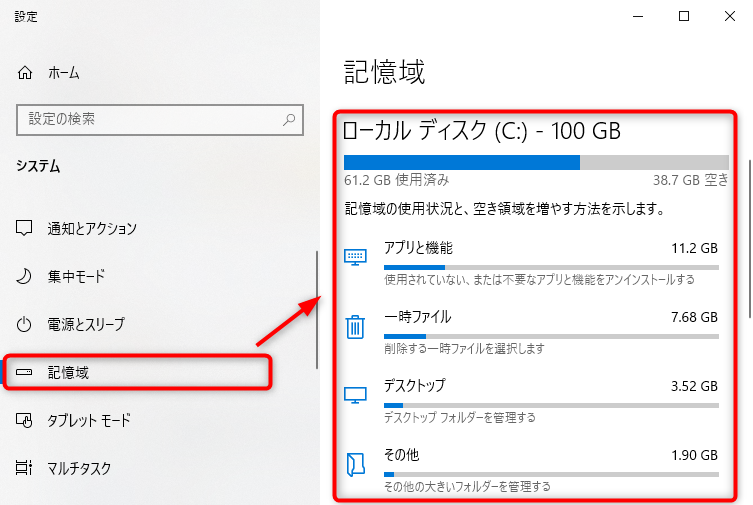
Windows 標準機能を使用したダウンロード ファイル削除方法は、非常に簡単です。まず、Windows ダウンロード 削除 を行うには、Windows の 設定 から システム を選択し、ストレージ をクリックします。次に、一時ファイル を選択し、ダウンロード ファイル をクリックします。ここで、不要なファイルを選択し、削除 をクリックすることで、ダウンロード ファイルを削除することができます。
この方法は、Windows の標準機能を使用しているため、安全性が高く、信頼できる方法です。また、不要なファイルを削除することで、パソコンのストレージ容量を解放し、パソコンのパフォーマンスを維持することができます。ただし、重要なファイルを削除しないように注意する必要があります。
また、Windows の ディスク クリーンアップ 機能を使用することもできます。この機能は、不要なファイルを自動的に検出して削除することができます。ディスク クリーンアップを使用することで、パソコンのストレージ容量を解放し、パソコンのパフォーマンスを維持することができます。
サードパーティーのソフトウェアを使用したダウンロード ファイル削除方法
Windows ダウンロード 削除を実行するもう一つの方法は、サードパーティーのソフトウェアを使用することです。サードパーティーのソフトウェアには、専門的なファイル削除機能を備えたものがあります。これらのソフトウェアは、不要なファイルを自動的に検出して削除することができます。また、削除するファイルを選択する機能もあります。
サードパーティーのソフトウェアを使用する場合、まずは信頼できるソフトウェアを選択する必要があります。信頼できないソフトウェアを使用すると、パソコンに悪影響を及ぼす可能性があります。信頼できるソフトウェアを選択したら、ソフトウェアの指示に従ってダウンロード ファイルを削除します。
サードパーティーのソフトウェアを使用する利点は、不要なファイルを自動的に検出して削除できることです。また、削除するファイルを選択する機能もあります。これにより、重要なファイルを誤って削除することを防ぐことができます。ただし、サードパーティーのソフトウェアを使用する場合は、注意して使用する必要があります。
ダウンロード ファイル削除時の注意点
ダウンロード ファイル削除は、パソコンの容量を節約するために行われる作業ですが、削除するファイルを選択する際には注意が必要です。特に、重要なファイルを削除してしまうと、パソコンの正常な動作に影響を及ぼす可能性があります。したがって、削除するファイルを慎重に選択し、必要なファイルを残すようにすることが大切です。
Windows ダウンロード 削除を実行する前に、削除するファイルを確認することが重要です。削除するファイルが本当に不要なものであるかどうかを確認し、必要なファイルを誤って削除しないようにする必要があります。また、削除したファイルを復元する方法を知っておくことも大切です。削除したファイルを復元する方法を知っていれば、誤って重要なファイルを削除した場合でも、復元することができます。
ダウンロード ファイル削除は、パソコンのメンテナンスの一環として定期的に行うことが推奨されます。定期的にダウンロード ファイルを削除することで、パソコンの容量を節約し、パソコンのパフォーマンスを維持することができます。また、定期的にダウンロード ファイルを削除することで、パソコンのセキュリティを向上させることもできます。
まとめ
Windows ダウンロード 削除は、パソコンの容量を節約するために、不要となったダウンロード ファイルを削除するための機能です。この機能を使用することで、パソコンのストレージ容量を解放し、パソコンのパフォーマンスを維持することができます。ダウンロード ファイルを削除することで、パソコンの動作が軽快になり、ファイルの検索やアプリケーションの起動が速くなります。
また、Windows ダウンロード 削除を定期的に行うことで、パソコンのセキュリティも向上します。不要なファイルを削除することで、ウイルスやマルウェアが潜む場所を減らし、パソコンを安全に保つことができます。さらに、パソコンのバックアップも容易になり、重要なファイルを保護することができます。
Windows ダウンロード 削除は、Windowsの標準機能を使用して行うことができます。Windowsの「設定」から「システム」、「ストレージ」、「このPC」などのメニューを選択し、「ダウンロード」フォルダを開くことで、不要なファイルを削除することができます。また、サードパーティーのソフトウェアを使用して、不要なファイルを削除することもできます。ただし、重要なファイルを削除しないように注意する必要があります。
まとめ
この記事では、Windows ダウンロード 削除の方法について説明しました。パソコンの容量を節約し、パフォーマンスを維持するために、定期的にダウンロード ファイルを削除することが重要です。Windowsの標準機能またはサードパーティーのソフトウェアを使用して、不要なファイルを削除しましょう。
よくある質問
Windows ダウンロード ファイルを削除しても安全ですか?
Windows ダウンロード ファイルを削除しても、基本的には安全です。ただし、ダウンロード フォルダには、まだ必要なファイルも保存されている可能性があります。したがって、削除する前に、ファイルの内容を確認し、必要なファイルを別の場所に移動することをお勧めします。また、システム ファイルやプログラム ファイルを削除しないように注意する必要があります。これらのファイルを削除すると、システムの安定性が損なわれる可能性があります。
Windows ダウンロード ファイルを削除する方法は?
Windows ダウンロード ファイルを削除する方法は、エクスプローラーを使用する方法と、ディスク クリーンアップ ツールを使用する方法があります。エクスプローラーを使用する方法は、ダウンロード フォルダを開き、不要なファイルを選択して削除するだけです。ディスク クリーンアップ ツールを使用する方法は、ツールを起動し、ダウンロード ファイルを選択して削除するだけです。どちらの方法でも、不要なファイルを削除して容量を節約することができます。
Windows ダウンロード ファイルを削除すると、どのようなメリットがありますか?
Windows ダウンロード ファイルを削除すると、ディスク容量を節約することができます。また、不要なファイルを削除することで、システムのパフォーマンスを向上させることができます。さらに、定期的にダウンロード ファイルを削除することで、システムのメンテナンスを容易にすることができます。ただし、必要なファイルを削除しないように注意する必要があります。
Windows ダウンロード ファイルを削除する頻度は?
Windows ダウンロード ファイルを削除する頻度は、使用状況に応じて異なります。たとえば、頻繁にファイルをダウンロードする場合は、定期的にダウンロード ファイルを削除する必要があります。一方、ほとんどファイルをダウンロードしない場合は、必要に応じてダウンロード ファイルを削除するだけで十分です。基本的には、月に1回程度の頻度でダウンロード ファイルを削除することをお勧めします。
コメントを残す
コメントを投稿するにはログインしてください。
関連ブログ記事