
Windowsでデータを完全削除!Eraserの使い方と注意点を解説

Windowsでデータを完全に消去する方法を探している方は、Eraserをご存知でしょうか。Eraserは、通常の削除機能では復元可能なデータを完全に消去することができるソフトウェアです。この記事では、Eraserの使い方と注意点を詳しく解説します。
完全削除とは、データを復元不可能な状態にすることを指します。通常の削除機能では、データはハードディスクから消去されますが、実際にはデータはまだハードディスク上に残っています。これは、データを復元することができるため、機密情報を含むファイルの場合には問題となります。Eraserは、このような問題を解決するために開発されたソフトウェアです。
この記事では、Eraserの基本的な使い方から、注意点やトラブルシューティングまでを詳しく解説します。Eraserを使いこなすことで、Windowsでデータを完全に消去することができます。
Eraserとは何か
Eraserは、Windowsパソコンでデータを完全削除するためのソフトウェアです。通常の削除機能では復元可能なデータを完全に消去することができます。特に機密情報を含むファイルの完全削除や、不要になったハードディスクの消去に効果的です。完全削除とは、データを復元不可能な状態にすることを意味します。つまり、データを削除しても、専門のソフトウェアを使えば復元できる可能性がありますが、Eraserを使えば、その可能性を排除できます。
Eraserの特徴は、データを完全に消去するアルゴリズムを使用していることです。このアルゴリズムは、データをランダムな値で上書きし、元のデータを復元不可能な状態にします。さらに、Eraserは、ハードディスクの空き領域も完全に消去することができます。これは、ハードディスクを売却や譲渡する際に、機密情報が漏洩することを防ぐために役立ちます。
Eraserの使い方は簡単で、インストール後、データを選択し、消去方法を指定するだけで良います。ただし、データの復元は不可能なので、誤った使用には注意が必要です。特に、重要なファイルを誤って消去しないように、使用前に十分に確認することが大切です。
Eraserのインストール方法
Eraserを使用するには、まずソフトウェアのインストールが必要です。インストールは非常に簡単で、公式ウェブサイトからダウンロードしたインストーラーを実行するだけで完了します。インストーラーは日本語に対応していないため、英語でのインストール手順に従う必要がありますが、基本的には「Next」をクリックして進めていくだけです。
インストールが完了すると、Eraserのアイコンがデスクトップに表示されます。このアイコンをクリックしてEraserを起動すると、シンプルなインターフェイスが表示されます。このインターフェイスから、データの完全削除を行うことができます。
完全削除を行う前に、Eraserの設定を確認する必要があります。特に、データの消去方法と消去回数を指定する必要があります。消去方法には、* GutmannやDoD*などのアルゴリズムを選択することができます。また、消去回数を指定することで、データの復元をより困難にすることができます。
Eraserの使い方
Eraserは、Windowsパソコンでデータを完全削除するためのソフトウェアです。通常の削除機能では復元可能なデータを完全に消去することができます。特に機密情報を含むファイルの完全削除や、不要になったハードディスクの消去に効果的です。
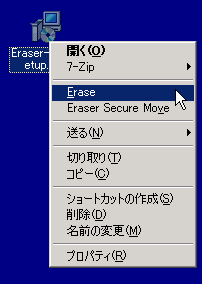
Eraserの使い方は簡単で、インストール後、データを選択し、消去方法を指定するだけで良います。まず、Eraserをダウンロードし、インストールします。次に、消去したいデータを選択し、右クリックメニューから「Eraser」を選択します。消去方法を指定するウィンドウが表示されるので、必要な設定を行います。
データの消去方法には、* Gutmann、DoD、ランダムデータ書き込みなどの方法があります。通常は、GutmannやDoD*などの方法が推奨されます。これらの方法は、データを完全に消去することができ、復元が不可能になります。ただし、データの復元は不可能なので、誤った使用には注意が必要です。
データの完全削除方法
データの完全削除は、機密情報を含むファイルや不要になったハードディスクを完全に消去するために必要です。通常の削除機能では、データは一時的に削除されますが、復元ソフトウェアを使用すれば簡単に復元できます。そこで、Eraserというソフトウェアが登場します。Eraserは、データを完全に消去することができ、復元が不可能になります。
Eraserの使い方は簡単です。インストール後、データを選択し、消去方法を指定するだけで良います。消去方法には、* GutmannやDoD*などのアルゴリズムを使用することができます。これらのアルゴリズムは、データを完全に消去するために開発されたもので、復元が不可能になります。
ただし、データの完全削除は、誤った使用には注意が必要です。データの復元は不可能なので、重要なファイルを誤って削除しないように注意が必要です。また、Eraserを使用する前に、データをバックアップすることをお勧めします。
注意点とトラブルシューティング
【完全削除】WindowsでEraserを使いこなす!データ消去の決定版
Eraserを使用する際には、データの復元が不可能になるため、十分な注意が必要です。特に、重要なファイルやフォルダを誤って削除しないように、事前にバックアップを取ることが大切です。また、Eraserの設定を間違えると、必要なデータが消去される可能性があるため、設定を確認する際には注意が必要です。
Eraserの使い方は簡単ですが、トラブルシューティングが必要になる場合もあります。たとえば、Eraserが正常に動作しない場合や、データの消去に時間がかかる場合などです。このような場合には、Eraserの公式ウェブサイトを参照し、トラブルシューティングのガイドを確認することができます。また、オンラインフォーラムやユーザーコミュニティで、他のユーザーが経験したトラブルシューティングの方法を参考にすることもできます。
さらに、Eraserを使用する際には、ハードディスクの容量やパフォーマンスに影響を与える可能性があるため、事前にハードディスクの状態を確認することが大切です。また、Eraserの使用後には、ハードディスクの整理や最適化を行うことが推奨されます。これにより、ハードディスクのパフォーマンスを維持し、将来のトラブルを防ぐことができます。
まとめ
【完全削除】WindowsでEraserを使いこなす!データ消去の決定版
Windowsパソコンでデータを完全削除するためには、通常の削除機能では不十分です。削除したデータは、専門のソフトウェアを使えば簡単に復元できるからです。そこで、データを完全に消去できるソフトウェア「Eraser」が役立ちます。Eraserは、指定したデータを完全に消去し、復元を不可能にします。
Eraserの使い方は非常に簡単です。まず、インストールした後、データを選択し、消去方法を指定するだけで良います。消去方法には、通常の消去と、完全消去の2種類があります。通常の消去では、データを削除しますが、復元は可能です。完全消去では、データを完全に消去し、復元を不可能にします。
Eraserは、特に機密情報を含むファイルの完全削除や、不要になったハードディスクの消去に効果的です。ただし、データの復元は不可能なので、誤った使用には注意が必要です。重要なデータを誤って消去しないように、使用前に十分に確認することが大切です。
まとめ
この記事では、Windowsパソコンでデータを完全削除するためのソフトウェア「Eraser」の使い方と注意点を解説しました。Eraserは、データを完全に消去し、復元を不可能にするため、機密情報を含むファイルの完全削除や、不要になったハードディスクの消去に効果的です。ただし、データの復元は不可能なので、誤った使用には注意が必要です。
よくある質問
Eraserを使用するにはどのようなシステム要件がありますか?
Eraserを使用するには、Windows 10/8.1/8/7/Vista/XPなどのWindowsオペレーティングシステムが必要です。また、.NET Framework 4.0以上がインストールされていることも必要です。さらに、1GB以上のRAMと10MB以上の空きディスク容量が必要です。システム要件を満たしていない場合、Eraserのインストールや実行に問題が発生する可能性があります。
Eraserでデータを完全削除する方法は?
Eraserでデータを完全削除するには、まず削除したいファイルやフォルダを選択します。次に、削除方法を選択します。Eraserには、* Gutmann、DoD 5220.22-M、ランダムデータ書き込みなどの削除方法があります。削除方法を選択したら、削除*ボタンをクリックして削除を開始します。削除が完了すると、データは完全に削除され、復元できなくなります。
Eraserは安全に使用できるのでしょうか?
Eraserは安全に使用できるツールですが、注意が必要です。Eraserはデータを完全削除するため、誤って重要なファイルを削除してしまうと、復元できなくなります。したがって、削除するファイルを慎重に選択し、バックアップを取ることをお勧めします。また、Eraserを使用する際には、管理者権限が必要です。
Eraserの代替ツールはありますか?
Eraserの代替ツールとして、CCleaner、Glary Utilities、File Shredderなどがあります。これらのツールもデータを完全削除する機能を備えていますが、機能やインターフェイスが異なるため、各ツールの特徴を比較検討して選択することをお勧めします。
コメントを残す
コメントを投稿するにはログインしてください。
関連ブログ記事