
Windows バックアップエラーの解決方法:正常に完了しませんでしたの対処法

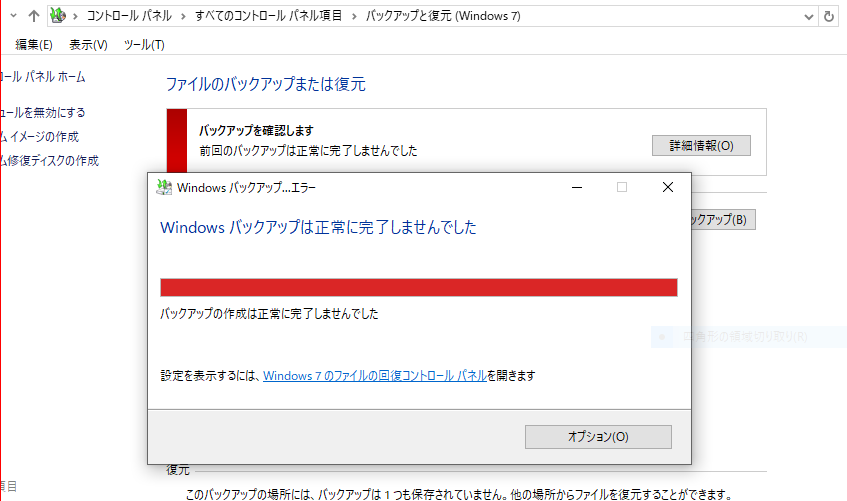
Windows バックアップ は 正常 に 完了 し ませ んで した というエラーメッセージが表示される場合、バックアップの実行結果が失敗した可能性があります。この記事では、このようなバックアップエラーの原因と対処法について詳しく説明します。
バックアップエラーは、バックアップ対象のファイルが開いている、バックアップデバイスに空き容量が不足している、バックアップソフトウェアの設定が不適切な場合などに発生することがあります。このエラーを解消するには、バックアップ対象のファイルを閉じてからバックアップを実行する、バックアップデバイスの容量を増やすか不要なファイルを削除する、バックアップソフトウェアの設定を確認し適切に設定するなどが必要です。
この記事では、バックアップエラーの原因と対処法について詳しく説明し、バックアップの重要性と定期的なバックアップの実行方法についても触れます。ハードウェアの故障やソフトウェアのエラー、ウイルス感染などによってデータを失う危険がありますが、適切なバックアップ方法を知ることでデータの安全性を確保することができます。
Windows バックアップ エラーの原因
Windows バックアップ は 正常 に 完了 し ませ んで した というエラーメッセージが表示される場合、バックアップの実行結果が失敗した可能性があります。このエラーの原因は、バックアップ対象のファイルが開いている、バックアップデバイスに空き容量が不足している、バックアップソフトウェアの設定が不適切な場合などがあります。バックアップ対象のファイルが開いていると、バックアップソフトウェアがファイルにアクセスできず、エラーが発生します。また、バックアップデバイスの空き容量が不足していると、バックアップデータを保存できず、エラーが発生します。
バックアップソフトウェアの設定が不適切な場合も、エラーが発生する可能性があります。たとえば、バックアップソフトウェアの設定が間違っている場合、バックアップ対象のファイルが正しく指定されず、エラーが発生します。したがって、バックアップソフトウェアの設定を確認し、適切に設定する必要があります。
また、システムファイルが破損している場合も、バックアップエラーが発生する可能性があります。システムファイルが破損していると、バックアップソフトウェアが正常に動作できず、エラーが発生します。この場合、システムファイルチェッカーを使用してシステムファイルの破損を修復する必要があります。
Windows バックアップ エラーの解決方法
Windows バックアップ は 正常 に 完了 し ませ んで した というエラーメッセージが表示される場合、バックアップの実行結果が失敗した可能性があります。このエラーの原因は、バックアップ対象のファイルが開いている、バックアップデバイスに空き容量が不足している、バックアップソフトウェアの設定が不適切な場合などがあります。
このエラーを解消するには、バックアップ対象のファイルを閉じてからバックアップを実行する必要があります。また、バックアップデバイスの容量を増やすか不要なファイルを削除することで、バックアップの実行に必要な空き容量を確保することができます。さらに、バックアップソフトウェアの設定を確認し適切に設定することで、バックアップの実行結果を改善することができます。
バックアップエラーの対処法として、システムファイルが破損している場合、システムファイルチェッカーを使用してシステムファイルの破損を修復する必要があります。また、バックアップデバイスが認識されていない場合、バックアップデバイスのドライバーを再インストールする必要があります。定期的にバックアップを実行し、バックアップの重要性を理解することが、データの安全性を確保するために大切です。
バックアップ対象のファイルを閉じてからバックアップを実行する
Windows バックアップ は 正常 に 完了 し ませ んで した: バックアップエラーの対処法!
バックアップ対象のファイルを閉じてからバックアップを実行することが、エラーの解消に役立ちます。多くの場合、バックアップ対象のファイルが開いていると、バックアップソフトウェアがファイルにアクセスできないため、エラーが発生します。したがって、バックアップを実行する前に、バックアップ対象のファイルをすべて閉じる必要があります。
また、バックアップ対象のファイルが他のアプリケーションによってロックされている場合も、エラーが発生する可能性があります。この場合、バックアップを実行する前に、該当のアプリケーションを終了する必要があります。バックアップ対象のファイルを閉じてからバックアップを実行することで、バックアップの実行結果が成功する可能性が高くなります。
バックアップ対象のファイルを閉じるだけでなく、バックアップデバイスの容量も確認する必要があります。バックアップデバイスの容量が不足している場合、バックアップが失敗する可能性があります。したがって、バックアップデバイスの容量を増やすか、不要なファイルを削除する必要があります。
バックアップデバイスの容量を増やすか不要なファイルを削除する
Windows バックアップ は 正常 に 完了 し ませ んで した: バックアップエラーの対処法!
バックアップデバイスの容量不足は、バックアップエラーの原因のひとつです。バックアップデバイスの容量が不足していると、バックアップファイルを保存することができず、エラーが発生します。バックアップデバイスの容量を増やすか、不要なファイルを削除することで、この問題を解決することができます。
バックアップデバイスの容量を増やすには、外付けハードディスクを追加するか、クラウドストレージサービスを利用することができます。外付けハードディスクを追加することで、バックアップファイルを保存するための容量を増やすことができます。また、クラウドストレージサービスを利用することで、バックアップファイルをオンラインで保存することができます。
不要なファイルを削除するには、バックアップデバイス内のファイルを確認し、不要なファイルを削除する必要があります。不要なファイルを削除することで、バックアップデバイスの容量を解放し、バックアップファイルを保存することができます。バックアップデバイスの容量を増やすか、不要なファイルを削除することで、バックアップエラーを解決することができます。
バックアップソフトウェアの設定を確認し適切に設定する
Windows バックアップ は 正常 に 完了 し ませ んで した: バックアップエラーの対処法! として、バックアップソフトウェアの設定を確認し適切に設定することが重要です。バックアップソフトウェアの設定が不適切な場合、バックアップの実行結果が失敗する可能性があります。特に、バックアップ対象のファイルやフォルダの指定、バックアップの保存先、バックアップのスケジュール設定などを確認する必要があります。
バックアップソフトウェアの設定を確認するには、ソフトウェアの設定画面を開き、各設定項目を確認します。設定が不適切な場合、設定を変更してバックアップを再実行します。また、バックアップソフトウェアのバージョンが古い場合、最新バージョンにアップデートする必要があります。アップデートにより、バックアップの安定性とセキュリティが向上する可能性があります。
バックアップソフトウェアの設定を適切に設定することで、バックアップの実行結果が成功する可能性が高まります。また、バックアップの重要性を理解し、定期的にバックアップを実行することが大切です。ハードウェアの故障やソフトウェアのエラー、ウイルス感染などによってデータを失う危険があります。
システムファイルの破損を修復する
Windows バックアップ は 正常 に 完了 し ませ んで した: バックアップエラーの対処法! として、システムファイルの破損を修復する方法について説明します。システムファイルが破損している場合、バックアップの実行結果が失敗する可能性があります。システムファイルの破損を修復するには、システムファイルチェッカーを使用する必要があります。
システムファイルチェッカーは、Windows に付属するツールで、システムファイルの破損を検出して修復することができます。システムファイルチェッカーを使用するには、コマンドプロンプトを起動し、sfc /scannow と入力して実行します。システムファイルチェッカーがシステムファイルの破損を検出すると、自動的に修復を開始します。
システムファイルの破損を修復することで、バックアップの実行結果が成功する可能性が高くなります。ただし、システムファイルの破損が深刻な場合、Windows の再インストールが必要になる可能性があります。したがって、定期的にシステムファイルの破損を修復することが大切です。
バックアップデバイスのドライバーを再インストールする
バックアップデバイスが認識されていない場合、バックアップデバイスのドライバーを再インストールする必要があります。ドライバーの再インストールは、バックアップデバイスの正常な動作を保証するために重要です。バックアップデバイスのドライバーが古い場合や、ドライバーが破損している場合、バックアップデバイスが正常に動作しない可能性があります。
バックアップデバイスのドライバーを再インストールするには、まずデバイスマネージャーを開きます。デバイスマネージャーでは、バックアップデバイスのドライバーを更新または削除できます。バックアップデバイスのドライバーを更新するには、デバイスマネージャーでバックアップデバイスを選択し、右クリックメニューから「ドライバーの更新」を選択します。ドライバーの更新が完了したら、バックアップデバイスを再起動してください。
バックアップデバイスのドライバーを再インストールしても、Windows バックアップ は 正常 に 完了 し ませ んで した: バックアップエラーの対処法! のエラーが解消されない場合、他の原因を調査する必要があります。バックアップデバイスの容量が不足している場合や、バックアップソフトウェアの設定が不適切な場合など、他の原因も考えられます。
Windows バックアップ エラーを防ぐ方法
Windows バックアップ は 正常 に 完了 し ませ んで した というエラーメッセージが表示される場合、バックアップの実行結果が失敗した可能性があります。このエラーの原因は、バックアップ対象のファイルが開いている、バックアップデバイスに空き容量が不足している、バックアップソフトウェアの設定が不適切な場合などがあります。
バックアップエラーを防ぐためには、定期的にバックアップを実行し、バックアップの重要性を理解することが大切です。ハードウェアの故障やソフトウェアのエラー、ウイルス感染などによってデータを失う危険があります。バックアップを実行することで、データの安全性を確保し、システムの安定性を維持することができます。
また、バックアップデバイスの容量を増やすか不要なファイルを削除することで、バックアップの実行結果を改善することができます。バックアップソフトウェアの設定を確認し適切に設定することも、バックアップエラーを防ぐために重要です。システムファイルが破損している場合、システムファイルチェッカーを使用してシステムファイルの破損を修復する必要があります。
まとめ
Windows バックアップ は 正常 に 完了 し ませ んで した: バックアップエラーの対処法!
Windows バックアップ は、コンピューターのデータを安全に保管するために不可欠な機能です。しかし、バックアップの実行中にエラーが発生し、正常に完了しない場合があります。このエラーは、バックアップ対象のファイルが開いている、バックアップデバイスに空き容量が不足している、バックアップソフトウェアの設定が不適切な場合などに発生します。
このエラーを解消するには、バックアップ対象のファイルを閉じてからバックアップを実行する必要があります。また、バックアップデバイスの容量を増やすか不要なファイルを削除することで、バックアップの実行結果を改善することができます。さらに、バックアップソフトウェアの設定を確認し適切に設定することで、エラーの発生を防ぐことができます。
システムファイルが破損している場合、システムファイルチェッカーを使用してシステムファイルの破損を修復する必要があります。また、バックアップデバイスが認識されていない場合、バックアップデバイスのドライバーを再インストールする必要があります。定期的にバックアップを実行し、バックアップの重要性を理解することが、データの安全性を確保するために不可欠です。
まとめ
バックアップエラーの対処法を理解することで、データの安全性を確保することができます。バックアップ対象のファイルを閉じてからバックアップを実行し、バックアップデバイスの容量を増やすか不要なファイルを削除し、バックアップソフトウェアの設定を確認し適切に設定することで、エラーの発生を防ぐことができます。定期的にバックアップを実行し、バックアップの重要性を理解することが、データの安全性を確保するために不可欠です。
よくある質問
Windows バックアップエラーの原因は何ですか?
Windows バックアップエラーの原因は、システムファイルの破損やディスクの空き容量不足などが考えられます。バックアップを実行する際に、システムファイルが破損していると、バックアッププロセスが正常に完了しません。また、ディスクの空き容量が不足していると、バックアップファイルを保存することができません。そのため、バックアップエラーの原因を特定するには、イベントビューアやシステムログを確認する必要があります。
Windows バックアップエラーを解決する方法はありますか?
Windows バックアップエラーを解決する方法はいくつかあります。まず、システムファイルのチェックを行う必要があります。システムファイルのチェックは、SFCコマンドを使用して実行できます。SFCコマンドは、システムファイルをスキャンして、破損したファイルを修復します。また、ディスクの空き容量を増やすことも効果的です。ディスクの空き容量を増やすには、不要なファイルを削除したり、外部ハードディスクを接続したりすることができます。
Windows バックアップエラーが発生した場合に、データは失われますか?
Windows バックアップエラーが発生した場合、データが失われる可能性があります。バックアップエラーが発生すると、バックアッププロセスが正常に完了しないため、データが保存されません。そのため、定期的なバックアップを行うことが重要です。定期的なバックアップを行うことで、データの損失を最小限に抑えることができます。また、外部ハードディスクやクラウドストレージを使用して、データを複数の場所に保存することも効果的です。
Windows バックアップエラーを防止する方法はありますか?
Windows バックアップエラーを防止する方法はいくつかあります。まず、定期的なシステムメンテナンスを行う必要があります。定期的なシステムメンテナンスには、システムファイルのチェックやディスクの空き容量の確認などが含まれます。また、バックアップの設定を確認することも重要です。バックアップの設定には、バックアップの頻度やバックアップの保存先などが含まれます。バックアップの設定を確認することで、バックアップエラーを防止することができます。
コメントを残す
コメントを投稿するにはログインしてください。
関連ブログ記事