
Windows 10でBIOS設定画面を開く方法 3つの簡単なステップ

【簡単】Windows 10でBIOS設定画面を開く方法を解説します。この記事では、Windows 10を搭載したパソコンでBIOS設定画面を開く方法について詳しく説明します。BIOS設定画面を開くことで、ハードウェアの設定変更やセキュリティーの強化など、パソコンの性能向上や安全性向上につながります。
Windows 10では、BIOS設定画面を開く方法が複数ありますが、この記事では最も簡単な方法を紹介します。BIOS設定画面を開くことで、パソコンのハードウェア設定を変更したり、セキュリティー機能を有効にしたりすることができます。
この記事では、Windows 10でBIOS設定画面を開く方法について詳しく説明します。BIOS設定画面を開く方法は、初心者でも簡単に実行できるように解説します。
Windows 10でBIOS設定画面を開く方法の重要性
Windows 10でBIOS設定画面を開く方法を知ることは、パソコンの性能向上や安全性向上につながります。BIOS設定画面を開くことで、ハードウェアの設定変更やセキュリティーの強化など、パソコンの基本的な設定を変更することができます。BIOS設定画面は、パソコンの起動時に最初に読み込まれるファームウェアであり、ハードウェアの設定やセキュリティーの設定を行うことができます。
パソコンの性能向上や安全性向上を実現するためには、BIOS設定画面を開く方法を知ることが不可欠です。Windows 10では、BIOS設定画面を開く方法が複数ありますが、基本的な手順は同じです。BIOS設定画面を開くことで、パソコンの基本的な設定を変更することができます。
この記事では、【簡単】Windows 10でBIOS設定画面を開く方法を解説します。BIOS設定画面を開く方法を知ることで、パソコンの性能向上や安全性向上につながります。
BIOS設定画面を開く方法 3つのステップ
【簡単】Windows 10でBIOS設定画面を開く方法を解説します。BIOS設定画面を開くことで、ハードウェアの設定変更やセキュリティーの強化など、パソコンの性能向上や安全性向上につながります。Windows 10でBIOS設定画面を開く方法は、基本的に3つのステップに分けられます。
まず、Windowsキー+Xからデバイスマネージャーを開き、システムツール→システム情報→BIOSの構成にお進みください。ここから、BIOS設定画面を開くことができます。また、設定アプリから更新とセキュリティーを開き、回復→アドバンスドのスタートアップオプション→UEFIファームウェアの設定にお進みする方法もあります。
さらに、MSINFO32コマンドからシステム情報ツールを開き、システム構成→BIOSの構成にお進みする方法もあります。いずれの方法でも、BIOS設定画面を開くことができます。ただし、BIOS設定画面で設定を変更する際には、注意しておく必要があります。誤った設定変更を行うと、パソコンが起動しなくなるなどのトラブルが発生する可能性があります。
ステップ1:Windowsキー+Xからデバイスマネージャーを開く
【簡単】Windows 10でBIOS設定画面を開く方法を解説します。まず、Windowsキー+Xを押してデバイスマネージャーを開きます。デバイスマネージャーが開いたら、システムツールをクリックし、さらにシステム情報をクリックします。システム情報画面が開いたら、BIOSの構成をクリックしてBIOS設定画面を開きます。この方法は、Windows 10のデフォルトの機能を利用するため、特別なソフトウェアのインストールは必要ありません。
この方法でBIOS設定画面を開くと、ハードウェアの設定変更やセキュリティーの強化など、パソコンの性能向上や安全性向上につながります。ただし、BIOS設定画面で設定を変更する際には、注意しておく必要があります。誤った設定変更を行うと、パソコンが起動しなくなるなどのトラブルが発生する可能性があります。
ステップ2:設定アプリからUEFIファームウェアの設定を開く
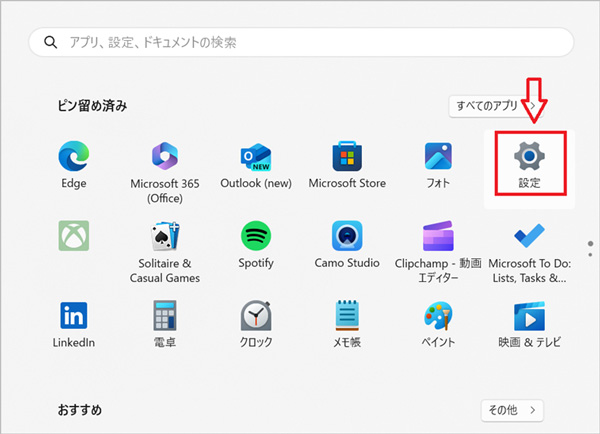
設定アプリからUEFIファームウェアの設定を開く方法は、以下の通りです。まず、スタートメニューから設定アプリを開きます。次に、更新とセキュリティーの項目を開きます。この項目では、Windowsの更新やセキュリティーに関する設定を行うことができます。
ここで、回復の項目を開きます。この項目では、パソコンの回復やリセットに関する設定を行うことができます。次に、アドバンスドのスタートアップオプションを開きます。この項目では、パソコンの起動に関する設定を行うことができます。
最後に、UEFIファームウェアの設定を開きます。この項目では、BIOS設定画面を開くことができます。ここで、BIOS設定画面で設定を変更する際には、注意しておく必要があります。誤った設定変更を行うと、パソコンが起動しなくなるなどのトラブルが発生する可能性があります。
ステップ3:MSINFO32コマンドからシステム情報ツールを開く
【簡単】Windows 10でBIOS設定画面を開く方法を解説します。BIOS設定画面を開くことで、ハードウェアの設定変更やセキュリティーの強化など、パソコンの性能向上や安全性向上につながります。Windows 10でBIOS設定画面を開く方法は、デバイスマネージャーや設定アプリからの方法に加えて、MSINFO32コマンドからシステム情報ツールを開く方法もあります。
この方法は、コマンドプロンプトからMSINFO32コマンドを実行することで、システム情報ツールを開くことができます。システム情報ツールを開いたら、システム構成の項目からBIOSの構成に進むことができます。BIOSの構成では、ハードウェアの設定変更やセキュリティーの強化など、パソコンの性能向上や安全性向上につながる設定を行うことができます。
BIOS設定画面を開いたら、基本的にタブやメニューを使用して設定を行います。ただし、BIOS設定画面で設定を変更する際には、注意しておく必要があります。誤った設定変更を行うと、パソコンが起動しなくなるなどのトラブルが発生する可能性があります。
BIOS設定画面で設定を変更する際の注意点
BIOS設定画面で設定を変更する際には、注意しておく必要があります。誤った設定変更を行うと、パソコンが起動しなくなるなどのトラブルが発生する可能性があります。特に、セキュリティー設定やブート順序などの重要な設定を変更する際には、十分に注意してください。
また、BIOS設定画面で設定を変更した後は、必ず保存してください。保存しないと、設定変更が反映されず、パソコンが正常に動作しない可能性があります。さらに、BIOS設定画面で設定を変更する際には、パソコンのマニュアルやメーカーのサポートサイトを参照してください。こうすることで、設定変更の際に生じるトラブルを最小限に抑えることができます。
BIOS設定画面で設定を変更する際の注意点を理解することで、パソコンの性能向上や安全性向上につながる設定変更を行うことができます。BIOS設定画面で設定を変更する際には、十分に注意してください。
まとめ
【簡単】Windows 10でBIOS設定画面を開く方法を解説します。BIOS設定画面を開くことで、ハードウェアの設定変更やセキュリティーの強化など、パソコンの性能向上や安全性向上につながります。Windows 10でBIOS設定画面を開く方法は、基本的にシステムツールや設定アプリを使用して行います。
Windowsキー+Xからデバイスマネージャーを開き、システムツール→システム情報→BIOSの構成にお進みください。ここから、BIOS設定画面を開くことができます。また、設定アプリから更新とセキュリティーを開き、回復→アドバンスドのスタートアップオプション→UEFIファームウェアの設定にお進みする方法もあります。
BIOS設定画面を開いたら、基本的にタブやメニューを使用して設定を行います。ただし、BIOS設定画面で設定を変更する際には、注意しておく必要があります。誤った設定変更を行うと、パソコンが起動しなくなるなどのトラブルが発生する可能性があります。
まとめ
Windows 10でBIOS設定画面を開く方法は、簡単なステップで実行できます。ただし、BIOS設定画面で設定を変更する際には、注意しておく必要があります。BIOS設定画面を開くことで、ハードウェアの設定変更やセキュリティーの強化など、パソコンの性能向上や安全性向上につながります。
よくある質問
Windows 10でBIOS設定画面を開く方法は複数あるのですか
Windows 10でBIOS設定画面を開く方法は複数あります。一般的には、BIOSキーを押してBIOS設定画面を開きますが、UEFIファームウェアを使用している場合は、Windowsの設定からもBIOS設定画面を開くことができます。また、コマンドプロンプトを使用してBIOS設定画面を開くこともできます。
BIOSキーを押してもBIOS設定画面が開かないのはなぜですか
BIOSキーを押してもBIOS設定画面が開かない場合、BIOSキーが正しくない可能性があります。BIOSキーは、マザーボードのメーカーによって異なります。一般的には、F2、F12、DelキーなどがBIOSキーとして使用されています。また、BIOS設定がロックされている可能性もあります。この場合は、BIOSパスワードを入力する必要があります。
UEFIファームウェアを使用している場合、BIOS設定画面を開く方法はどうなりますか
UEFIファームウェアを使用している場合、Windowsの設定からBIOS設定画面を開くことができます。スタートメニューから設定を選択し、更新とセキュリティを選択します。次に、回復を選択し、今すぐ再起動を選択します。再起動後、トラブルシューティングを選択し、詳細オプションを選択します。次に、UEFIファームウェアの設定を選択し、再起動を選択します。
コマンドプロンプトを使用してBIOS設定画面を開く方法はどうなりますか
コマンドプロンプトを使用してBIOS設定画面を開くには、管理者権限でコマンドプロンプトを実行する必要があります。スタートメニューからコマンドプロンプトを選択し、管理者として実行を選択します。次に、shutdown /r /oコマンドを入力し、Enterキーを押します。再起動後、トラブルシューティングを選択し、詳細オプションを選択します。次に、UEFIファームウェアの設定を選択し、再起動を選択します。
コメントを残す
コメントを投稿するにはログインしてください。
関連ブログ記事