
Windows SNMP マネージャー:ネットワーク機器監視と設定方法の解説

Windows SNMP マネージャーは、ネットワーク機器の状態を監視し、異常を検出するためのツールです。この記事では、Windows SNMP マネージャーの設定方法とネットワーク機器監視の方法について詳しく解説します。ネットワークの安定性やセキュリティを高めるために、SNMP マネージャーの活用方法を学びましょう。
Windows SNMP マネージャーを使用することで、ネットワーク機器のパフォーマンスやエラーの詳細を把握することができ、リモートでの監視も可能になります。このツールは、ネットワーク管理者にとって非常に便利な機能を提供します。ネットワーク機器の状態監視、エラーの詳細把握、リモートでの監視、パフォーマンスの把握など、SNMP マネージャーの機能を活用することで、ネットワークの管理をより効率的に行うことができます。
この記事では、Windows SNMP マネージャーのインストール方法、SNMP エージェントの設定方法、MIB ファイルの設定方法などについて詳しく解説します。さらに、ネットワーク機器監視の方法や、SNMP マネージャーの活用方法についても詳しく説明します。
Windows SNMP マネージャーの概要
Windows SNMP マネージャーは、ネットワーク機器の状態を監視し、異常を検出するためのツールです。このツールを活用することで、ネットワークの安定性やセキュリティを高めることができます。SNMP マネージャーは、ネットワーク機器から情報を収集し、管理者に通知することで、ネットワークの問題を迅速に解決することができます。
Windows SNMP マネージャーの主な機能は、ネットワーク機器の状態監視、エラーの詳細把握、リモートでの監視、パフォーマンスの把握などです。これらの機能により、ネットワーク管理者はネットワーク機器の状態をリアルタイムで監視し、問題が発生した場合に迅速に対応することができます。
さらに、Windows SNMP マネージャーは、MIB(Management Information Base)ファイルを使用して、ネットワーク機器の情報を収集します。MIB ファイルは、ネットワーク機器の情報を定義するファイルであり、SNMP マネージャーがネットワーク機器から情報を収集するために必要です。
ネットワーク機器監視の重要性
ネットワーク機器監視は、ネットワークの安定性やセキュリティを高めるために非常に重要です。ネットワーク機器が正常に動作していない場合、ネットワーク全体のパフォーマンスが低下し、セキュリティリスクが増大する可能性があります。Windows SNMP マネージャーを使用することで、ネットワーク機器の状態をリアルタイムで監視し、異常を検出することができます。
ネットワーク機器監視には、機器のパフォーマンスやエラーの詳細を把握することが含まれます。SNMP マネージャーを使用することで、ネットワーク機器のCPU使用率、メモリ使用率、ネットワークトラフィックなどのパフォーマンス指標を監視することができます。また、エラーの詳細を把握することで、ネットワーク機器のトラブルシューティングを行うことができます。
ネットワーク機器監視は、リモートでの監視も可能です。Windows SNMP マネージャーを使用することで、ネットワーク機器をリモートで監視し、異常を検出することができます。これにより、ネットワーク管理者はネットワーク機器の状態をリアルタイムで把握し、迅速にトラブルシューティングを行うことができます。
Windows SNMP マネージャーのインストール方法
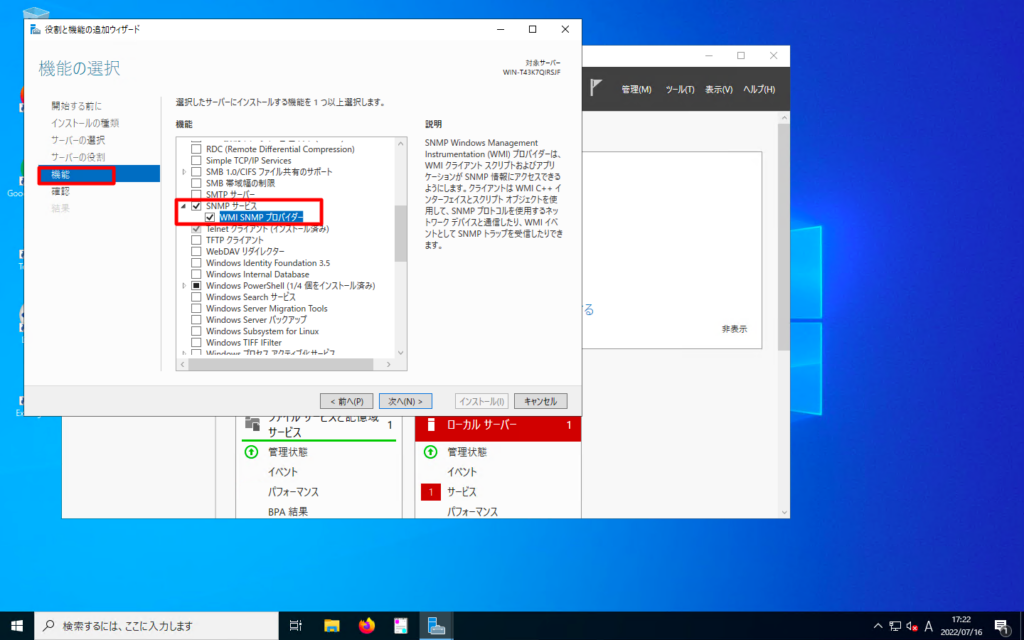
Windows SNMP マネージャーを使用するには、まずインストールする必要があります。Windows SNMP マネージャー は、Windows の機能の 1 つとして提供されており、簡単にインストールできます。インストール方法は、Windows のバージョンによって異なりますが、基本的には、コントロール パネルから「プログラムと機能」を選択し、「Windows の機能の有効化または無効化」をクリックします。その後、「SNMP サービス」を選択し、「OK」をクリックしてインストールを開始します。
インストールが完了すると、SNMP マネージャー が起動できるようになります。SNMP マネージャーは、ネットワーク機器の状態を監視し、異常を検出するためのツールです。このツールを活用することで、ネットワークの安定性やセキュリティを高めることができます。
SNMP マネージャー のインストールが完了したら、次は SNMP エージェントの設定を行う必要があります。SNMP エージェントは、ネットワーク機器の情報を収集し、SNMP マネージャーに送信する役割を果たします。SNMP エージェントの設定方法は、ネットワーク機器の種類によって異なりますが、基本的には、ネットワーク機器の管理画面から SNMP エージェントの設定を行います。
SNMP エージェントの設定方法
Windows SNMP マネージャーを使用するには、SNMP エージェントの設定が必要です。SNMP エージェントは、ネットワーク機器の状態を監視し、異常を検出するためのソフトウェアです。SNMP エージェントの設定には、エージェントのインストール、設定ファイルの編集、サービス起動などが含まれます。
SNMP エージェントのインストールは、Windows の機能の追加と削除から実行できます。SNMP サービスを選択し、インストールを実行します。インストールが完了したら、設定ファイルを編集する必要があります。設定ファイルには、SNMP エージェントの設定情報が記載されています。設定ファイルを編集することで、SNMP エージェントの動作をカスタマイズすることができます。
SNMP エージェントのサービス起動は、Windows のサービス管理から実行できます。SNMP サービスを選択し、起動を実行します。サービスが起動したら、SNMP エージェントがネットワーク機器の状態を監視し始めます。ネットワーク機器の監視は、SNMP エージェントの主要な機能です。SNMP エージェントは、ネットワーク機器の状態を定期的に監視し、異常を検出します。異常が検出された場合、SNMP エージェントは通知を送信します。
MIB ファイルの設定方法
MIB ファイルの設定は、Windows SNMP マネージャーを使用する上で非常に重要なステップです。MIB ファイルは、ネットワーク機器の管理情報を定義するファイルであり、SNMP マネージャーがネットワーク機器の状態を正確に把握するために必要です。
MIB ファイルの設定方法は、以下の手順に従って行います。まず、ネットワーク機器のベンダーから提供される MIB ファイルをダウンロードします。次に、Windows SNMP マネージャーに MIB ファイルをインポートします。これは、Windows SNMP マネージャーのコンソールから実行できます。MIB ファイルをインポートしたら、SNMP マネージャーが MIB ファイルを認識するように設定します。これにより、SNMP マネージャーはネットワーク機器の管理情報を正確に把握できるようになります。
MIB ファイルの設定が完了したら、Windows SNMP マネージャーはネットワーク機器の状態を監視し、異常を検出することができます。これにより、ネットワークの安定性やセキュリティを高めることができます。また、MIB ファイルの設定により、ネットワーク機器のパフォーマンスやエラーの詳細を把握することができ、リモートでの監視も可能になります。Windows SNMP マネージャーを使用することで、ネットワーク機器の管理を効率化することができます。
ネットワーク機器の監視と管理
Windows SNMP マネージャーは、ネットワーク機器の状態を監視し、異常を検出するためのツールです。このツールを活用することで、ネットワークの安定性やセキュリティを高めることができます。ネットワーク機器の監視と管理は、ネットワークの正常な動作を維持するために非常に重要です。SNMP マネージャーを使用することで、ネットワーク機器のパフォーマンスやエラーの詳細を把握することができ、リモートでの監視も可能になります。
ネットワーク機器の監視には、SNMP エージェントの設定が必要です。SNMP エージェントは、ネットワーク機器の情報を収集し、SNMP マネージャーに送信します。SNMP マネージャーは、受信した情報を分析し、ネットワーク機器の状態を監視します。さらに、SNMP マネージャーには、ネットワーク機器の状態監視、エラーの詳細把握、リモートでの監視、パフォーマンスの把握などの機能があります。
ネットワーク機器の管理には、MIB ファイルの設定も必要です。MIB ファイルは、ネットワーク機器の情報を定義するファイルです。SNMP マネージャーは、MIB ファイルを使用して、ネットワーク機器の情報を収集し、分析します。MIB ファイルの設定は、ネットワーク機器の監視と管理に非常に重要です。
リモートでの監視方法
Windows SNMP マネージャーを使用することで、ネットワーク機器の状態をリモートで監視することができます。リモートでの監視方法には、SNMP エージェントの設定とMIB ファイルの設定が含まれます。SNMP エージェントは、ネットワーク機器の状態を監視し、異常を検出するためのソフトウェアです。MIB ファイルは、ネットワーク機器の状態を表すデータを格納するファイルです。
リモートでの監視を実施するには、まずSNMP エージェントをネットワーク機器にインストールする必要があります。次に、MIB ファイルを設定し、SNMP マネージャーに接続する必要があります。これにより、ネットワーク機器の状態をリモートで監視することができ、異常を検出することができます。
Windows SNMP マネージャーを使用することで、ネットワーク機器のパフォーマンスやエラーの詳細を把握することができ、ネットワークの安定性やセキュリティを高めることができます。さらに、リモートでの監視により、ネットワーク機器の状態をリアルタイムで監視することができ、迅速な対応が可能になります。
Windows SNMP マネージャーの機能と利点
Windows SNMP マネージャーは、ネットワーク機器の状態を監視し、異常を検出するためのツールです。このツールを活用することで、ネットワークの安定性やセキュリティを高めることができます。ネットワーク機器の監視は、ネットワークのパフォーマンスやエラーの詳細を把握するために不可欠です。Windows SNMP マネージャーを使用することで、ネットワーク機器の状態をリアルタイムで監視し、異常を迅速に検出することができます。
また、Windows SNMP マネージャーには、ネットワーク機器の状態監視、エラーの詳細把握、リモートでの監視、パフォーマンスの把握などの機能があります。これらの機能により、ネットワーク管理者はネットワークの状態を常に把握し、必要な措置を講じることができます。さらに、Windows SNMP マネージャーは、SNMP エージェントの設定や MIB ファイルの設定など、ネットワーク機器の設定を容易にする機能も提供しています。
Windows SNMP マネージャーを使用することで、ネットワーク管理者はネットワークの安定性やセキュリティを高めることができます。また、ネットワーク機器のパフォーマンスやエラーの詳細を把握することで、ネットワークの最適化やトラブルシューティングを行うことができます。したがって、Windows SNMP マネージャーは、ネットワーク管理者にとって不可欠なツールです。
まとめ
Windows SNMP マネージャーは、ネットワーク機器の状態を監視し、異常を検出するためのツールです。このツールを活用することで、ネットワークの安定性やセキュリティを高めることができます。ネットワーク機器監視は、ネットワークの正常な動作を保証するために不可欠です。
Windows SNMP マネージャーの設定方法には、インストール、SNMP エージェントの設定、MIB ファイルの設定などが含まれます。このツールを使用することで、ネットワーク機器のパフォーマンスやエラーの詳細を把握することができ、リモートでの監視も可能になります。さらに、SNMP マネージャーには、ネットワーク機器の状態監視、エラーの詳細把握、リモートでの監視、パフォーマンスの把握などの機能があります。
ネットワーク機器監視の重要性は、ネットワークの正常な動作を保証するために不可欠です。Windows SNMP マネージャーを使用することで、ネットワーク機器の状態を監視し、異常を検出することができます。これにより、ネットワークの安定性やセキュリティを高めることができます。
よくある質問
Windows SNMP マネージャーとは何ですか?
Windows SNMP マネージャーは、ネットワーク機器を監視および管理するためのツールです。SNMP (Simple Network Management Protocol) は、ネットワーク機器の状態を監視し、設定を変更するためのプロトコルです。Windows SNMP マネージャーを使用すると、ネットワーク機器の状態をリアルタイムで監視し、設定を変更することができます。また、MIB (Management Information Base) というデータベースを使用して、ネットワーク機器の情報を管理することができます。
Windows SNMP マネージャーの設定方法はどうですか?
Windows SNMP マネージャーの設定方法は、以下の手順に従ってください。まず、Windows のコントロール パネル から 管理ツール を開きます。次に、サービス を開き、SNMP サービス を起動します。SNMP サービスが起動したら、SNMP マネージャー を開きます。SNMP マネージャーでは、ネットワーク機器の IP アドレス を入力し、コミュニティ名 と 認証パスワード を設定します。最後に、接続 ボタンをクリックして、ネットワーク機器に接続します。
Windows SNMP マネージャーで監視できるネットワーク機器は何ですか?
Windows SNMP マネージャーで監視できるネットワーク機器は、ルーター、スイッチ、サーバー、プリンタ など、SNMP をサポートするすべてのネットワーク機器です。ただし、ネットワーク機器によっては、SNMP のバージョンや MIB のサポート状況が異なる場合があります。したがって、ネットワーク機器のマニュアルを参照して、SNMP の設定方法と MIB のサポート状況を確認する必要があります。
Windows SNMP マネージャーの利点は何ですか?
Windows SNMP マネージャーの利点は、ネットワーク機器の状態をリアルタイムで監視し、設定を変更することができることです。また、SNMP を使用することで、ネットワーク機器の情報を自動的に収集し、MIB を使用して管理することができます。これにより、ネットワークの管理が容易になり、障害の発生を防止することができます。また、SNMP は、多くのネットワーク機器でサポートされているため、異なるベンダーのネットワーク機器を管理することができます。
コメントを残す
コメントを投稿するにはログインしてください。
関連ブログ記事