
Windows 10用ATI Radeon HD 4550ドライバーのダウンロードとインストール方法

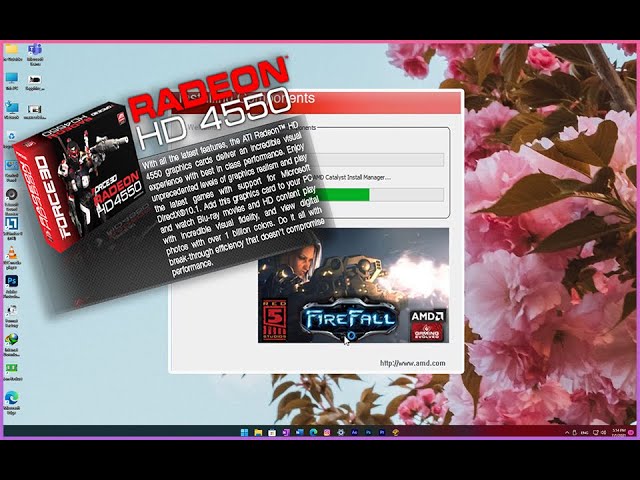
この記事では、ATI Radeon HD 4550 Drivers Windows 10:ダウンロード について説明します。 ATI Radeon HD 4550 は古いグラフィックカードですが、適切なドライバーをインストールすることで Windows 10 で動作させることができます。 この記事では、Windows 10 で ATI Radeon HD 4550 のドライバーをダウンロードしてインストールする方法について詳しく説明します。
ATI Radeon HD 4550 は、かつては人気のグラフィックカードでしたが、現在では古いモデルとなりました。 しかし、適切なドライバーをインストールすることで、Windows 10 で動作させることができます。 この記事では、AMD の公式ウェブサイトからドライバーをダウンロードする方法と、インストール方法について説明します。
また、この記事では、トラブルシューティング方法やセキュリティー対策についても説明します。 ATI Radeon HD 4550 ドライバーの最新版は AMD の公式ウェブサイトからダウンロードでき、インストール方法は簡単に説明されています。 この記事を読むことで、Windows 10 で ATI Radeon HD 4550 のドライバーをダウンロードしてインストールする方法を理解することができます。
ATI Radeon HD 4550 ドライバーのダウンロード方法
ATI Radeon HD 4550 Drivers Windows 10:ダウンロード は、AMD の公式ウェブサイトから行うことができます。まず、AMD の公式ウェブサイトにアクセスし、「サポート」または「ドライバー」セクションをクリックします。次に、「グラフィック」セクションを選択し、「Radeon HD 4000 シリーズ」を選択します。ここで、「ATI Radeon HD 4550」を選択し、使用している Windows のバージョンを選択します。
ダウンロードページに移動したら、「ダウンロード」ボタンをクリックして、ドライバーのダウンロードを開始します。ダウンロードが完了したら、ダウンロードしたファイルを実行して、インストールを開始します。インストールプロセスでは、ドライバーのインストール先を選択し、インストールオプションを選択する必要があります。
インストールが完了したら、コンピューターを再起動して、ドライバーの更新を適用します。ドライバーの更新が完了したら、グラフィックカードのパフォーマンスが向上し、Windows 10 で ATI Radeon HD 4550 を使用できるようになります。
ATI Radeon HD 4550 ドライバーのインストール方法
ATI Radeon HD 4550 Drivers Windows 10:ダウンロード は、古いグラフィックカードを Windows 10 で動作させるために必要なステップです。 ATI Radeon HD 4550 は、2008 年にリリースされたグラフィックカードであり、Windows 10 ではデフォルトでサポートされていません。 しかし、適切なドライバーをインストールすることで、Windows 10 で動作させることができます。
まず、AMD の公式ウェブサイトにアクセスし、ATI Radeon HD 4550 ドライバー を検索します。 検索結果から、Windows 10 用のドライバーを選択し、ダウンロードを開始します。 ダウンロードが完了したら、インストーラーを実行し、画面の指示に従ってインストールを完了します。
インストールが完了したら、コンピューターを再起動し、グラフィックカードが正常に動作していることを確認します。 また、ドライバーの更新を定期的に行うことで、グラフィックカードのパフォーマンスを向上させることができます。 ATI Radeon HD 4550 ドライバー のインストール方法は簡単ですが、トラブルシューティング方法やセキュリティー対策についても注意する必要があります。
ATI Radeon HD 4550 ドライバーのトラブルシューティング方法
ATI Radeon HD 4550 ドライバーのトラブルシューティング方法について説明します。Windows 10 で ATI Radeon HD 4550 を使用する場合、ドライバーのインストールや設定に問題が発生することがあります。ここでは、一般的なトラブルシューティング方法について説明します。
まず、ATI Radeon HD 4550 ドライバーが正しくインストールされているかどうかを確認します。デバイス マネージャーを開き、グラフィック カードのセクションに移動します。ATI Radeon HD 4550 が表示され、ドライバーがインストールされていることを確認します。ドライバーがインストールされていない場合は、ATI Radeon HD 4550 Drivers Windows 10:ダウンロードページから最新のドライバーをダウンロードしてインストールします。
ドライバーがインストールされているにもかかわらず、問題が発生する場合は、ドライバーを更新してみます。ATI Radeon HD 4550 ドライバーの更新は、AMD の公式ウェブサイトから行うことができます。最新のドライバーをダウンロードしてインストールすると、問題が解決されることがあります。また、デバイス マネージャーでグラフィック カードのプロパティを開き、ドライバーの更新ボタンをクリックすることもできます。
ATI Radeon HD 4550 ドライバーのセキュリティー対策
ATI Radeon HD 4550 ドライバーのセキュリティー対策は非常に重要です。古いドライバーを使用すると、セキュリティーの脆弱性が生じ、システムが攻撃される可能性があります。したがって、ATI Radeon HD 4550 ドライバーを定期的に更新することが推奨されます。
ATI Radeon HD 4550 Drivers Windows 10:ダウンロードは、AMDの公式ウェブサイトから行うことができます。公式ウェブサイトからダウンロードすることで、ドライバーの信頼性と安全性を確保できます。また、公式ウェブサイトでは、ドライバーの更新履歴やセキュリティーパッチの情報も提供されています。
ドライバーを更新する際には、システムのバックアップを取ることが推奨されます。ドライバーの更新に失敗した場合、システムが不安定になる可能性があります。バックアップを取ることで、システムを元の状態に戻すことができます。また、ドライバーの更新後には、システムを再起動する必要があります。
ATI Radeon HD 4550 ドライバーの更新方法
ATI Radeon HD 4550 ドライバーの更新は、グラフィックカードのパフォーマンスを向上させるために重要です。Windows 10 で ATI Radeon HD 4550 を使用する場合、適切なドライバーをインストールする必要があります。まず、ATI Radeon HD 4550 Drivers Windows 10:ダウンロードのページにアクセスして、最新のドライバーをダウンロードします。
ダウンロードしたドライバーをインストールするには、まず現在のドライバーをアンインストールする必要があります。デバイス マネージャーを開き、グラフィックカードのセクションに移動して、現在のドライバーを右クリックしてアンインストールを選択します。次に、ダウンロードしたドライバーを実行してインストールを開始します。
インストールが完了したら、コンピューターを再起動して新しいドライバーを有効にします。新しいドライバーが正しくインストールされたことを確認するには、デバイス マネージャーを開いてグラフィックカードのセクションに移動します。ATI Radeon HD 4550 が表示され、エラー メッセージが表示されないことを確認します。
まとめ
ATI Radeon HD 4550 Drivers Windows 10:ダウンロード は、古いグラフィックカードを Windows 10 で動作させるために必要なドライバーです。このドライバーは、AMD の公式ウェブサイトからダウンロードすることができます。
まず、AMD の公式ウェブサイトにアクセスし、ATI Radeon HD 4550 のドライバーを検索します。検索結果から、Windows 10 用のドライバーを選択し、ダウンロードを開始します。ダウンロードが完了したら、インストールファイルを実行し、画面の指示に従ってインストールを完了します。
インストールが完了したら、コンピューターを再起動し、ATI Radeon HD 4550 のドライバーが正常にインストールされたことを確認します。ドライバーが正常にインストールされると、グラフィックカードが Windows 10 で動作するようになります。
この方法で、ATI Radeon HD 4550 Drivers Windows 10:ダウンロード を実行することができます。ただし、トラブルシューティングやセキュリティー対策についても注意する必要があります。
よくある質問
Windows 10用ATI Radeon HD 4550ドライバーのダウンロード方法はどうすればよいですか?
Windows 10用ATI Radeon HD 4550ドライバーのダウンロード方法は、AMDの公式ウェブサイトから行うことができます。まず、AMDの公式ウェブサイトにアクセスし、「サポート」 または 「ドライバー」 のページを選択します。次に、「グラフィックス」 を選択し、「Radeon HD 4000シリーズ」 を選択します。最後に、「Windows 10」 を選択し、「ダウンロード」 ボタンをクリックしてドライバーをダウンロードします。
Windows 10用ATI Radeon HD 4550ドライバーのインストール方法はどうすればよいですか?
Windows 10用ATI Radeon HD 4550ドライバーのインストール方法は、ダウンロードしたドライバーを実行し、「インストール」 ボタンをクリックすることで行うことができます。インストールプロセスでは、「同意する」 を選択し、「次へ」 ボタンをクリックして進みます。インストールが完了すると、「完了」 ボタンをクリックしてインストールを終了します。
Windows 10用ATI Radeon HD 4550ドライバーの更新方法はどうすればよいですか?
Windows 10用ATI Radeon HD 4550ドライバーの更新方法は、「デバイスマネージャー」 から行うことができます。まず、「デバイスマネージャー」 を開き、「ディスプレイアダプター」 を選択します。次に、「ATI Radeon HD 4550」 を選択し、「更新ドライバー」 を選択します。最後に、「自動的に更新されたドライバーを検索する」 を選択し、「更新」 ボタンをクリックしてドライバーを更新します。
Windows 10用ATI Radeon HD 4550ドライバーのアンインストール方法はどうすればよいですか?
Windows 10用ATI Radeon HD 4550ドライバーのアンインストール方法は、「コントロールパネル」 から行うことができます。まず、「コントロールパネル」 を開き、「プログラムと機能」 を選択します。次に、「ATI Radeon HD 4550ドライバー」 を選択し、「アンインストール」 を選択します。最後に、「アンインストール」 ボタンをクリックしてドライバーをアンインストールします。
コメントを残す
コメントを投稿するにはログインしてください。
関連ブログ記事