
Apache Windows Download Installer:安全にダウンロードしてインストールする方法

この記事では、Apache Windows Download Installer:ダウンロードの方法とインストール手順について説明します。Apacheは、世界で最も人気のあるウェブサーバーの一つであり、Windowsユーザーも簡単にインストールして使用できます。ただし、インストールの際には注意が必要です。インストーラーのダウンロード元やインストール手順を間違えると、セキュリティリスクやインストールの失敗につながる可能性があります。
この記事では、Apacheの公式サイトからApache Windows Download Installer:ダウンロードする方法と、インストールウィザードに従ってインストールを進める手順について詳しく説明します。また、インストールの前に確認すべきシステム要件や、インストール後の設定についても触れます。Apacheを安全にインストールして使用するための手順を理解することで、Windowsユーザーも安心してApacheを利用できます。
Apache Windows Download Installerのダウンロード方法
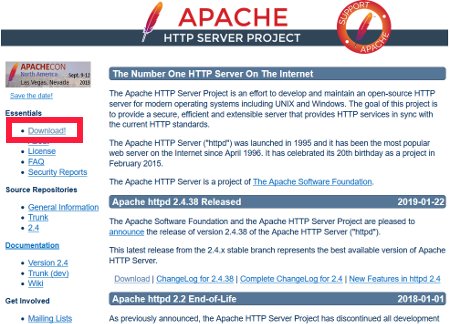
Apache Windows Download Installer:ダウンロード は、Apacheの公式サイトから行うことができます。まず、Apacheの公式サイトにアクセスし、「Download」ボタンをクリックしてください。次に、Windows用のインストーラーを選択し、「ダウンロード」ボタンをクリックしてください。ダウンロードが完了したら、インストーラーを実行してインストールを開始します。
インストーラーを実行すると、インストールウィザードが起動します。ウィザードに従って、インストール先のフォルダを選択し、インストールオプションを設定してください。インストールには、Windows 10/8.1/8/7/Vista、x86-64様のプロセッサー、512MB以上のメモリー、100MB以上の空き容量が必要です。
インストールが完了したら、Apacheの設定ファイルをカスタマイズすることができます。設定ファイルは、インストール先のフォルダ内にあります。設定ファイルを編集することで、Apacheの動作をカスタマイズすることができます。また、トラブルシューティングを行うこともできます。インストール後の設定については、後述します。
Apache Windows Download Installerのインストール手順
Apache Windows Download Installer:ダウンロード は、Apacheの公式サイトからダウンロードすることができます。まず、Apacheの公式サイトにアクセスし、ダウンロードページに移動します。ダウンロードページでは、Windows用のインストーラーを選択し、ダウンロードを開始します。
ダウンロードが完了したら、ダウンロードしたファイルを実行し、インストールウィザードを起動します。インストールウィザードでは、インストール先のフォルダを選択し、インストールオプションを設定します。インストールオプションには、Apacheのバージョン、インストールするコンポーネント、ポート番号などを設定することができます。
インストールウィザードに従ってインストールを進めると、Apacheがインストールされます。インストールには、Windows 10/8.1/8/7/Vista、x86-64様のプロセッサー、512MB以上のメモリー、100MB以上の空き容量が必要です。インストールが完了したら、Apacheのサービスを起動し、設定ファイルをカスタマイズすることができます。
インストールのシステム要件
Apache Windows Download Installer:ダウンロード を実行するには、特定のシステム要件を満たす必要があります。インストールには、Windows 10/8.1/8/7/Vista のいずれかのバージョンが必要です。また、x86-64 様のプロセッサー、512MB 以上のメモリー、100MB 以上の空き容量が必要です。これらの要件を満たしていない場合、インストールが正常に完了しない可能性があります。
インストールのシステム要件を満たしていることを確認したら、Apache Windows Download Installer:ダウンロード を実行できます。Apache の公式サイトからインストーラーをダウンロードし、インストールウィザードに従ってインストールを進めることができます。インストールウィザードでは、インストールの場所、ポート番号、サーバーの設定などを指定する必要があります。
インストールが完了すると、Apache サーバーが起動し、設定ファイルのカスタマイズやトラブルシューティングを行うことができます。インストール後の設定については、後述します。
インストール後の設定とカスタマイズ
Apache Windows Download Installer:ダウンロードが完了し、インストールが成功した後、Apacheの設定とカスタマイズを行うことができます。Apacheの設定ファイルは、httpd.confファイルと呼ばれます。このファイルは、Apacheのインストールディレクトリ内のconfディレクトリにあります。
設定ファイルを編集するには、テキストエディターを使用します。設定ファイルには、Apacheの動作を制御するためのさまざまなディレクティブが含まれています。たとえば、ServerNameディレクティブは、Apacheがリッスンするサーバーの名前を指定します。DocumentRootディレクティブは、Apacheがドキュメントを格納するディレクトリを指定します。
Apacheの設定をカスタマイズするには、設定ファイルを編集し、変更を保存します。その後、Apacheを再起動して、変更を有効にする必要があります。Apacheを再起動するには、Windowsのサービスマネージャーを使用するか、コマンドラインからhttpd -k restartコマンドを実行します。
トラブルシューティング
Apache Windows Download Installer:ダウンロード に関するトラブルシューティングでは、インストール中に発生する可能性のある問題について説明します。インストールウィザードが正常に動作しない場合、インストーラーのダウンロードが中断された可能性があります。この場合、ダウンロードを再開するか、別のダウンロードサイトからインストーラーをダウンロードしてください。
また、インストール後にApacheが正常に起動しない場合、設定ファイルの問題やポートの衝突が原因である可能性があります。この場合、設定ファイルを確認し、ポートの設定を変更する必要があります。さらに、Apacheのログファイルを確認することで、エラーの原因を特定することができます。
インストール中にエラーが発生した場合、エラーメッセージを確認し、Apacheの公式サイトで解決策を探すことができます。さらに、Apacheのコミュニティフォーラムやサポートサイトで質問することで、解決策を得ることができます。
よくある質問
Apache Windows Download Installer:ダウンロード についてよくある質問を以下にまとめます。
Apacheのインストール方法については、公式サイトからインストーラーをダウンロードし、インストールウィザードに従ってインストールを進めることができます。インストールウィザードでは、インストール先のフォルダやポート番号などの設定を行うことができます。
インストーラーのダウンロード方法については、Apacheの公式サイトにアクセスし、Apache Windows Download Installer:ダウンロード のリンクをクリックしてダウンロードを開始します。ダウンロードには数分かかる場合があります。
インストールにかかる時間については、インストールウィザードに従ってインストールを進めるため、数分から数十分かかる場合があります。インストール後の設定については、設定ファイルのカスタマイズやトラブルシューティングを行うことができます。
まとめ
Apache Windows Download Installer:ダウンロード は、Apacheの公式サイトから安全にダウンロードしてインストールすることができます。インストールには、Windows 10/8.1/8/7/Vista、x86-64様のプロセッサー、512MB以上のメモリー、100MB以上の空き容量が必要です。
インストールウィザードに従ってインストールを進めることができます。インストールウィザードでは、インストール先のフォルダの選択、ポート番号の設定、サーバーの設定などを行うことができます。インストールが完了すると、Apacheのサービスが自動的に起動します。
インストール後には、設定ファイルのカスタマイズやトラブルシューティングを行うことができます。設定ファイルのカスタマイズでは、サーバーの設定、セキュリティの設定、パフォーマンスの設定などを行うことができます。トラブルシューティングでは、エラーログの確認、サーバーの再起動、設定ファイルの確認などを行うことができます。
Apacheのインストールには、注意が必要です。インストール前に、システムのバックアップを取ることが推奨されます。また、インストール中には、他のアプリケーションを閉じることが推奨されます。インストールが完了したら、Apacheのサービスが正常に動作していることを確認する必要があります。
よくある質問
Apache Windows Download Installerのダウンロード方法は?
Apache Windows Download Installerを安全にダウンロードするには、公式サイトからダウンロードすることをお勧めします。公式サイトでは、最新バージョンのダウンローダーが提供されており、ダウンロードリンクが提供されています。ダウンロードリンクをクリックすると、ダウンローダーが自動的にダウンロードされます。また、ダウンロード前に、システム要件を確認する必要があります。システム要件を満たしていない場合、インストールに失敗する可能性があります。
Apache Windows Download Installerのインストール方法は?
Apache Windows Download Installerをインストールするには、ダウンロードしたファイルを実行する必要があります。ファイルを実行すると、インストールウィザードが起動します。インストールウィザードでは、インストール先やインストールオプションを選択することができます。インストール先を選択する際には、システムドライブにインストールすることをお勧めします。また、インストールオプションでは、コンポーネントを選択することができます。コンポーネントを選択する際には、必要なコンポーネントのみを選択することをお勧めします。
Apache Windows Download Installerの安全性は?
Apache Windows Download Installerは、オープンソースソフトウェアであり、セキュリティが重視されています。公式サイトでは、脆弱性の情報が公開されており、脆弱性が発見された場合は、パッチが提供されます。また、インストール時に、デジタル署名が検証されます。デジタル署名が検証されない場合、インストールに失敗する可能性があります。
Apache Windows Download Installerのトラブルシューティングは?
Apache Windows Download Installerでトラブルが発生した場合は、エラーメッセージを確認する必要があります。エラーメッセージには、エラー原因が記載されています。また、公式サイトでは、FAQやトラブルシューティングガイドが提供されています。FAQやトラブルシューティングガイドでは、一般的なトラブルの解決方法が記載されています。トラブルが解決できない場合は、サポートフォーラムで質問することができます。
コメントを残す
コメントを投稿するにはログインしてください。
関連ブログ記事