
Windows 7のHigh Definition Audio Deviceの問題解決策

Windows 7におけるHigh Definition Audio Deviceの問題は、多くのユーザーが直面する困難です。この問題は、デバイスドライバーの古いバージョン、設定ミス、BIOSの古いバージョンなどが原因です。この記事では、High Definition Audio Deviceの問題を解決するための方法を紹介します。
2 High Definition Audio Device Windows 7:解決策では、デバイスドライバーの更新、サウンドデバイスの再インストール、BIOSの更新、Windows Audioサービスの再起動、Audio設定の変更など、問題を解決するためのさまざまな方法を説明します。これらの方法を試みることで、High Definition Audio Deviceの問題を解決し、安心して音声を楽しめる環境を作り出すことができます。
この記事では、Windows 7におけるHigh Definition Audio Deviceの問題を解決するための具体的な方法を紹介します。問題を解決するための手順を段階的に説明し、ユーザーが簡単に問題を解決できるようにします。
High Definition Audio Deviceの問題の原因
High Definition Audio Deviceの問題は、デバイスドライバーの古いバージョン、設定ミス、BIOSの古いバージョンなどが原因です。Windows 7では、デバイスドライバーの互換性の問題が発生することが多く、High Definition Audio Deviceの問題もその一つです。デバイスドライバーの古いバージョンは、音声の再生に問題を引き起こす可能性があります。
また、設定ミスもHigh Definition Audio Deviceの問題の原因の一つです。Windows 7のサウンド設定が正しく設定されていない場合、音声の再生に問題が発生する可能性があります。BIOSの古いバージョンも、High Definition Audio Deviceの問題の原因の一つです。BIOSの更新は、ハードウェアの互換性を向上させるため、High Definition Audio Deviceの問題を解決するのに役立ちます。
2 High Definition Audio Device Windows 7:解決策では、デバイスドライバーの更新、サウンドデバイスの再インストール、BIOSの更新、Windows Audioサービスの再起動、Audio設定の変更など、さまざまな方法を試みることができます。これらの方法を試みることで、High Definition Audio Deviceの問題を解決し、安心して音声を楽しめる環境を作り出すことができます。
デバイスドライバーの更新方法
デバイスドライバーの更新は、High Definition Audio Deviceの問題を解決するための最も基本的な方法です。古いバージョンのデバイスドライバーは、システムの互換性の問題を引き起こす可能性があります。デバイスドライバーを更新するには、以下の手順に従います。
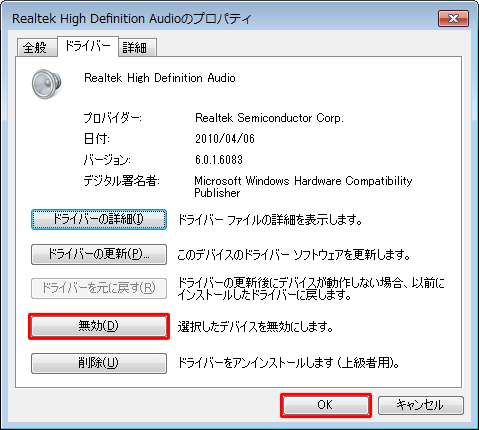
まず、デバイスマネージャーを開きます。デバイスマネージャーは、Windows 7のシステム設定からアクセスできます。デバイスマネージャーを開いた後、サウンド、ビデオ、およびゲームコントローラーを探します。High Definition Audio Deviceを右クリックし、プロパティを選択します。プロパティウィンドウで、ドライバーの更新ボタンをクリックします。Windows 7は、インターネットから最新のデバイスドライバーを検索し、インストールします。
デバイスドライバーの更新が完了したら、システムを再起動してください。システムを再起動すると、更新されたデバイスドライバーが有効になります。2 High Definition Audio Device Windows 7:解決策のこの方法で、問題が解決される場合があります。
サウンドデバイスの再インストール方法
サウンドデバイスの再インストール は、High Definition Audio Deviceの問題を解決するための有効な方法です。サウンドデバイスの再インストールを行うには、デバイスマネージャーを開きます。デバイスマネージャーを開くには、スタートメニューから「デバイスマネージャー」を検索し、開きます。
デバイスマネージャーが開いたら、「サウンド、ビデオおよびゲームコントローラー」をクリックし、High Definition Audio Deviceを探します。High Definition Audio Deviceが見つかったら、右クリックして「デバイスのアンインストール」を選択します。アンインストールが完了したら、再起動してください。再起動後、Windows 7が自動的にサウンドデバイスを再インストールします。
この方法は、High Definition Audio Device のドライバーが古いバージョンである場合や、設定ミスによって問題が発生している場合に有効です。ただし、再インストールしても問題が解決しない場合は、他の解決策を試みる必要があります。Windows 7 では、デバイスドライバーの更新やBIOSの更新も有効な解決策です。
BIOSの更新方法
BIOSの更新は、High Definition Audio Deviceの問題を解決するための重要なステップです。古いBIOSバージョンは、デバイスドライバーの互換性問題やハードウェアの認識問題を引き起こす可能性があります。したがって、BIOSを最新バージョンに更新することが推奨されます。
BIOSの更新方法は、メーカーによって異なります。一般的には、メーカーのウェブサイトから最新のBIOSファイルをダウンロードし、専用のツールを使用して更新します。更新プロセス中は、パソコンの電源が切れないように注意する必要があります。また、BIOSの更新にはリスクが伴うため、十分な注意と準備が必要です。
2 High Definition Audio Device Windows 7:解決策として、BIOSの更新は有効な方法です。BIOSの更新後、パソコンを再起動し、High Definition Audio Deviceの問題が解決されているかどうかを確認します。問題が解決されていない場合は、他の解決策を試みる必要があります。
Windows Audioサービスの再起動方法
Windows Audioサービスの再起動は、High Definition Audio Deviceの問題を解決するための有効な方法です。Windows Audioサービスは、Windows 7の音声処理を担当するサービスであり、このサービスが停止していると音声が正常に再生されません。
Windows Audioサービスの再起動方法は、以下の通りです。まず、Windows 7のスタートメニューを開き、「サービス」を検索してください。次に、「サービス」ウィンドウを開き、「Windows Audio」サービスを探してください。サービスを右クリックして、「再起動」を選択してください。サービスが正常に再起動されれば、Windows 7の音声処理が正常に動作するはずです。
また、Windows Audioサービスの再起動に加えて、関連するサービスであるWindows Audioエンドポイントビルダーも再起動する必要があります。このサービスは、音声デバイスのエンドポイントをビルドするサービスであり、このサービスが停止していると音声デバイスが正常に認識されません。両方のサービスを再起動することで、2 High Definition Audio Device Windows 7:解決策の問題を解決できる可能性があります。
Audio設定の変更方法
Audio設定の変更は、High Definition Audio Deviceの問題を解決するための有効な方法です。Windows 7では、サウンドデバイスの設定を変更することで、音声の品質を向上させることができます。まず、スタートメニューから「コントロールパネル」を開き、「サウンド」を選択します。次に、「再生」タブを選択し、問題のあるサウンドデバイスを選択します。
ここで、デフォルトデバイスの設定を変更することができます。デフォルトデバイスを変更することで、音声の出力先を変更することができます。また、「プロパティ」ボタンをクリックすることで、サウンドデバイスの詳細設定を変更することができます。サウンドデバイスの設定を変更することで、High Definition Audio Deviceの問題を解決することができます。
2 High Definition Audio Device Windows 7:解決策として、Audio設定の変更は非常に有効です。サウンドデバイスの設定を変更することで、音声の品質を向上させることができ、High Definition Audio Deviceの問題を解決することができます。
まとめ
2 High Definition Audio Device Windows 7:解決策
Windows 7におけるHigh Definition Audio Deviceの問題は、デバイスドライバーの古いバージョン、設定ミス、BIOSの古いバージョンなどが原因です。問題を解決するために、まずデバイスドライバーの更新を試みることができます。デバイスドライバーの更新は、Windowsのデバイスマネージャーから行うことができます。デバイスマネージャーを開き、サウンドデバイスのセクションに移動し、High Definition Audio Deviceのドライバーを更新することができます。
また、サウンドデバイスの再インストールも問題を解決するための有効な方法です。サウンドデバイスの再インストールは、デバイスマネージャーから行うことができます。デバイスマネージャーを開き、サウンドデバイスのセクションに移動し、High Definition Audio Deviceをアンインストールし、再起動後に自動的に再インストールされるようにすることができます。
BIOSの更新も問題を解決するための重要なステップです。BIOSの更新は、メーカーのウェブサイトからダウンロードしたBIOSファイルを使用して行うことができます。ただし、BIOSの更新は慎重に行う必要があります。BIOSの更新に失敗すると、システムが起動しなくなる可能性があります。
まとめ
よくある質問
Windows 7のHigh Definition Audio Deviceのドライバーを更新する方法は?
Windows 7のHigh Definition Audio Deviceのドライバーを更新するには、デバイスマネージャーを開きます。デバイスマネージャーを開くには、スタートメニューから「デバイスマネージャー」を検索し、表示された結果をクリックします。デバイスマネージャーが開いたら、「サウンド、ビデオ、およびゲームコントローラー」を展開し、「High Definition Audio Device」を右クリックして「ドライバーの更新」を選択します。次に、「自動的に更新されたドライバー ソフトウェアを検索する」を選択し、画面の指示に従って更新を完了します。
Windows 7のHigh Definition Audio Deviceの音質を改善する方法は?
Windows 7のHigh Definition Audio Deviceの音質を改善するには、オーディオ設定を調整する必要があります。スタートメニューから「サウンド」を検索し、表示された結果をクリックしてサウンド設定を開きます。サウンド設定が開いたら、「プレイバック」タブを選択し、「デフォルト デバイス」のドロップダウン メニューから「High Definition Audio Device」を選択します。次に、「プロパティ」ボタンをクリックして、オーディオ設定を調整します。
Windows 7のHigh Definition Audio Deviceのノイズや雑音を除去する方法は?
Windows 7のHigh Definition Audio Deviceのノイズや雑音を除去するには、ノイズ除去ソフトウェアを使用する必要があります。ノイズ除去ソフトウェアは、オーディオ信号からノイズや雑音を除去することができます。代表的なノイズ除去ソフトウェアとしては、Noise ReductionやNoise Cancellationなどがあります。これらのソフトウェアをインストールして使用することで、ノイズや雑音を除去することができます。
Windows 7のHigh Definition Audio Deviceの互換性問題を解決する方法は?
Windows 7のHigh Definition Audio Deviceの互換性問題を解決するには、互換性モードを使用する必要があります。互換性モードは、古いソフトウェアやハードウェアを新しいオペレーティング システムで動作させることができます。スタートメニューから「互換性モード」を検索し、表示された結果をクリックして互換性モード設定を開きます。互換性モード設定が開いたら、「互換性モードを有効にする」チェックボックスをオンにして、互換性モードを有効にします。
コメントを残す
コメントを投稿するにはログインしてください。
関連ブログ記事