
Windows 10 kernelbase.dll エラーの原因と解決策まとめ

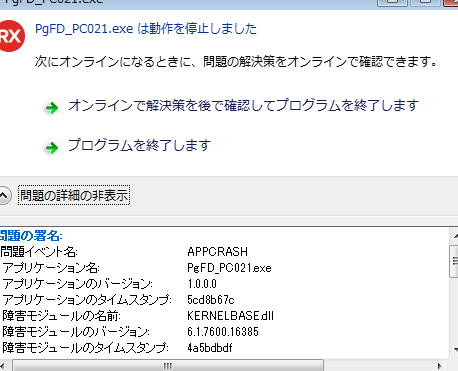
Windows 10 で kernelbase.dll エラーが発生!原因と解決策を解説
Windows 10 を使用しているユーザーの中には、突然 kernelbase.dll エラーが発生し、パソコンの動作が不安定になったり、ソフトウェアが起動しなくなったりする経験をした人もいるかもしれません。このエラーは、システムファイルの破損や改竄、ドライバーの古いバージョン、マルウェアの感染、ソフトウェアの不具合など、さまざまな原因によって発生します。この記事では、kernelbase.dll エラーの原因と解決策について詳しく解説します。
このエラーは、Windows 10 のシステムファイルである kernelbase.dll が破損または改竄された場合に発生します。kernelbase.dll は、Windows 10 のシステムの動作に不可欠なファイルであり、このファイルが破損すると、システムの安定性が損なわれます。また、ドライバーの古いバージョンやマルウェアの感染も、このエラーの原因となることがあります。ソフトウェアの不具合やシステムの設定の変更も、このエラーの原因となることがあります。
この記事では、kernelbase.dll エラーの原因と解決策について詳しく解説します。システムファイルの修復、ドライバーの更新、マルウェアのスキャン、ソフトウェアのアップデートなど、エラーを解決するための方法について説明します。また、システムのリセットを行うことで、システムを初期状態に戻すことができる方法についても説明します。
Windows 10 kernelbase.dll エラーの原因
Windows 10 で kernelbase.dll エラーが発生!原因と解決策を解説
Windows 10 で kernelbase.dll エラーが発生する場合、システムファイルの破損や改竄が主な原因です。kernelbase.dll は Windows オペレーティング システムの重要なコンポーネントであり、システムの正常な動作に不可欠です。ファイルが破損または改竄されると、システムは不安定になり、エラーが発生します。
また、ドライバーの古いバージョンも kernelbase.dll エラーの原因となり得ます。古いドライバーはシステムファイルと互換性がなく、エラーを引き起こす可能性があります。さらに、マルウェアの感染も kernelbase.dll エラーの原因となり得ます。マルウェアはシステムファイルを改竄したり、システムの設定を変更したりすることで、エラーを引き起こす可能性があります。
システムファイルの破損や改竄、ドライバーの古いバージョン、マルウェアの感染などが kernelbase.dll エラーの原因である場合、適切な対処法を講じることでエラーを解決できます。次の段落では、kernelbase.dll エラーの解決策について解説します。
システムファイルの破損や改竄
Windows 10 で kernelbase.dll エラーが発生!原因と解決策を解説
Windows 10 で kernelbase.dll エラーが発生する場合、システムファイルの破損や改竄が原因であることが多いです。システムファイルは、Windows の正常な動作に必要なファイルです。破損や改竄が発生すると、システムが不安定になり、エラーが発生する可能性があります。kernelbase.dll は、Windows のカーネルに含まれる重要なファイルです。このファイルが破損すると、システムが正常に動作しなくなります。
システムファイルの破損や改竄は、さまざまな要因によって発生する可能性があります。例えば、ウイルスやマルウェアの感染、システムファイルの誤った更新、ハードウェアの故障などです。システムファイルの破損や改竄を解決するには、システムファイルの修復や更新が必要です。Windows 10 には、システムファイルの修復ツールが内蔵されています。このツールを使用して、システムファイルを修復することができます。
また、システムファイルの破損や改竄を予防するために、定期的なシステムのバックアップを行うことが重要です。システムのバックアップを行うことで、システムファイルの破損や改竄が発生した場合に、システムを復元することができます。
ドライバーの古いバージョン
Windows 10 で kernelbase.dll エラーが発生!原因と解決策を解説
Windows 10 で kernelbase.dll エラーが発生する場合、ドライバーの古いバージョンが原因であることがあります。ドライバーは、ハードウェアとソフトウェアの間で通信するためのソフトウェアです。古いバージョンのドライバーは、システムの安定性を損なう可能性があり、kernelbase.dll エラーを引き起こすことがあります。
この問題を解決するには、ドライバーを最新のバージョンに更新する必要があります。ドライバーの更新は、デバイスマネージャーから行うことができます。デバイスマネージャーを開き、更新したいデバイスを選択し、「ドライバーの更新」をクリックします。最新のドライバーが見つかれば、自動的に更新されます。また、メーカーのウェブサイトから最新のドライバーをダウンロードしてインストールすることもできます。
ドライバーの更新は、システムの安定性を向上させるだけでなく、セキュリティの脆弱性を修正することもできます。定期的にドライバーを更新することで、kernelbase.dll エラーを予防することができます。
マルウェアの感染
マルウェアの感染は、Windows 10 で kernelbase.dll エラーが発生する原因のひとつです。マルウェアは、システムファイルを改竄したり、システムの設定を変更したりすることで、kernelbase.dll エラーを引き起こすことがあります。マルウェアの感染を防ぐためには、ウイルス対策ソフトウェアをインストールし、定期的にシステムをスキャンすることが重要です。また、Windows Defenderなどのセキュリティソフトウェアを有効にすることで、マルウェアの感染を防ぐことができます。
マルウェアの感染が疑われる場合は、マルウェアのスキャンを実行する必要があります。マルウェアのスキャンは、ウイルス対策ソフトウェアを使用して実行できます。また、Microsoft Safety Scannerなどのツールを使用して、マルウェアのスキャンを実行することもできます。マルウェアの感染を除去することで、kernelbase.dll エラーを解決することができます。
また、システムのバックアップを定期的に実行することで、マルウェアの感染による被害を最小限に抑えることができます。システムのバックアップは、Windows バックアップなどのツールを使用して実行できます。システムのバックアップを実行することで、システムを初期状態に戻すことができます。
ソフトウェアの不具合
Windows 10 で kernelbase.dll エラーが発生!原因と解決策を解説
ソフトウェアの不具合は、kernelbase.dll エラーの原因の一つです。ソフトウェアのバグや互換性の問題により、システムファイルが破損または改竄されることがあります。これにより、kernelbase.dll エラーが発生し、システムの不安定性やクラッシュにつながる可能性があります。
ソフトウェアの不具合を解決するには、ソフトウェアのアップデートや再インストールを行うことができます。また、ソフトウェアの開発元に連絡し、バグの修正を依頼することもできます。さらに、システムファイルの修復ツールを使用して、破損したシステムファイルを修復することもできます。
システムファイルの修復ツールを使用するには、管理者権限でコマンドプロンプトを開き、sfc /scannow コマンドを実行します。これにより、システムファイルのスキャンが実行され、破損したファイルが修復されます。また、DISM /Online /Cleanup-Image /RestoreHealth コマンドを実行することで、システムイメージの修復も可能です。
Windows 10 kernelbase.dll エラーの解決策
Windows 10 で kernelbase.dll エラーが発生!原因と解決策を解説
Windows 10 で kernelbase.dll エラーが発生する場合、システムファイルの破損や改竄、ドライバーの古いバージョン、マルウェアの感染、ソフトウェアの不具合などが原因として考えられます。kernelbase.dll は Windows 10 のシステムファイルの一つであり、システムの正常な動作に必要なファイルです。したがって、このファイルが破損または改竄されると、システムの不安定性やエラーが発生する可能性があります。
このエラーを解決するには、まずシステムファイルの修復を行う必要があります。システムファイルの修復は、Windows 10 の標準機能である System File Checker (SFC) を使用して行うことができます。SFC は、システムファイルをスキャンし、破損または改竄されたファイルを修復します。また、ドライバーの更新も重要です。古いバージョンのドライバーは、システムの不安定性やエラーの原因となる可能性があります。ドライバーの更新は、デバイスメーカーのウェブサイトから最新のドライバーをダウンロードして行うことができます。
さらに、マルウェアのスキャンも重要です。マルウェアは、システムファイルを破損または改竄する可能性があります。マルウェア対策ソフトウェアを使用して、システムをスキャンし、マルウェアを削除する必要があります。最後に、ソフトウェアのアップデートも重要です。ソフトウェアの不具合は、システムの不安定性やエラーの原因となる可能性があります。ソフトウェアのアップデートは、ソフトウェアメーカーのウェブサイトから最新のバージョンをダウンロードして行うことができます。
システムファイルの修復
Windows 10 で kernelbase.dll エラーが発生!原因と解決策を解説
Windows 10 で kernelbase.dll エラーが発生する場合、システムファイルの破損や改竄が原因であることが多いです。システムファイルの破損や改竄は、システムの不安定性やクラッシュを引き起こす可能性があります。したがって、システムファイルの修復は、kernelbase.dll エラーを解決するための重要なステップです。
システムファイルの修復には、SFC(System File Checker) ツールを使用します。SFC ツールは、システムファイルをスキャンし、破損や改竄されたファイルを検出して修復します。SFC ツールを実行するには、コマンドプロンプトを開き、「sfc /scannow」 コマンドを入力します。SFC ツールがシステムファイルをスキャンし、修復するまで待ちます。
システムファイルの修復が完了したら、システムを再起動して、kernelbase.dll エラーが解決されたかどうかを確認します。もしエラーが解決されていない場合は、他の解決策を試す必要があります。
ドライバーの更新
Windows 10 で kernelbase.dll エラーが発生!原因と解決策を解説
Windows 10 で kernelbase.dll エラーが発生する場合、ドライバーの古いバージョンが原因であることがあります。ドライバーは、ハードウェアとソフトウェアの間で通信するためのソフトウェアです。古いバージョンのドライバーは、システムの安定性を損ない、エラーを引き起こす可能性があります。
ドライバーの更新は、エラーを解決するための重要なステップです。ドライバーを更新するには、デバイスマネージャーを開き、更新するドライバーを選択します。更新ボタンをクリックすると、最新のドライバーが自動的にダウンロードされ、インストールされます。また、メーカーのウェブサイトから最新のドライバーをダウンロードして、手動でインストールすることもできます。
ドライバーの更新後、システムを再起動して、変更を適用します。エラーが解決されない場合は、他の解決策を試す必要があります。ただし、ドライバーの更新は、エラーを解決するための基本的なステップであり、システムの安定性を維持するために定期的に行う必要があります。
マルウェアのスキャン
マルウェアのスキャンは、kernelbase.dll エラーの解決策の一つです。マルウェアは、システムファイルを改竄したり、ドライバーを破損させたりすることで、kernelbase.dll エラーを引き起こすことがあります。マルウェアのスキャンを行うことで、システムに感染しているマルウェアを検出して削除することができます。
マルウェアのスキャンを行うには、信頼できるマルウェア対策ソフトウェアをインストールして実行する必要があります。マルウェア対策ソフトウェアは、システムをスキャンしてマルウェアを検出し、削除することができます。また、定期的なスキャンを設定することで、システムを常に保護することができます。
マルウェアのスキャンを行った後、システムを再起動して、kernelbase.dll エラーが解決したかどうかを確認する必要があります。もしエラーが解決しない場合は、他の解決策を試す必要があります。
ソフトウェアのアップデート
Windows 10 で kernelbase.dll エラーが発生!原因と解決策を解説
Windows 10 で kernelbase.dll エラーが発生する場合、ソフトウェアのアップデートが必要な場合があります。ソフトウェアのアップデートは、システムの安定性とセキュリティを向上させるために重要です。特に、古いバージョンのソフトウェアを使用している場合、エラーが発生する可能性が高くなります。したがって、ソフトウェアのアップデートを定期的に行うことが推奨されます。
ソフトウェアのアップデートを行うには、Windows Update を使用します。Windows Update は、Microsoft が提供するサービスで、Windows 10 の最新の更新プログラムを自動的にダウンロードしてインストールします。Windows Update を使用することで、システムのセキュリティと安定性を向上させることができます。
また、ソフトウェアのアップデートを行う際には、互換性の確認 が重要です。新しいバージョンのソフトウェアが古いバージョンのソフトウェアと互換性があるかどうかを確認する必要があります。互換性の問題がある場合、エラーが発生する可能性があります。したがって、ソフトウェアのアップデートを行う前に、互換性の確認を行うことが推奨されます。
システムのリセット
Windows 10 で kernelbase.dll エラーが発生!原因と解決策を解説
Windows 10 で kernelbase.dll エラーが発生する場合、システムのリセットを行うことで、システムを初期状態に戻すことができます。システムのリセットは、Windows 10 の機能の一つで、システムを初期状態に戻すことで、エラーを解決することができます。
システムのリセットを行うには、設定アプリを開き、「更新とセキュリティ」を選択し、「回復」を選択します。次に、「この PC を初期状態に戻す」を選択し、「始める」をクリックします。システムのリセットが完了すると、Windows 10 は初期状態に戻り、kernelbase.dll エラーが解決される可能性があります。
ただし、システムのリセットを行う前に、重要なデータをバックアップする必要があります。システムのリセットを行うと、すべてのデータが削除されるため、重要なデータを失わないようにする必要があります。また、システムのリセットを行うと、インストールしたアプリケーションも削除されるため、再インストールする必要があります。
Windows 10 kernelbase.dll エラーの予防方法
Windows 10 で kernelbase.dll エラーが発生!原因と解決策を解説した後、エラーを予防する方法についても考えておく必要があります。まず、定期的なシステムのバックアップを行うことで、システムファイルの破損や改竄によるエラーを防ぐことができます。また、ドライバーの定期的な更新も重要です。古いバージョンのドライバーはシステムの安定性を損なう可能性があるため、最新のバージョンに更新することでエラーを予防できます。
さらに、マルウェア対策ソフトウェアのインストールもエラーを予防するための重要な手段です。マルウェアはシステムファイルを改竄したり、システムの安定性を損なう可能性があるため、適切な対策が必要です。マルウェア対策ソフトウェアをインストールし、定期的にスキャンを行うことで、システムを保護できます。
システムのメンテナンスもエラーを予防するための重要な要素です。定期的にシステムのディスク クリーンアップやシステム ファイルのチェックを行うことで、システムの安定性を維持できます。また、システムのアップデートも重要です。最新のアップデートに更新することで、システムのセキュリティを強化し、エラーを予防できます。
定期的なシステムのバックアップ
Windows 10 で kernelbase.dll エラーが発生!原因と解決策を解説
Windows 10 で kernelbase.dll エラーが発生する場合、システムファイルの破損や改竄、ドライバーの古いバージョン、マルウェアの感染、ソフトウェアの不具合などが原因として考えられます。システムファイルの破損や改竄は、システムの不安定性やクラッシュを引き起こす可能性があります。
システムファイルの破損や改竄を防ぐためには、定期的なシステムのバックアップを行うことが重要です。システムのバックアップを行うことで、システムファイルの破損や改竄が発生した場合に、システムを以前の状態に戻すことができます。また、バックアップを行うことで、システムの設定やデータを保護することができます。
システムのバックアップを行う方法としては、Windows 10 の標準機能である「ファイル履歴」や「システムイメージバックアップ」を使用することができます。また、サードパーティーのバックアップソフトウェアを使用することもできます。バックアップを行う際には、バックアップ先の容量やバックアップの頻度を考慮する必要があります。
ドライバーの定期的な更新
Windows 10 で kernelbase.dll エラーが発生!原因と解決策を解説
Windows 10 で kernelbase.dll エラーが発生する場合、ドライバーの古いバージョンが原因であることがあります。ドライバーは、ハードウェアとソフトウェアの間で通信するためのソフトウェアです。古いバージョンのドライバーは、システムの安定性を損ない、エラーを引き起こす可能性があります。
ドライバーの定期的な更新は、kernelbase.dll エラーを予防するための重要なステップです。ドライバーを更新することで、システムの安定性を向上させ、エラーを減らすことができます。さらに、最新のドライバーは、セキュリティの脆弱性を修正し、システムのパフォーマンスを向上させることができます。
ドライバーを更新する方法は、デバイスマネージャーを使用する方法や、メーカーのウェブサイトから最新のドライバーをダウンロードする方法があります。デバイスマネージャーを使用する方法は、簡単で便利ですが、最新のドライバーが必ずしも提供されるわけではありません。メーカーのウェブサイトから最新のドライバーをダウンロードする方法は、最新のドライバーを入手できるため、推奨されます。
マルウェア対策ソフトウェアのインストール
マルウェア対策ソフトウェアのインストールは、kernelbase.dll エラーを予防するための重要なステップです。マルウェアは、システムファイルを改竄したり、ドライバーを破損させたりすることで、kernelbase.dll エラーを引き起こす可能性があります。したがって、信頼できるマルウェア対策ソフトウェアをインストールし、定期的にシステムをスキャンすることが重要です。
また、マルウェア対策ソフトウェアを定期的に更新することも重要です。新しいマルウェアは日々出現しており、古いバージョンの対策ソフトウェアでは検出できない可能性があります。したがって、最新のバージョンのマルウェア対策ソフトウェアをインストールし、定期的に更新することで、kernelbase.dll エラーを予防することができます。
さらに、マルウェア対策ソフトウェアを使用することで、システムのセキュリティを強化することができます。マルウェア対策ソフトウェアは、不正なアクセスをブロックし、システムファイルを保護することで、kernelbase.dll エラーを予防することができます。したがって、マルウェア対策ソフトウェアのインストールは、kernelbase.dll エラーを予防するための重要なステップです。
まとめ
Windows 10 で kernelbase.dll エラーが発生!原因と解決策を解説
Windows 10 で kernelbase.dll エラーが発生する場合、システムファイルの破損や改竄、ドライバーの古いバージョン、マルウェアの感染、ソフトウェアの不具合などが原因として考えられます。システムファイルの破損や改竄は、システムの不安定性やクラッシュを引き起こす可能性があります。また、ドライバーの古いバージョンは、システムとハードウェアの互換性の問題を引き起こす可能性があります。
マルウェアの感染は、システムファイルの改竄や削除を引き起こす可能性があります。ソフトウェアの不具合は、システムの不安定性やクラッシュを引き起こす可能性があります。したがって、kernelbase.dll エラーを解決するには、システムファイルの修復、ドライバーの更新、マルウェアのスキャン、ソフトウェアのアップデートなどが必要です。
システムファイルの修復は、システムのバックアップから修復するか、Windows 10 の修復ツールを使用することで実行できます。ドライバーの更新は、デバイスマネージャーから更新するか、ドライバーの更新ツールを使用することで実行できます。マルウェアのスキャンは、ウイルス対策ソフトウェアを使用することで実行できます。ソフトウェアのアップデートは、ソフトウェアの更新ツールを使用することで実行できます。
システムのリセットを行うことで、システムを初期状態に戻すことができます。これは、kernelbase.dll エラーを解決するための最終的な手段です。システムのリセットを行う前に、重要なデータをバックアップする必要があります。
よくある質問
Windows 10 で kernelbase.dll エラーが発生する原因は何ですか?
Windows 10 で kernelbase.dll エラーが発生する原因は、システムファイルの破損やドライバーの不具合などが考えられます。kernelbase.dll は Windows のシステムファイルの一つで、システムの基本的な機能を提供していますが、このファイルが破損すると、システムが不安定になり、エラーが発生する可能性があります。また、古いドライバーを使用している場合や、ドライバーが正しくインストールされていない場合も、kernelbase.dll エラーが発生する可能性があります。さらに、ウイルスやマルウェアの感染も、kernelbase.dll エラーの原因となる可能性があります。
kernelbase.dll エラーを解決するにはどうすればよいですか?
kernelbase.dll エラーを解決するには、まず システムファイルのチェックを行う必要があります。Windows 10 には、システムファイルのチェックツールとして、SFC (System File Checker) が搭載されています。SFC を実行することで、システムファイルの破損を検出して修復することができます。また、ドライバーの更新も効果的です。古いドライバーを更新することで、システムの安定性を向上させることができます。さらに、ウイルス対策ソフトウェアを使用して、ウイルスやマルウェアを検出して削除することも重要です。
kernelbase.dll エラーが発生した場合、どのような症状が現れますか?
kernelbase.dll エラーが発生した場合、システムのフリーズやアプリケーションのクラッシュなどの症状が現れる可能性があります。また、エラーメッセージが表示される場合もあります。エラーメッセージには、エラーの原因や解決策に関する情報が含まれている場合があります。さらに、システムの起動に失敗する場合もあります。この場合、システムが起動しないため、エラーの解決が困難になる可能性があります。
kernelbase.dll エラーを防止するにはどうすればよいですか?
kernelbase.dll エラーを防止するには、定期的なシステムメンテナンスが重要です。システムファイルのチェックやドライバーの更新を定期的に行うことで、システムの安定性を向上させることができます。また、ウイルス対策ソフトウェアを使用して、ウイルスやマルウェアを検出して削除することも重要です。さらに、システムの更新を定期的に行うことで、システムのセキュリティを向上させることができます。
コメントを残す
コメントを投稿するにはログインしてください。
関連ブログ記事