
Windowsエラーコード0x80072efd(10)解決策:原因と対処方法まとめ

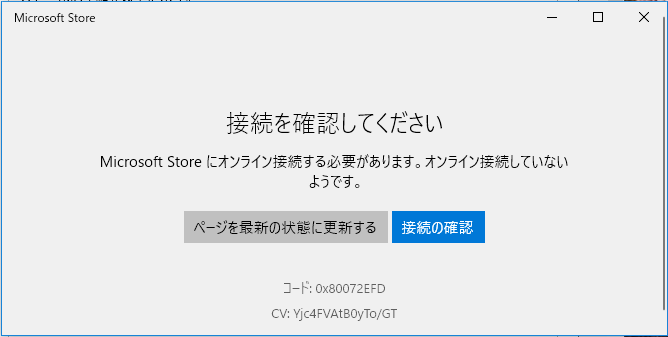
Windowsエラーコード:0x80072efd (10) 解決策について解説します。このエラーは、Windows UpdateやWindows Storeアプリのインストールなどの操作中に表示されるエラーメッセージです。主にWindows Updateのサーバーとの接続エラーが原因であり、ネットワーク接続の問題やファイアウォールやアンチウイルスのソフトウェアの干渉などが考えられます。この記事では、このエラーの原因と対処方法について詳しく説明します。
このエラーは、Windowsのユーザーにとってよく知られた問題であり、解決策を探している人も多いでしょう。この記事では、エラーの原因を特定し、解決策を提供することを目指しています。Windows Updateの設定、ネットワーク接続、ファイアウォールやアンチウイルスのソフトウェアなど、エラーの原因となる要因について詳しく説明します。
また、この記事では、エラーの解決策として、Windows Updateのキャッシュを削除する方法や、Microsoftのトラブルシューティングツールを使用する方法などについても説明します。エラーの原因を特定し、適切な解決策を選択することで、Windowsのユーザーはこのエラーを解決することができます。
Windowsエラーコード0x80072efd(10)の原因
Windowsエラーコード:0x80072efd (10) 解決策を探している場合は、まずエラーの原因を理解する必要があります。このエラーは、Windows UpdateやWindows Storeアプリのインストールなどの操作中に表示されるエラーメッセージです。主な原因は、Windows Updateのサーバーとの接続エラーであり、ネットワーク接続の問題やファイアウォールやアンチウイルスのソフトウェアの干渉などが考えられます。
また、エラーの原因としては、Windows Updateのキャッシュが古くなったことや、システムのファイルが破損していることも考えられます。さらに、ハードウェアの問題やドライバーの更新が必要な場合も、このエラーが発生する可能性があります。エラーの原因を特定するためには、システムのログを確認する必要があります。
エラーが連続して発生する場合、システムの完全なスキャンやハードウェアのチェックが必要です。さらに、Windows Updateの設定を確認し、ネットワーク接続を確認することも重要です。エラーの原因を理解することで、適切な対処方法を選択し、エラーを解決することができます。
Windowsエラーコード0x80072efd(10)の症状
Windowsエラーコード:0x80072efd (10) 解決策は、Windows UpdateやWindows Storeアプリのインストールなどの操作中に表示されるエラーメッセージです。このエラーは、Windows Updateのサーバーとの接続エラーが主な原因であり、ネットワーク接続の問題やファイアウォールやアンチウイルスのソフトウェアの干渉などが考えられます。
このエラーが発生すると、Windows Updateのダウンロードやインストールが中断され、エラーメッセージが表示されます。また、Windows Storeアプリのインストールや更新も失敗する場合があります。このエラーは、Windows 10を含むさまざまなWindowsバージョンで発生する可能性があります。
エラーの原因を特定するためには、システムのログを確認する必要があります。また、エラーが連続して発生する場合、システムの完全なスキャンやハードウェアのチェックが必要です。エラーの解決には、ネットワーク接続の確認やWindows Updateのキャッシュの削除などが必要になる場合があります。
Windowsエラーコード0x80072efd(10)の解決策
Windowsエラーコード:0x80072efd (10) 解決策は、Windows UpdateやWindows Storeアプリのインストールなどの操作中に表示されるエラーメッセージです。このエラーは、Windows Updateのサーバーとの接続エラーが主な原因であり、ネットワーク接続の問題やファイアウォールやアンチウイルスのソフトウェアの干渉などが考えられます。
このエラーを解決するには、まずWindows Updateの設定を確認する必要があります。Windows Updateの設定が正しくない場合、エラーが発生する可能性があります。さらに、ネットワーク接続を確認することも重要です。ネットワーク接続が不安定な場合、エラーが発生する可能性があります。
また、Windows Updateのキャッシュを削除することも有効な解決策です。キャッシュを削除することで、エラーが発生する原因となるデータを削除することができます。さらに、Microsoftのトラブルシューティングツールを使用することも有効です。このツールを使用することで、エラーの原因を特定し、解決することができます。
ネットワーク接続の確認と設定
Windowsエラーコード:0x80072efd (10) 解決策において、ネットワーク接続の確認と設定は非常に重要です。エラーが発生する場合、ネットワーク接続の問題が原因である可能性があります。まず、インターネット接続が正常に機能しているかどうかを確認する必要があります。インターネット接続が不安定または遅い場合、Windows Updateのサーバーとの接続が失敗し、エラーが発生する可能性があります。
ネットワーク接続の確認には、ルーターやモデムの再起動、ネットワークケーブルの確認、Wi-Fiの接続状況の確認などが含まれます。また、ファイアウォールやアンチウイルスのソフトウェアがネットワーク接続をブロックしていないかどうかも確認する必要があります。これらのソフトウェアがネットワーク接続をブロックしている場合、エラーが発生する可能性があります。
ネットワーク接続の設定を確認するには、Windowsのネットワーク設定を確認する必要があります。ネットワーク設定が正しく設定されていない場合、エラーが発生する可能性があります。ネットワーク設定を確認するには、Windowsのコントロールパネルを開き、ネットワークとインターネットの設定を確認します。
Windows Updateのキャッシュの削除と再設定
Windowsエラーコード:0x80072efd (10) 解決策において、Windows Updateのキャッシュの削除と再設定は有効な方法です。Windows Updateのキャッシュは、Windows Updateのデータを一時的に保存する場所です。しかし、このキャッシュが破損したり、古いデータが残ったりすると、Windows Updateのエラーが発生することがあります。
キャッシュの削除と再設定を行うには、まず「サービス」ウィンドウを開きます。Windows キー + R キーを押して「services.msc」と入力し、Enter キーを押します。次に、「Windows Update」サービスを探し、右クリックして「停止」を選択します。サービスが停止したら、「C:WindowsSoftwareDistribution」というフォルダを開きます。このフォルダ内のすべてのファイルとフォルダを削除します。
キャッシュの削除が完了したら、「Windows Update」サービスを再起動します。サービスが再起動したら、Windows Updateを実行してみてください。エラーが解決されれば、正常に更新が完了するはずです。ただし、エラーが解決されない場合は、他の解決策を試す必要があります。
Microsoftのトラブルシューティングツールの使用
Windowsエラーコード:0x80072efd (10) 解決策において、Microsoftのトラブルシューティングツールは非常に役立ちます。このツールは、Windows Updateの問題を自動的に検出して修正することができます。Microsoftのトラブルシューティングツールを使用するには、Microsoftの公式ウェブサイトからダウンロードして実行する必要があります。
このツールを実行すると、Windows Updateの設定やネットワーク接続などの問題を検出して修正します。また、ツールはWindows Updateのキャッシュを削除したり、Windows Updateのサービスを再起動したりすることもできます。Microsoftのトラブルシューティングツールは、Windowsエラーコード:0x80072efd (10)の解決に役立つため、エラーが発生した場合にまず試すべき方法の1つです。
ただし、Microsoftのトラブルシューティングツールを使用してもエラーが解決しない場合、さらに詳細なトラブルシューティングが必要になります。その場合、システムのログを確認したり、ネットワーク接続を確認したりする必要があります。また、エラーが連続して発生する場合、システムの完全なスキャンやハードウェアのチェックが必要です。
エラーの原因を特定するためのシステムのログの確認
Windowsエラーコード:0x80072efd (10) 解決策 について調べる場合、エラーの原因を特定することが非常に重要です。エラーの原因を特定するためには、システムのログを確認する必要があります。システムのログには、エラーが発生したときの詳細な情報が記録されています。
システムのログを確認するには、イベント ビューアーを使用します。イベント ビューアーは、Windows に搭載されているツールで、システムのログを表示することができます。イベント ビューアーを開くには、Windows キー + R を押して「eventvwr」と入力し、Enter キーを押します。
イベント ビューアーで、Windows Update のログを確認します。Windows Update のログには、エラーが発生したときの詳細な情報が記録されています。ログを確認することで、エラーの原因を特定することができます。たとえば、ネットワーク接続の問題やファイアウォールやアンチウイルスのソフトウェアの干渉などが原因であることがわかります。
まとめ
Windowsエラーコード:0x80072efd (10) 解決策は、Windows UpdateやWindows Storeアプリのインストールなどの操作中に表示されるエラーメッセージです。このエラーは、Windows Updateのサーバーとの接続エラーが主な原因であり、ネットワーク接続の問題やファイアウォールやアンチウイルスのソフトウェアの干渉などが考えられます。
このエラーを解決するには、まずWindows Updateの設定を確認する必要があります。Windows Updateの設定が正しくない場合、エラーが発生する可能性があります。また、ネットワーク接続を確認することも重要です。ネットワーク接続が不安定な場合、エラーが発生する可能性があります。
エラーの原因を特定するためには、システムのログを確認する必要があります。また、エラーが連続して発生する場合、システムの完全なスキャンやハードウェアのチェックが必要です。Microsoftのトラブルシューティングツールを使用することも有効です。このツールは、エラーの原因を特定し、解決策を提供することができます。
このエラーを解決するには、時間と労力が必要になる場合があります。しかし、上記の方法を試すことで、エラーを解決することができます。エラーが解決しない場合、Microsoftのサポートに連絡することができます。
よくある質問
Windowsエラーコード0x80072efd(10)とは何ですか?
Windowsエラーコード0x80072efd(10)は、Windows Update または Microsoft Store での更新やアプリのダウンロード中に発生するエラーです。このエラーは、インターネット接続 の問題や ファイアウォール の設定、ウイルス対策ソフト の干渉など、さまざまな原因によって発生する可能性があります。エラーが発生すると、更新やダウンロードが中断され、エラーメッセージが表示されます。
Windowsエラーコード0x80072efd(10)の原因は何ですか?
Windowsエラーコード0x80072efd(10)の原因は、インターネット接続の問題、ファイアウォールの設定、ウイルス対策ソフトの干渉、Windows Updateの設定、Microsoft Storeの設定 など、さまざまな要因によって発生する可能性があります。また、システムファイルの破損 や レジストリの問題 など、システム内部の問題によっても発生する可能性があります。
Windowsエラーコード0x80072efd(10)を解決する方法はありますか?
Windowsエラーコード0x80072efd(10)を解決する方法はいくつかあります。まず、インターネット接続を確認 して、安定した接続を確保します。次に、ファイアウォールの設定を確認 して、Windows UpdateやMicrosoft Storeへのアクセスを許可します。また、ウイルス対策ソフトを無効化 して、干渉を防ぐこともできます。さらに、Windows Updateの設定を確認 して、更新の設定を正しく設定します。最後に、システムファイルの修復 や レジストリの修復 など、システム内部の問題を修復することもできます。
Windowsエラーコード0x80072efd(10)を防止する方法はありますか?
Windowsエラーコード0x80072efd(10)を防止する方法はいくつかあります。まず、定期的なシステムメンテナンス を実施して、システムファイルの破損やレジストリの問題を防ぐことができます。次に、ウイルス対策ソフトを常に更新 して、ウイルスやマルウェアの感染を防ぐことができます。また、ファイアウォールの設定を正しく設定 して、Windows UpdateやMicrosoft Storeへのアクセスを許可します。さらに、インターネット接続を安定させ て、更新やダウンロードの途中で接続が切れないようにします。
コメントを残す
コメントを投稿するにはログインしてください。
関連ブログ記事