
Windowsマルチディスプレイ設定方法と切り替えガイド

マルチディスプレイ簡単切り替え!Windows設定ガイド
この記事では、Windowsのマルチディスプレイ設定方法と切り替えガイドについて説明します。マルチディスプレイ環境を構築することで、作業効率を向上させることができます。ただし、設定方法がわからないと、期待した効果を得ることができません。この記事では、ディスプレイの識別方法、ディスプレイの切り替え設定、ショートカットキー設定、トラブルシューティングについて説明します。
マルチディスプレイ環境を構築するには、必要なハードウェアとソフトウェアが整備されている必要があります。ディスプレイ、グラフィックカード、ケーブルなどが必要です。また、Windowsのバージョンも重要です。Windows 10やWindows 11などの最新バージョンでは、マルチディスプレイ設定が簡単にできます。
この記事では、マルチディスプレイの設定を切り替える方法、2画面のメインを切り替える方法、マルチモニターの画面の切り替え方についても説明します。最後に、よくある質問に答えます。
マルチディスプレイ環境の準備
マルチディスプレイ環境を構築するには、必要なハードウェアとソフトウェアが整備されている必要があります。まず、マルチディスプレイに対応したグラフィックカードと、複数のディスプレイを接続できるポートが必要です。また、Windowsのバージョンも重要で、Windows 10やWindows 11などの最新バージョンであれば、マルチディスプレイの設定が容易になります。
ディスプレイの接続方法も重要で、HDMIやDisplayPortなどのデジタル接続が推奨されます。アナログ接続のVGAやDVIも使用可能ですが、デジタル接続の方が画像の品質が良くなります。さらに、ディスプレイの解像度とリフレッシュレートも考慮する必要があります。高解像度と高リフレッシュレートのディスプレイを使用することで、より快適な作業環境を実現できます。
マルチディスプレイ環境を構築する際には、グラフィックカードのドライバーも重要です。グラフィックカードのドライバーが古いと、マルチディスプレイの設定が正常に機能しない場合があります。したがって、グラフィックカードのドライバーを最新のバージョンに更新することが推奨されます。
ディスプレイの識別方法
ディスプレイの識別方法は、Windowsのマルチディスプレイ環境を構築する上で非常に重要です。ディスプレイの識別方法には、ディスプレイの番号やディスプレイの名前を使用する方法があります。ディスプレイの番号は、Windowsのディスプレイ設定で自動的に割り当てられます。ディスプレイの名前は、ディスプレイの製造元やモデル名などを使用して設定できます。
ディスプレイの識別方法を設定するには、Windowsのディスプレイ設定を開きます。ディスプレイ設定は、スタートメニューから「ディスプレイ設定」を検索することで開くことができます。ディスプレイ設定を開いた後、ディスプレイの番号やディスプレイの名前を設定することができます。
ディスプレイの識別方法を設定することで、Windowsのマルチディスプレイ環境でディスプレイを簡単に識別することができます。これは、マルチディスプレイ簡単切り替え!Windows設定ガイドの重要なステップです。
ディスプレイの切り替え設定
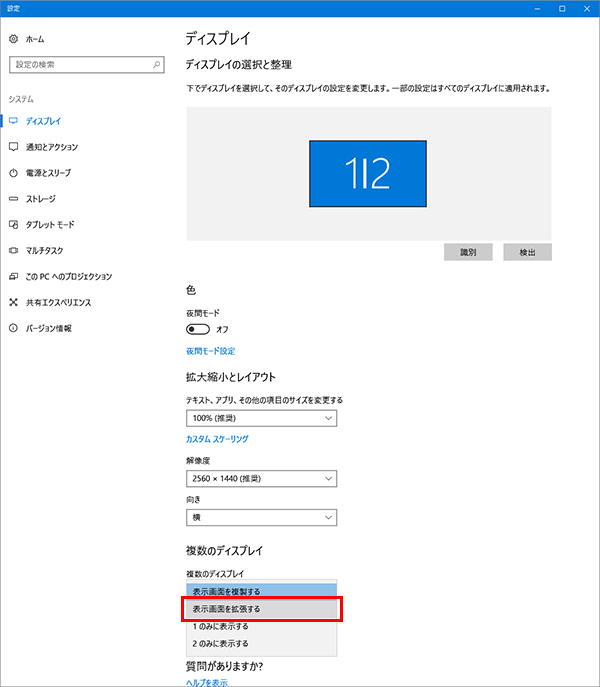
マルチディスプレイ簡単切り替え!Windows設定ガイドでは、ディスプレイの切り替え設定が重要なステップです。Windowsのディスプレイ設定を変更するには、まずデスクトップの空白領域を右クリックし、「ディスプレイ設定」を選択します。ディスプレイ設定ウィンドウが開きます。
ここで、ディスプレイの配置を変更することができます。ディスプレイの番号をクリックして、ディスプレイの位置を変更します。ディスプレイの解像度やリフレッシュレートも変更できます。ディスプレイの設定を変更したら、「適用」をクリックして設定を保存します。
ディスプレイの切り替え設定では、ショートカットキーを設定することもできます。Windowsのショートカットキーを使用して、ディスプレイの切り替えを簡単に行うことができます。たとえば、Windowsキー + Pキーを押すと、ディスプレイの切り替えメニューが表示されます。ここで、ディスプレイの切り替えを選択して、ディスプレイの設定を変更できます。
ショートカットキー設定
マルチディスプレイ簡単切り替え!Windows設定ガイドでは、ショートカットキー設定が重要なステップです。Windowsのショートカットキーを使用すると、マルチディスプレイ環境での作業効率が大幅に向上します。たとえば、Windowsキー + 左矢印キーを押すと、アクティブなウィンドウが左側のディスプレイに移動します。同様に、Windowsキー + 右矢印キーを押すと、アクティブなウィンドウが右側のディスプレイに移動します。
ショートカットキーを設定するには、Windowsの設定画面を開きます。設定画面では、「システム」>「ディスプレイ」>「マルチディスプレイ設定」を選択します。ここで、「ショートカットキーを使用してディスプレイを切り替える」を有効にします。次に、ショートカットキーを設定するためのオプションが表示されます。たとえば、Windowsキー + Shift + 左矢印キーを押すと、アクティブなウィンドウが左側のディスプレイに移動します。
ショートカットキーを設定することで、マルチディスプレイ環境での作業効率が向上し、ウィンドウの移動やディスプレイの切り替えが簡単になります。また、ショートカットキーを使用すると、マウスやキーボードの操作が減り、作業がスムーズになります。
トラブルシューティング
マルチディスプレイ簡単切り替え!Windows設定ガイドでは、トラブルシューティングについても説明します。マルチディスプレイ環境を使用していると、ディスプレイの認識や表示の問題が発生することがあります。ここでは、よくあるトラブルとその解決方法について説明します。
ディスプレイが認識されない場合、まずディスプレイケーブルやビデオカードの接続を確認します。ディスプレイケーブルが緩い場合や、ビデオカードが正しく認識されていない場合、ディスプレイが認識されないことがあります。また、ディスプレイの電源が入っていない場合も、ディスプレイが認識されないことがあります。
ディスプレイの表示が乱れたり、画面が分割されたりする場合、ディスプレイの設定が正しくない可能性があります。ディスプレイの設定を確認し、必要に応じて設定を変更します。また、グラフィックドライバーの更新が必要な場合もあります。グラフィックドライバーを更新することで、ディスプレイの表示が改善されることがあります。
ディスプレイの切り替えがうまくいかない場合、ショートカットキーの設定を確認します。ショートカットキーが正しく設定されていない場合、ディスプレイの切り替えがうまくいかないことがあります。また、ディスプレイの設定が正しくない場合も、ディスプレイの切り替えがうまくいかないことがあります。
マルチディスプレイの設定を切り替える方法
マルチディスプレイ簡単切り替え!Windows設定ガイド
マルチディスプレイ環境を利用する場合、ディスプレイの設定を切り替える必要があります。Windowsでは、ディスプレイの設定を簡単に切り替えることができます。まず、デスクトップの空白部分を右クリックし、「ディスプレイ設定」を選択します。次に、「ディスプレイ」ウィンドウが開きます。このウィンドウでは、接続されているディスプレイのリストが表示されます。
ここで、ディスプレイの設定を切り替えるには、「ディスプレイ」ウィンドウの「複数ディスプレイ」ドロップダウンメニューから、目的の設定を選択します。たとえば、ディスプレイを複製したり、ディスプレイを拡張したりすることができます。また、ディスプレイの解像度やリフレッシュレートも設定できます。
ディスプレイの設定を切り替えた後、「適用」ボタンをクリックして設定を保存します。設定が保存されると、ディスプレイの設定が切り替わります。マルチディスプレイ環境を利用する場合、ディスプレイの設定を切り替えることで、作業効率を向上させることができます。
2画面のメインを切り替える方法
マルチディスプレイ簡単切り替え!Windows設定ガイドでは、2画面のメインを切り替える方法について説明します。2画面のメインを切り替えるには、まずデスクトップの空白部分を右クリックし、「ディスプレイ設定」を選択します。次に、「ディスプレイ」ウィンドウが開きます。
ここで、メインディスプレイを切り替えるには、「ディスプレイ」ウィンドウの「ディスプレイの識別」ボタンをクリックします。次に、各ディスプレイに番号が表示されます。メインディスプレイにしたいディスプレイの番号をクリックし、「メインディスプレイにする」を選択します。すると、選択したディスプレイがメインディスプレイになります。
また、ショートカットキーを使用して2画面のメインを切り替えることもできます。Windowsキー + Pキーを押すと、「プロジェクト」ウィンドウが開きます。ここで、「ディスプレイの切り替え」ボタンをクリックし、メインディスプレイにしたいディスプレイを選択します。すると、選択したディスプレイがメインディスプレイになります。
マルチモニターの画面の切り替え方
マルチディスプレイ簡単切り替え!Windows設定ガイド
マルチモニターの画面の切り替え方を知ることで、作業効率を大幅に向上させることができます。Windowsでは、簡単にマルチディスプレイの設定を行うことができます。まず、ディスプレイの接続が正しく行われていることを確認します。ディスプレイケーブルをコンピュータに接続し、電源を入れてください。
次に、Windowsのディスプレイ設定を開きます。デスクトップの空白部分を右クリックし、「ディスプレイ設定」を選択します。ここで、ディスプレイの配置や解像度を設定することができます。ディスプレイの配置を変更するには、ディスプレイのアイコンをドラッグしてください。解像度を変更するには、「解像度」を選択し、希望の解像度を選択してください。
ディスプレイの切り替えを行うには、Windowsキー + Pキーを押します。これにより、ディスプレイの切り替えメニューが表示されます。ここで、ディスプレイの切り替えを行うことができます。また、ディスプレイのメインを切り替えることもできます。ディスプレイのメインを切り替えるには、ディスプレイのアイコンを右クリックし、「メインディスプレイにする」を選択してください。
よくある質問
マルチディスプレイ簡単切り替え!Windows設定ガイド
マルチディスプレイ環境を構築するには、複数のディスプレイを接続する必要があります。ディスプレイの接続方法は、ディスプレイの種類やコンピューターのスペックによって異なります。一般的には、HDMIケーブルやDisplayPortケーブルを使用してディスプレイを接続します。
ディスプレイを接続したら、Windowsのディスプレイ設定を変更する必要があります。ディスプレイ設定は、スタートメニューから「設定」を選択し、「システム」→「ディスプレイ」を選択することでアクセスできます。ここで、ディスプレイの配置や解像度を変更することができます。
また、ショートカットキーを使用してディスプレイを切り替えることもできます。Windowsキー + Pキーを押すと、ディスプレイの切り替えメニューが表示されます。ここで、ディスプレイの配置や解像度を変更することができます。ディスプレイの切り替えを頻繁に行う場合は、ショートカットキーを使用することで作業効率を向上させることができます。
まとめ
マルチディスプレイ簡単切り替え!Windows設定ガイド
マルチディスプレイ環境を構築するには、複数のディスプレイを接続する必要があります。ディスプレイの接続方法は、ディスプレイの種類やコンピューターのスペックによって異なります。一般的には、HDMIケーブルやDisplayPortケーブルを使用してディスプレイを接続します。ディスプレイの接続が完了したら、Windowsの設定を変更する必要があります。
Windowsのマルチディスプレイ設定は、ディスプレイ設定から行うことができます。ディスプレイ設定は、スタートメニューからアクセスできます。ディスプレイ設定では、ディスプレイの配置や解像度を設定できます。また、ディスプレイの識別方法やショートカットキー設定も行うことができます。マルチディスプレイ環境を構築するには、ディスプレイ設定を正しく行う必要があります。
マルチディスプレイ環境を構築した後は、ディスプレイの切り替えを行うことができます。ディスプレイの切り替えは、ショートカットキーを使用して行うことができます。また、ディスプレイ設定からもディスプレイの切り替えを行うことができます。ディスプレイの切り替えは、作業効率を向上させるために役立ちます。
まとめ
この記事では、Windowsのマルチディスプレイ設定方法と切り替えガイドについて説明しました。マルチディスプレイ環境を構築するには、ディスプレイの接続とWindowsの設定が必要です。ディスプレイ設定では、ディスプレイの配置や解像度を設定できます。また、ディスプレイの識別方法やショートカットキー設定も行うことができます。マルチディスプレイ環境を構築した後は、ディスプレイの切り替えを行うことができます。
よくある質問
Windowsマルチディスプレイ設定方法はどうすればいいですか?
Windowsマルチディスプレイ設定方法は、ディスプレイ設定 から行うことができます。まず、デスクトップの空白部分を右クリックし、ディスプレイ設定 を選択します。次に、ディスプレイ タブを選択し、複数のディスプレイ をクリックします。ここで、ディスプレイの配置 を選択し、ディスプレイの配置を設定します。ディスプレイの配置が完了したら、適用 をクリックして設定を保存します。
マルチディスプレイ設定を切り替える方法はどうすればいいですか?
マルチディスプレイ設定を切り替える方法は、Windows キー + P を押すことです。Windows キー + P を押すと、ディスプレイ設定の切り替えメニューが表示されます。ここで、ディスプレイの複製 、ディスプレイの拡張 、ディスプレイの切断 などを選択することができます。選択した設定に応じて、ディスプレイの配置が切り替わります。
マルチディスプレイ設定でディスプレイの解像度を変更する方法はどうすればいいですか?
マルチディスプレイ設定でディスプレイの解像度を変更する方法は、ディスプレイ設定 から行うことができます。まず、デスクトップの空白部分を右クリックし、ディスプレイ設定 を選択します。次に、ディスプレイ タブを選択し、ディスプレイの解像度 をクリックします。ここで、解像度 を選択し、希望の解像度を選択します。解像度の変更が完了したら、適用 をクリックして設定を保存します。
マルチディスプレイ設定でディスプレイの向きを変更する方法はどうすればいいですか?
マルチディスプレイ設定でディスプレイの向きを変更する方法は、ディスプレイ設定 から行うことができます。まず、デスクトップの空白部分を右クリックし、ディスプレイ設定 を選択します。次に、ディスプレイ タブを選択し、ディスプレイの向き をクリックします。ここで、向き を選択し、希望の向きを選択します。向きの変更が完了したら、適用 をクリックして設定を保存します。
コメントを残す
コメントを投稿するにはログインしてください。
関連ブログ記事