
Windowsエラーコード0x80070422(10)が表示される原因と解決策

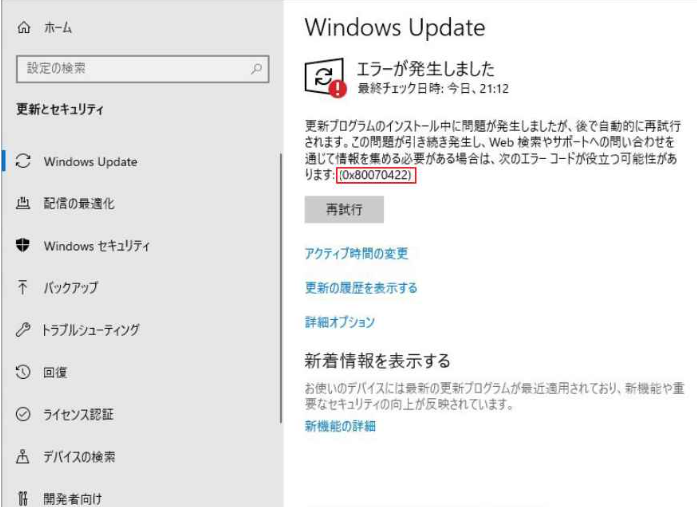
この記事では、Windowsエラーコード「0x80070422(10)」の原因と解決策について説明します。このエラーは、Windows Updateのエラーなどの原因で発生するエラーメッセージです。システムファイルの損傷、レジストリーの問題、ウィルスやマルウェアの感染などが原因となります。
Windowsエラーコード:0x80070422 (10) 解決策 は、システムファイルのチェック、レジストリーの修復、ウィルスやマルウェアのスキャンなどを含みます。この記事では、これらの解決策について詳しく説明します。
このエラーは、Windowsの正常な動作を妨げる可能性があるため、できるだけ早く解決することが重要です。この記事では、エラーの原因と解決策について詳しく説明し、Windowsの正常な動作を回復するための手順を提供します。
Windowsエラーコード0x80070422(10)とは
Windowsエラーコード「0x80070422(10)」は、Windows Updateのエラーなどの原因で発生するエラーメッセージです。このエラーは、システムファイルの損傷、レジストリーの問題、ウィルスやマルウェアの感染などが原因です。エラーメッセージが表示された場合、システムの安定性とセキュリティが損なわれる可能性があります。
このエラーは、Windowsのシステムファイルやレジストリーが損傷した場合に発生することがあります。システムファイルやレジストリーが損傷すると、Windowsの正常な動作が妨げられ、エラーメッセージが表示される可能性があります。また、ウィルスやマルウェアの感染もこのエラーの原因となる可能性があります。ウィルスやマルウェアは、システムファイルやレジストリーを損傷する可能性があるため、予防策としてウィルスやマルウェア対策ソフトウェアをインストールすることが重要です。
Windowsエラーコード:0x80070422 (10) 解決策としては、システムファイルのチェック、レジストリーの修復、ウィルスやマルウェアのスキャンなどがあります。システムファイルのチェックは、Windowsのシステムファイルが損傷していないかどうかを確認するために行われます。レジストリーの修復は、レジストリーの問題を解決するために行われます。ウィルスやマルウェアのスキャンは、ウィルスやマルウェアの感染を検出して削除するために行われます。これらの対処方法を実施することで、エラーメッセージが表示されなくなる可能性があります。
エラーの原因
Windowsエラーコード:0x80070422 (10) は、Windows Updateのエラーなどの原因で発生するエラーメッセージです。このエラーは、システムファイルの損傷、レジストリーの問題、ウィルスやマルウェアの感染などが原因です。システムファイルの損傷は、Windowsのシステムファイルが破損または削除された場合に発生します。レジストリーの問題は、レジストリーの設定が間違っているか、破損している場合に発生します。ウィルスやマルウェアの感染は、ウィルスやマルウェアがシステムファイルやレジストリーを破損させる場合に発生します。
このエラーは、Windows Updateのエラーなどの原因で発生するため、Windows Updateの設定やシステムファイルの状態を確認する必要があります。また、レジストリーの問題やウィルスやマルウェアの感染も確認する必要があります。エラーの原因を特定することで、Windowsエラーコード:0x80070422 (10) 解決策 を見つけることができます。
エラーの原因を特定するには、イベントビューアーを使用してシステムログを確認する必要があります。イベントビューアーは、Windowsのシステムログを表示するツールです。システムログには、エラーの詳細情報が記録されています。イベントビューアーを使用してシステムログを確認することで、エラーの原因を特定することができます。
対処方法
Windowsエラーコード:0x80070422 (10) 解決策として、まずシステムファイルのチェックを行うことが重要です。システムファイルの損傷が原因でエラーが発生する場合があります。システムファイルのチェックは、Windowsの組み込みツールであるSystem File Checker(SFC)を使用して行うことができます。SFCは、システムファイルをスキャンして損傷したファイルを検出します。
システムファイルのチェックを行うには、コマンドプロンプトを管理者権限で開き、sfc /scannowコマンドを実行します。このコマンドを実行すると、SFCがシステムファイルをスキャンして損傷したファイルを検出します。検出された損傷したファイルは、自動的に修復されます。
また、レジストリーの問題が原因でエラーが発生する場合もあります。レジストリーは、Windowsの設定情報を格納するデータベースです。レジストリーの問題を解決するには、レジストリーを修復する必要があります。レジストリーを修復するには、レジストリー修復ツールを使用することができます。レジストリー修復ツールは、レジストリーをスキャンして問題を検出します。検出された問題は、自動的に修復されます。
予防策
Windowsエラーコード:0x80070422 (10) 解決策の予防策として、システムファイルの定期的なバックアップが重要です。システムファイルが損傷した場合、バックアップから復元することで、エラーを解決することができます。また、レジストリーの正しい修復も重要です。レジストリーの問題は、システムの不安定性やエラーの原因となるため、定期的にレジストリーを修復することが必要です。
ウィルスやマルウェア対策ソフトウェアのインストールも、予防策として重要です。ウィルスやマルウェアは、システムファイルを損傷したり、レジストリーを改ざんしたりすることがあるため、対策ソフトウェアをインストールして、定期的にスキャンすることが必要です。また、システムの更新も重要です。システムの更新には、セキュリティの修正やバグの修正が含まれているため、定期的に更新することが必要です。
システムのメンテナンスも、予防策として重要です。システムのメンテナンスには、ディスクのクリーンアップやシステムファイルのチェックなどが含まれており、定期的に実行することが必要です。システムのメンテナンスを定期的に実行することで、システムの不安定性やエラーを防ぐことができます。
トラブルシューティング
Windowsエラーコード:0x80070422 (10) 解決策は、Windows Updateのエラーなどの原因で発生するエラーメッセージです。このエラーは、システムファイルの損傷、レジストリーの問題、ウィルスやマルウェアの感染などが原因です。システムファイルの損傷は、Windowsのシステムファイルが破損または削除された場合に発生します。レジストリーの問題は、レジストリーの設定が間違っている場合や、レジストリーが破損している場合に発生します。
このエラーを解決するには、まずシステムファイルのチェックを行う必要があります。システムファイルのチェックは、Windowsのシステムファイルをスキャンして、破損または削除されたファイルを検出します。次に、レジストリーの修復を行う必要があります。レジストリーの修復は、レジストリーの設定を修正し、レジストリーを正しく修復します。また、ウィルスやマルウェアのスキャンも行う必要があります。ウィルスやマルウェアのスキャンは、ウィルスやマルウェアを検出して削除します。
システムファイルのチェック、レジストリーの修復、ウィルスやマルウェアのスキャンを行うことで、このエラーを解決することができます。また、予防策としては、定期的にシステムファイルをバックアップする、レジストリーを正しく修復する、ウィルスやマルウェア対策ソフトウェアをインストールするなどがあります。これらの予防策を行うことで、このエラーを防止することができます。
まとめ
Windowsエラーコード:0x80070422 (10) 解決策は、Windows Updateのエラーなどの原因で発生するエラーメッセージです。このエラーは、システムファイルの損傷、レジストリーの問題、ウィルスやマルウェアの感染などが原因です。システムファイルの損傷は、Windowsのシステムファイルが破損または削除された場合に発生します。レジストリーの問題は、レジストリーの設定が間違っている場合や、レジストリーが破損している場合に発生します。ウィルスやマルウェアの感染は、ウィルスやマルウェアがシステムファイルやレジストリーを破損させる場合に発生します。
このエラーを解決するには、まずシステムファイルのチェックを行う必要があります。システムファイルのチェックは、Windowsのシステムファイルをスキャンして、破損または削除されたファイルを検出します。次に、レジストリーの修復を行う必要があります。レジストリーの修復は、レジストリーの設定を修正し、破損したレジストリーを修復します。さらに、ウィルスやマルウェアのスキャンを行う必要があります。ウィルスやマルウェアのスキャンは、ウィルスやマルウェアを検出して削除します。
予防策としては、定期的にシステムファイルをバックアップすることが重要です。システムファイルをバックアップすることで、システムファイルの損傷や削除を防ぐことができます。また、レジストリーを正しく修復することも重要です。レジストリーを正しく修復することで、レジストリーの問題を防ぐことができます。さらに、ウィルスやマルウェア対策ソフトウェアをインストールすることも重要です。ウィルスやマルウェア対策ソフトウェアをインストールすることで、ウィルスやマルウェアの感染を防ぐことができます。
まとめ
この記事では、Windowsエラーコード:0x80070422 (10) 解決策について説明しました。このエラーは、システムファイルの損傷、レジストリーの問題、ウィルスやマルウェアの感染などが原因です。対処方法としては、システムファイルのチェック、レジストリーの修復、ウィルスやマルウェアのスキャンなどがあります。また、予防策としては、定期的にシステムファイルをバックアップする、レジストリーを正しく修復する、ウィルスやマルウェア対策ソフトウェアをインストールするなどがあります。
よくある質問
Windowsエラーコード0x80070422(10)が表示される原因は何ですか?
Windowsエラーコード0x80070422(10)は、Windows Update または Windows Defender の更新時に発生することが多いエラーです。このエラーは、サービスが停止している または サービスが開始できない ことが原因で発生します。具体的には、Windows Updateサービス が停止しているか、BITS(Background Intelligent Transfer Service)サービス が開始できないことが原因です。また、ウイルス対策ソフトウェア によって、Windows Updateサービスがブロックされていることも原因の1つです。
Windowsエラーコード0x80070422(10)を解決するにはどうすればよいですか?
Windowsエラーコード0x80070422(10)を解決するには、まず Windows Updateサービス と BITSサービス が正常に動作していることを確認する必要があります。サービスが停止している場合は、サービスを開始 する必要があります。また、ウイルス対策ソフトウェアによってWindows Updateサービスがブロックされている場合は、ウイルス対策ソフトウェアの設定を変更 する必要があります。さらに、Windows Updateのトラブルシューティングツール を実行することで、問題を解決できる場合もあります。
Windowsエラーコード0x80070422(10)が表示された場合、Windows Updateは正常に動作しますか?
Windowsエラーコード0x80070422(10)が表示された場合、Windows Updateは正常に動作しません。このエラーは、Windows Updateサービスが停止しているか、サービスが開始できないことが原因で発生するため、Windows Updateが正常に動作することはできません。したがって、エラーを解決するまで、Windows Updateは利用できません。
Windowsエラーコード0x80070422(10)を解決するために、システムの再起動は必要ですか?
Windowsエラーコード0x80070422(10)を解決するために、システムの再起動は必要になる場合があります。サービスを開始したり、ウイルス対策ソフトウェアの設定を変更したりしても、エラーが解決しない場合は、システムの再起動 が必要になる場合があります。システムの再起動によって、サービスが正常に動作するようになり、エラーが解決される場合があります。
コメントを残す
コメントを投稿するにはログインしてください。
関連ブログ記事