
Windowsエラーコード0xc1900101の解決策と予防方法まとめ

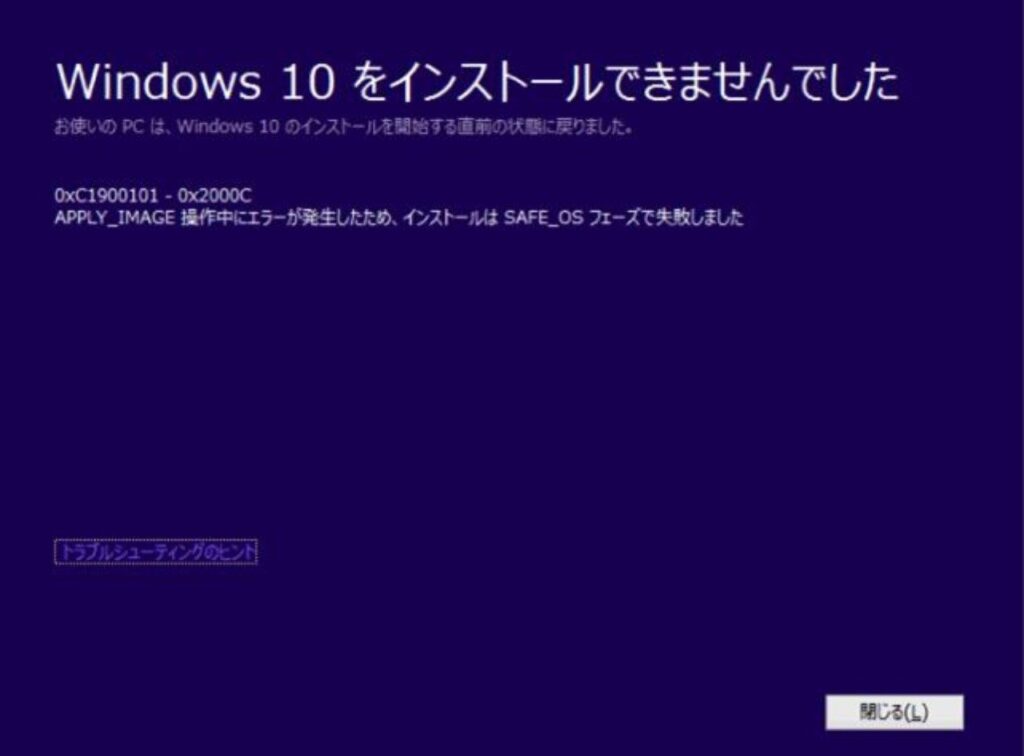
この記事では、Windowsのインストールやアップデートの際に発生する一般的なエラーであるWindowsエラーコード:0xc1900101について解説します。このエラーは、主にシステムファイルの損傷やレジストリーの問題によりおこります。ここでは、このエラーの解決策と予防方法について詳しく説明します。
Windowsエラーコード:0xc1900101 解決策としては、システムファイルチェッカー(SFC)を使用してシステムファイルをスキャンし、損傷しているファイルを修復する方法があります。また、ディスクchkを使用してハードウェアの問題をチェックすることも効果的です。さらに、レジストリーのバックアップをとり、エラーコード:0xc1900101が発生する前の状態に戻すことも可能です。
このエラーを予防するためには、定期的にシステムファイルをバックアップすることが重要です。また、レジストリーを定期的にバックアップすることも必要です。さらに、ハードウェアを定期的にチェックすることで、エラーの発生を防ぐことができます。
Windowsエラーコード0xc1900101とは
Windowsエラーコード「0xc1900101」は、Windowsのインストールやアップデートの際に発生する一般的なエラーの一つです。このエラーは、主にシステムファイルの損傷やレジストリーの問題によりおこります。エラーコード「0xc1900101」が発生すると、Windowsのインストールやアップデートが正常に完了できなくなり、システムの不安定化やデータの損失につながる可能性があります。
このエラーは、通常、Windowsのアップデートやインストールの際に発生しますが、ハードウェアの問題やソフトウェアのコンフリクトなど、さまざまな要因によって引き起こされる可能性があります。したがって、エラーコード「0xc1900101」の解決策を知ることは、Windowsの安定した動作を維持するために非常に重要です。
Windowsエラーコード:0xc1900101 解決策としては、システムファイルチェッカー(SFC)を使用してシステムファイルをスキャンし、損傷しているファイルを修復する方法があります。また、ディスクchkを使用してハードウェアの問題をチェックすることも効果的です。さらに、レジストリーのバックアップをとり、エラーコード「0xc1900101」が発生する前の状態に戻すことも可能です。
Windowsエラーコード0xc1900101の原因
Windowsエラーコード:0xc1900101は、Windowsのインストールやアップデートの際に発生する一般的なエラーの一つです。このエラーは、主にシステムファイルの損傷やレジストリーの問題によりおこります。システムファイルの損傷は、ウイルスやマルウェアの感染、ハードウェアの故障、ソフトウェアのインストールやアンインストールの失敗などによって発生する可能性があります。また、レジストリーの問題も、ウイルスやマルウェアの感染、ソフトウェアのインストールやアンインストールの失敗、レジストリーの編集の失敗などによって発生する可能性があります。
このエラーが発生すると、Windowsのインストールやアップデートが正常に完了できず、エラーメッセージが表示されます。エラーメッセージには、エラーの原因や解決策に関する情報が含まれている場合がありますが、多くの場合、エラーの原因を特定するのは困難です。したがって、Windowsエラーコード:0xc1900101 解決策を知ることが重要です。
エラーの原因を特定するには、イベントビューアーを使用してシステムログを確認する、システムファイルチェッカー(SFC)を使用してシステムファイルをスキャンする、ディスクchkを使用してハードウェアの問題をチェックするなどが必要です。また、エラーの原因を特定するには、レジストリーのバックアップをとり、エラーコード:0xc1900101が発生する前の状態に戻すことも必要です。
Windowsエラーコード0xc1900101の解決策
Windowsエラーコード:0xc1900101 解決策は、主にシステムファイルの損傷やレジストリーの問題により発生します。システムファイルチェッカー(SFC)を使用してシステムファイルをスキャンし、損傷しているファイルを修復することができます。SFCは、Windowsのシステムファイルをスキャンし、損傷しているファイルを修復するためのツールです。SFCを使用するには、コマンドプロンプトを開き、「sfc /scannow」と入力して実行します。
また、ディスクchkを使用してハードウェアの問題をチェックすることもできます。ディスクchkは、ハードディスクのエラーをチェックし、修復するためのツールです。ディスクchkを使用するには、コマンドプロンプトを開き、「chkdsk /f」と入力して実行します。
レジストリーのバックアップをとり、エラーコード:0xc1900101が発生する前の状態に戻すこともできます。レジストリーは、Windowsの設定やシステム情報を保存するためのデータベースです。レジストリーのバックアップをとるには、レジストリーエディターを開き、「ファイル」メニューから「エクスポート」を選択します。
Windowsエラーコード0xc1900101の予防方法
Windowsエラーコード:0xc1900101 解決策を実行する前に、予防方法を知ることが重要です。Windowsエラーコード:0xc1900101は、主にシステムファイルの損傷やレジストリーの問題により発生します。したがって、予防方法としては、定期的にシステムファイルをバックアップすることが効果的です。システムファイルをバックアップすることで、エラーコード:0xc1900101が発生した場合に、システムファイルを簡単に復元することができます。
また、レジストリーを定期的にバックアップすることも重要です。レジストリーは、Windowsのシステム設定やアプリケーションの設定を保存する場所です。レジストリーが損傷すると、Windowsの動作に問題が発生する可能性があります。レジストリーをバックアップすることで、エラーコード:0xc1900101が発生した場合に、レジストリーを簡単に復元することができます。
ハードウェアを定期的にチェックすることも予防方法として重要です。ハードウェアの問題は、エラーコード:0xc1900101の発生につながる可能性があります。ハードウェアをチェックすることで、問題を早期に発見し、修復することができます。
まとめ
Windowsエラーコード:0xc1900101 解決策は、主にシステムファイルの損傷やレジストリーの問題により発生します。システムファイルチェッカー(SFC)を使用してシステムファイルをスキャンし、損傷しているファイルを修復することができます。また、ディスクchkを使用してハードウェアの問題をチェックすることもできます。
レジストリーのバックアップをとり、エラーコード:0xc1900101が発生する前の状態に戻すこともできます。ただし、この方法は、レジストリーのバックアップを定期的に行っていない場合には使用できません。したがって、定期的にレジストリーをバックアップすることが重要です。
エラーコード:0xc1900101を予防するためには、定期的にシステムファイルをバックアップすることも重要です。システムファイルをバックアップすることで、システムファイルの損傷やレジストリーの問題が発生した場合に、すぐに修復することができます。また、ハードウェアを定期的にチェックすることも重要です。ハードウェアの問題を早期に発見することで、エラーコード:0xc1900101の発生を予防することができます。
よくある質問
Windowsエラーコード0xc1900101とは何ですか?
Windowsエラーコード0xc1900101は、Windowsのアップデートやインストールの際に発生するエラーです。このエラーは、ドライバーの互換性やシステムファイルの破損など、さまざまな要因によって発生する可能性があります。エラーコード0xc1900101が表示された場合、Windowsのアップデートやインストールが正常に完了しない可能性があります。
Windowsエラーコード0xc1900101の解決策はありますか?
Windowsエラーコード0xc1900101を解決するには、トラブルシューティングツールを使用して、エラーの原因を特定する必要があります。まず、Windows Updateのトラブルシューティングツールを実行して、エラーの原因を特定します。次に、ドライバーの更新やシステムファイルの修復など、必要な手順を実行してエラーを解決します。また、Windowsのクリーンインストールやシステムの復元など、より深刻な手順を実行する必要がある場合もあります。
Windowsエラーコード0xc1900101を予防する方法はありますか?
Windowsエラーコード0xc1900101を予防するには、Windowsの定期的な更新やドライバーの定期的な更新など、システムのメンテナンスを定期的に実行する必要があります。また、ウイルス対策ソフトウェアやファイアウォールなど、セキュリティソフトウェアをインストールして、システムを保護する必要があります。さらに、システムのバックアップやシステムの復元ポイントなど、システムの復元手段を準備しておく必要があります。
Windowsエラーコード0xc1900101が発生した場合に、どのような影響がありますか?
Windowsエラーコード0xc1900101が発生した場合、Windowsのアップデートやインストールが正常に完了しない可能性があります。また、システムの不安定性やシステムのクラッシュなど、システムの動作に影響を及ぼす可能性があります。さらに、データの損失やシステムの復元不可能など、深刻な影響を及ぼす可能性があります。したがって、エラーコード0xc1900101が発生した場合には、速やかに解決策を実行する必要があります。
コメントを残す
コメントを投稿するにはログインしてください。
関連ブログ記事