
Windows Homeのリモートデスクトップ接続方法と設定ガイド

この記事では、Windows Homeのリモートデスクトップ接続方法と設定ガイドについて説明します。リモートデスクトップを使用することで、遠隔地にあるコンピューターを操作することができ、作業の効率を上げることができます。また、リモートデスクトップを使用することで、ITコストを削減することができます。
リモートデスクトップは、Windowsの機能の一つで、遠隔地にあるコンピューターを操作するための技術です。リモートデスクトップを使用することで、どこからでも自分のPCにアクセスし、さまざまな作業を行うことができます。ただし、リモートデスクトップを使用するには、設定が必要です。この記事では、Windows Homeのリモートデスクトップ接続方法について詳しく説明します。
この記事を読むことで、Windows Homeのリモートデスクトップを設定し、使用する方法を理解することができます。また、リモートデスクトップの利点と注意点についても説明します。
リモートデスクトップとは
リモートデスクトップは、遠隔地にあるコンピューターを操作するための技術です。ユーザーは、リモートデスクトップを使用することで、どこからでも自分のPCにアクセスし、さまざまな作業を行うことができます。例えば、自宅のPCを会社から操作したり、旅行先から自宅のPCにアクセスしたりすることができます。
この技術は、特に在宅勤務や遠隔地での作業が増えている現代社会において非常に便利です。Windows Homeのリモートデスクトップを使用することで、ユーザーは自宅のPCを遠隔地から操作することができ、作業の効率を上げることができます。また、リモートデスクトップを使用することで、ITコストを削減することもできます。
リモートデスクトップの接続方法は、基本的にはリモートデスクトップクライアントソフトウェアを使用して接続します。ユーザーは、リモートデスクトップクライアントソフトウェアをインストールし、接続先のPCのIPアドレスやユーザー名、パスワードを入力することで、リモートデスクトップに接続することができます。
Windows Homeのリモートデスクトップの設定方法
リモートデスクトップを使用するには、まずWindows Homeの設定画面でリモートデスクトップをオンにする必要があります。これは、Windowsの設定画面で「システム」という項目を選択し、「リモートデスクトップ」という項目をクリックすることで実行できます。ここで、リモートデスクトップをオンにすることで、遠隔地にあるコンピューターを操作することができるようになります。
また、リモートデスクトップを使用するには、許可するユーザーを指定する必要があります。これは、Windowsの設定画面で「ユーザー」という項目を選択し、「ユーザーを追加」という項目をクリックすることで実行できます。ここで、許可するユーザーを指定することで、リモートデスクトップを使用することができるようになります。
Windows Home:接続方法としては、リモートデスクトップクライアントソフトウェアを使用します。これは、Windowsの設定画面で「リモートデスクトップ」という項目を選択し、「リモートデスクトップ接続」という項目をクリックすることで実行できます。ここで、リモートデスクトップクライアントソフトウェアを使用することで、遠隔地にあるコンピューターを操作することができるようになります。
リモートデスクトップクライアントソフトウェアの使用方法
リモートデスクトップを使用するには、専用のクライアントソフトウェアをインストールする必要があります。Windowsには、リモートデスクトップ接続というソフトウェアが標準で搭載されています。このソフトウェアを使用することで、リモートデスクトップ接続を簡単に設定できます。
Windows Home:接続方法は、基本的には同じですが、ホームエディションではリモートデスクトップのサーバー機能が無効になっているため、一部の設定が異なります。ただし、クライアントソフトウェアを使用することで、リモートデスクトップ接続を実現できます。
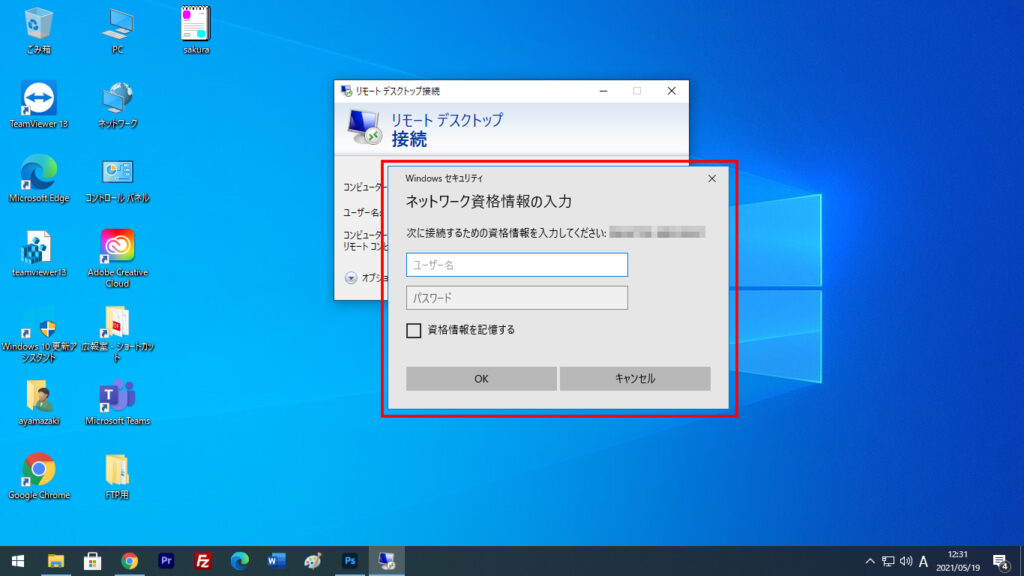
クライアントソフトウェアを起動すると、接続先のコンピューターのIPアドレスまたはホスト名を入力する必要があります。さらに、ユーザー名とパスワードを入力して認証を行います。認証が成功すると、リモートデスクトップ接続が確立され、遠隔地にあるコンピューターを操作することができます。
リモートデスクトップのセキュリティー対策
リモートデスクトップを使用する場合、セキュリティー対策は非常に重要です。リモートデスクトップを使用すると、外部からのアクセスが可能になるため、セキュリティーのリスクが高まります。したがって、強いパスワードを設定し、最新のセキュリティーパッチを適用することが必要です。
また、Windows Homeのリモートデスクトップでは、デフォルトでセキュリティー設定が有効になっていないため、手動で設定する必要があります。具体的には、Windowsの設定画面で「リモートデスクトップ」をオンにし、許可するユーザーを指定し、パスワードを設定する必要があります。
さらに、リモートデスクトップの接続には、リモートデスクトップクライアントソフトウェアを使用します。このソフトウェアを使用することで、リモートデスクトップの接続を安全に実行することができます。ただし、ソフトウェアのバージョンが古い場合、セキュリティーのリスクが高まるため、常に最新のバージョンを使用することが重要です。
リモートデスクトップの利点
リモートデスクトップを使用することで、遠隔地にあるコンピューターを操作することができます。これにより、作業の効率を上げることができ、ITコストを削減することができます。また、リモートデスクトップを使用することで、災害やトラブルが発生した場合でも、データを安全に保管することができます。
Windows Homeのリモートデスクトップは、簡単に設定できるため、初心者でも利用できます。さらに、リモートデスクトップを使用することで、自宅やオフィス以外の場所からでも、自分のPCにアクセスし、さまざまな作業を行うことができます。これにより、仕事の柔軟性が高まり、生産性が向上します。
また、リモートデスクトップを使用することで、データを共有することができます。これにより、チームメンバー間で情報を共有し、共同作業を行うことができます。さらに、リモートデスクトップを使用することで、遠隔地にあるコンピューターを操作することができ、トラブルシューティングを行うことができます。
まとめ
リモートデスクトップを使用することで、遠隔地にあるコンピューターを操作することができます。Windows Homeのリモートデスクトップ接続方法は、Windowsの設定画面で「リモートデスクトップ」をオンにし、許可するユーザーを指定し、パスワードを設定する必要があります。リモートデスクトップの接続には、リモートデスクトップクライアントソフトウェアを使用します。
Windows Home:接続方法は、まずWindowsの設定画面を開き、「システム」という項目を選択します。その後、「リモートデスクトップ」という項目を選択し、「リモートデスクトップを有効にする」というボタンをクリックします。次に、許可するユーザーを指定し、パスワードを設定します。パスワードは強いものを設定することが重要です。
リモートデスクトップの接続には、リモートデスクトップクライアントソフトウェアを使用します。このソフトウェアは、Windowsに標準で搭載されています。リモートデスクトップクライアントソフトウェアを使用することで、遠隔地にあるコンピューターに接続し、さまざまな作業を行うことができます。セキュリティーを確保するために、最新のセキュリティーパッチを適用することが重要です。
まとめ
リモートデスクトップは、遠隔地にあるコンピューターを操作するための技術です。Windows Homeのリモートデスクトップ接続方法は、Windowsの設定画面で「リモートデスクトップ」をオンにし、許可するユーザーを指定し、パスワードを設定する必要があります。リモートデスクトップの接続には、リモートデスクトップクライアントソフトウェアを使用します。セキュリティーを確保するために、強いパスワードを設定し、最新のセキュリティーパッチを適用することが重要です。
よくある質問
Windows Homeのリモートデスクトップ接続は可能ですか
Windows Homeのリモートデスクトップ接続は、デフォルトでは無効になっています。しかし、レジストリを編集することで有効にすることができます。レジストリを編集するには、regeditコマンドを実行し、HKEY_LOCAL_MACHINESYSTEMCurrentControlSetControlTerminal Serverキーを開きます。その後、fDenyTSConnectionsという名前のDWORD値を作成し、値を0に設定します。これにより、リモートデスクトップ接続が有効になります。
リモートデスクトップ接続の設定方法はどうですか
リモートデスクトップ接続の設定方法は、コントロールパネルから行うことができます。コントロールパネルを開き、システムとセキュリティを選択し、システムをクリックします。その後、リモート設定をクリックし、リモートデスクトップを有効にします。また、Windows Defender ファイアウォールの設定も確認し、リモートデスクトップ接続を許可する必要があります。
リモートデスクトップ接続のポート番号は何ですか
リモートデスクトップ接続のデフォルトのポート番号は、3389です。しかし、セキュリティのため、このポート番号を変更することが推奨されます。ポート番号を変更するには、レジストリを編集する必要があります。レジストリを編集するには、regeditコマンドを実行し、HKEY_LOCAL_MACHINESYSTEMCurrentControlSetControlTerminal ServerWinStationsRDP-Tcpキーを開きます。その後、PortNumberという名前のDWORD値を作成し、値を希望のポート番号に設定します。
リモートデスクトップ接続のセキュリティはどうですか
リモートデスクトップ接続のセキュリティは、TLS(Transport Layer Security)プロトコルによって保護されています。TLSプロトコルは、データの暗号化と認証を行うことで、リモートデスクトップ接続のセキュリティを確保します。また、Windows Defender ファイアウォールの設定も確認し、リモートデスクトップ接続を許可する必要があります。さらに、パスワードの設定も重要であり、強力なパスワードを設定する必要があります。
コメントを残す
コメントを投稿するにはログインしてください。
関連ブログ記事