
Windows フリーズの原因と対策:PCが凍りつく理由と解決方法

Windows フリーズ 原因: PCがフリーズする原因と対策!
この記事では、Windows フリーズの原因と対策について詳しく解説します。Windows フリーズは、パソコンの画面が凍りつき、鼠标も反応しなくなってしまう現象です。多くのユーザーが経験したことがあるこの問題は、ハードウェアの問題、ソフトウェアの問題、ウイルスの感染など、さまざまな要因によって引き起こされます。
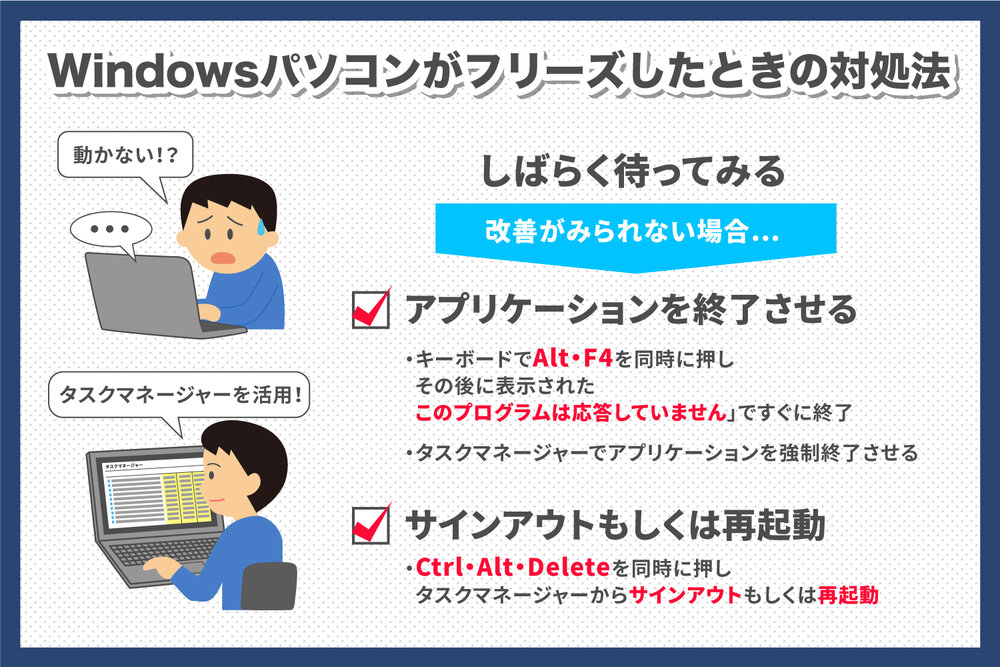
パソコンがフリーズした場合、まずは冷静に対処することが大切です。パニックになると、問題を悪化させることになります。まずは、パソコンをシャットダウンし、数分待つことにより、問題が解決する場合もあります。もし変わらない場合は、タスクマネージャーを使用して、問題の原因となっているプログラムを終了することができます。
この記事では、Windows フリーズの原因と対策について詳しく解説し、パソコンがフリーズした場合の対処方法や予防策についても紹介します。ハードウェアの問題、ソフトウェアの問題、ウイルスの感染など、さまざまな要因について詳しく説明し、ユーザーが自ら対策を講じることができるようにします。
Windows フリーズの原因
Windows フリーズ 原因: PCがフリーズする原因と対策!
Windows フリーズは、パソコンの画面が凍りつき、鼠标も反応しなくなってしまう現象です。このような現象は、ハードウェアの問題、ソフトウェアの問題、ウイルスの感染などが原因となって発生します。ハードウェアの問題としては、RAM の不足やハードディスクの問題、グラフィックカードの故障などがあります。特に、RAM の不足は、パソコンの処理能力を低下させ、フリーズを引き起こす可能性があります。
ソフトウェアの問題としては、ウィルス感染やソフトウェアの不具合などがあります。ウィルス感染は、パソコンのシステムファイルを破壊し、フリーズを引き起こす可能性があります。また、ソフトウェアの不具合は、パソコンの処理能力を低下させ、フリーズを引き起こす可能性があります。ウイルスの感染も、パソコンのシステムファイルを破壊し、フリーズを引き起こす可能性があります。
ハードウェアの問題やソフトウェアの問題、ウイルスの感染などが原因となって Windows フリーズが発生する場合、適切な対策を講じる必要があります。ハードウェアの交換やアップグレード、ソフトウェアのアップデートやアンインストール、ウイルススキャンなどが有効な対策となります。また、定期的なバックアップやシステムの監視、ハードウェアのメンテナンスなども大切です。
Windows フリーズの対策
Windows フリーズ 原因: PCがフリーズする原因と対策!
Windows フリーズは、パソコンの画面が凍りつき、鼠标も反応しなくなってしまう現象です。このような現象が発生する原因としては、ハードウェアの問題、ソフトウェアの問題、ウイルスの感染などが挙げられます。ハードウェアの問題としては、RAM の不足やハードディスクの問題、グラフィックカードの故障などがあります。ソフトウェアの問題としては、ウィルス感染やソフトウェアの不具合などがあります。
パソコンがフリーズした場合、まずは冷静に対処することが大切です。パニックになると、問題を悪化させることになります。まずは、パソコンをシャットダウンし、数分待つことにより、問題が解決する場合もあります。もし変わらない場合は、タスクマネージャーを使用して、問題の原因となっているプログラムを終了することができます。また、システムの復元を行うことが必要な場合もあります。システムの復元を行うことで、パソコンを元の状態に戻すことができます。
Windows フリーズを予防する方法としては、定期的なソフトウェアのアップデートやウイルススキャン、ハードウェアのメンテナンスやドライバーの更新を行うことが大切です。また、適切な設定やソフトウェアの互換性の確認、ハードウェアの過負荷の回避など、ユーザーの注意と対策も大切です。定期的なバックアップやシステムの監視も大切です。
パソコンがフリーズした場合の対処方法
パソコンがフリーズした場合、まずは冷静に対処することが大切です。パニックになると、問題を悪化させることになります。まずは、パソコンをシャットダウンし、数分待つことにより、問題が解決する場合もあります。もし変わらない場合は、タスクマネージャーを使用して、問題の原因となっているプログラムを終了することができます。
Windows フリーズ 原因: PCがフリーズする原因と対策! としては、ハードウェアの問題、ソフトウェアの問題、ウイルスの感染などが挙げられます。ハードウェアの問題としては、RAM の不足やハードディスクの問題、グラフィックカードの故障などがあります。ソフトウェアの問題としては、ウィルス感染やソフトウェアの不具合などがあります。
パソコンがフリーズした場合、システムの復元を行うことが必要な場合もあります。システムの復元を行うことで、パソコンを元の状態に戻すことができます。ただし、システムの復元を行う前に、重要なデータをバックアップすることが大切です。システムの復元を行うと、保存されていないデータが失われる可能性があります。
また、パソコンがフリーズした場合、ハードウェアのメンテナンスを行うことも大切です。ハードウェアのメンテナンスを行うことで、パソコンの故障を防ぐことができます。ハードウェアのメンテナンスとしては、ハードディスクのクリーニングやファンの掃除などがあります。
Windows フリーズを予防する方法
Windows フリーズを予防する方法は、パソコンのメンテナンスと適切な設定が大切です。まず、定期的なソフトウェアのアップデートを行うことが必要です。ソフトウェアのアップデートにより、バグやセキュリティの問題が修正され、パソコンの安定性が向上します。また、ウイルススキャンも定期的に行うことが必要です。ウイルススキャンにより、パソコンに感染したウイルスを検出して削除することができます。
ハードウェアのメンテナンスも大切です。ハードディスクの空き容量を確認し、不要なファイルを削除することが必要です。また、ドライバーの更新も行うことが必要です。ドライバーの更新により、ハードウェアの互換性が向上し、パソコンの安定性が向上します。さらに、適切な設定を行うことも大切です。パソコンの設定を適切に設定することで、パソコンのリソースを有効に活用することができます。
また、ソフトウェアの互換性の確認も大切です。ソフトウェアの互換性を確認することで、パソコンにインストールしたソフトウェアが正常に動作することを確認することができます。さらに、ハードウェアの過負荷の回避も大切です。ハードウェアの過負荷を回避することで、パソコンのハードウェアが損傷することを防ぐことができます。Windows フリーズ 原因: PCがフリーズする原因と対策!を理解することで、パソコンのフリーズを予防することができます。
まとめ
Windows フリーズ 原因: PCがフリーズする原因と対策!
Windows フリーズは、パソコンの画面が凍りつき、鼠标も反応しなくなってしまう現象です。このような現象が発生する原因としては、ハードウェアの問題、ソフトウェアの問題、ウイルスの感染などが挙げられます。ハードウェアの問題としては、RAM の不足やハードディスクの問題、グラフィックカードの故障などがあります。ソフトウェアの問題としては、ウィルス感染やソフトウェアの不具合などがあります。
また、ウイルスの感染も Windows フリーズの原因の一つです。ウイルスは、パソコンのシステムに侵入し、正常な動作を妨げることがあります。ウイルス感染を防ぐためには、定期的なウイルススキャンやソフトウェアのアップデートを行うことが大切です。さらに、ハードウェアのメンテナンスやドライバーの更新も、Windows フリーズを予防するために重要です。
パソコンがフリーズした場合、まずは冷静に対処することが大切です。パニックになると、問題を悪化させることになります。まずは、パソコンをシャットダウンし、数分待つことにより、問題が解決する場合もあります。もし変わらない場合は、タスクマネージャーを使用して、問題の原因となっているプログラムを終了することができます。システムの復元を行うことで、パソコンを元の状態に戻すことができます。
まとめ
Windows フリーズは、パソコンの画面が凍りつき、鼠标も反応しなくなってしまう現象です。このような現象を予防するためには、定期的なソフトウェアのアップデートやウイルススキャン、ハードウェアのメンテナンスやドライバーの更新を行うことが大切です。また、適切な設定やソフトウェアの互換性の確認、ハードウェアの過負荷の回避など、ユーザーの注意と対策も大切です。
よくある質問
Windows フリーズの原因は何ですか?
Windows フリーズの原因は、ハードウェアの不具合、ソフトウェアのバグ、ウイルスの感染など、多岐にわたります。ハードウェアの不具合としては、CPUやメモリの故障、ハードディスクの損傷などがあります。また、ソフトウェアのバグとしては、ドライバーの不具合やアプリケーションのバグなどがあります。ウイルスの感染も、Windows フリーズの原因となることがあります。したがって、Windows フリーズの原因を特定するには、イベント ビューアやシステム ファイル チェッカーなどのツールを使用して、エラー メッセージやシステム ログを分析する必要があります。
Windows フリーズの対策は何ですか?
Windows フリーズの対策としては、ハードウェアのチェック、ソフトウェアの更新、ウイルス対策ソフトのインストールなどがあります。ハードウェアのチェックとしては、CPUやメモリの故障をチェックするために、ストレス テストやメモリ チェックツールを使用します。また、ソフトウェアの更新としては、Windows Updateやドライバーの更新を行うことで、バグの修正やセキュリティの向上を図ります。ウイルス対策ソフトのインストールも、Windows フリーズの対策として重要です。ウイルス対策ソフトをインストールすることで、ウイルスの感染を防止し、Windows フリーズのリスクを軽減できます。
Windows フリーズの解決方法は何ですか?
Windows フリーズの解決方法としては、再起動、セーフ モードでの起動、システム リストアなどがあります。再起動は、Windows フリーズの解決方法として最も簡単な方法です。ただし、再起動しても解決しない場合は、セーフ モードでの起動やシステム リストアを行う必要があります。セーフ モードでの起動は、ドライバーの不具合やアプリケーションのバグをチェックするために使用します。システム リストアは、システムの設定やアプリケーションのインストールを以前の状態に戻すために使用します。
Windows フリーズを防止するにはどうすればいいですか?
Windows フリーズを防止するには、定期的なメンテナンス、ハードウェアのチェック、ソフトウェアの更新などが重要です。定期的なメンテナンスとしては、ディスク クリーンアップやディスク デフラグを行うことで、ハードディスクの容量を確保し、Windows のパフォーマンスを向上させることができます。また、ハードウェアのチェックとしては、CPUやメモリの故障をチェックするために、ストレス テストやメモリ チェックツールを使用します。ソフトウェアの更新としては、Windows Updateやドライバーの更新を行うことで、バグの修正やセキュリティの向上を図ります。
コメントを残す
コメントを投稿するにはログインしてください。
関連ブログ記事