
ポモドーロタイマーWindows:集中力UP!生産性を高めるツール

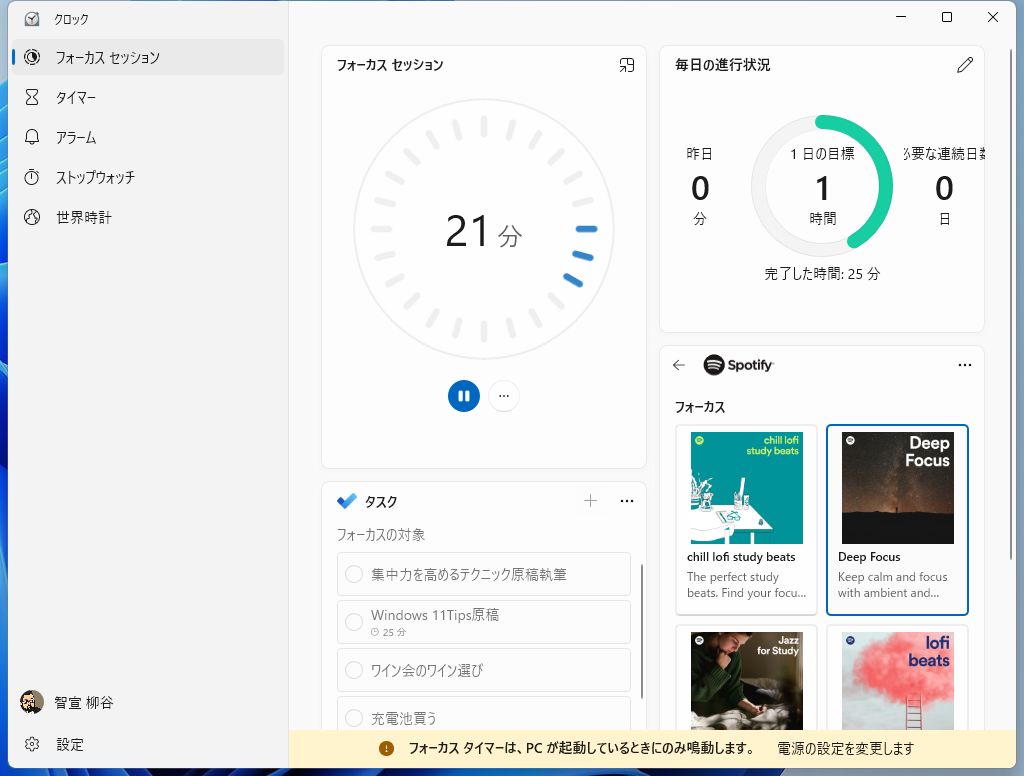
この記事では、ポモドーロタイマーWindowsの使い方とその効果について紹介します。集中力UPと生産性を高めるためのツールとして、ポモドーロタイマーはどのように役立つのかを詳しく説明します。
ポモドーロタイマーは、イタリアのフランチェスコ・シリロによって開発された時間管理テクニックです。25分間の集中作業と5分間の休憩を繰り返すことで、タスクを効率的にこなすことができます。このテクニックは、集中力UPとストレスダウンに効果的です。
ポモドーロタイマーをWindows上で使用することで、仕事や勉強の効率化を実現できます。ポモドーロタイマーの設定は簡単で、初心者でも簡単に設定できます。また、ポモドーロタイマーは高度にカスタマイズ可能なので、自分のニーズに合わせて設定することができます。
ポモドーロタイマーとは何か
ポモドーロタイマーは、イタリアのフランチェスコ・シリロによって開発された時間管理テクニックです。ポモドーロタイマーは、トマトを意味するイタリア語から由来しています。25分間の集中作業と5分間の休憩を繰り返すことで、タスクを効率的にこなすことができます。このテクニックは、集中力と生産性を高めるために世界中で広く使用されています。
集中力UPを実現するために、ポモドーロタイマーは非常に効果的です。25分間の集中作業中に、他のことに気を取られることなく、タスクに集中することができます。休憩時間には、リラックスして次の作業に備えることができます。この繰り返しにより、集中力が向上し、生産性が高まります。
ポモドーロタイマーは、Windows上で使用することができます。Windows用のポモドーロタイマーソフトウェアは、多数存在し、無料でダウンロードすることができます。これらのソフトウェアは、ポモドーロタイマーの基本的な機能に加えて、カスタマイズ可能な設定や、タスク管理機能などを備えています。
ポモドーロタイマーの利点
ポモドーロタイマーWindows:集中力UP! は、仕事や勉強の効率化を実現するためのツールです。集中力と生産性を高めるために、25分間の集中作業と5分間の休憩を繰り返すことで、タスクを効率的にこなすことができます。この方法は、人間の集中力が25分程度しか持続しないという研究結果に基づいています。
集中力UP! することで、仕事や勉強の質が向上します。集中力が高まると、タスクをより効率的にこなすことができ、ストレスも軽減されます。また、休憩時間を設けることで、脳がリフレッシュされ、次のタスクに取り組むことができます。
ポモドーロタイマーWindows を使用することで、仕事や勉強の効率化を実現できます。ポモドーロタイマーは、Windows上で動作するため、どこでも使える、高度にカスタマイズ可能、集中力UP、ストレスダウンなどの利点があります。ポモドーロタイマーの設定は簡単で、初心者でも簡単に設定できます。
Windows上でポモドーロタイマーを使用する方法
Windows上でポモドーロタイマーを使用する方法は非常に簡単です。まず、ポモドーロタイマーのアプリケーションをダウンロードしてインストールします。インストールが完了したら、ポモドーロタイマーの設定画面を開きます。ここで、作業時間と休憩時間を設定します。通常、作業時間は25分、休憩時間は5分に設定されますが、ユーザーのニーズに応じてカスタマイズすることができます。
設定が完了したら、ポモドーロタイマーを起動します。ポモドーロタイマーは、設定された時間に従って自動的に作業時間と休憩時間を切り替えます。ユーザーは、ポモドーロタイマーの通知に従って作業と休憩を繰り返すことで、集中力UPと生産性の向上を実現できます。
ポモドーロタイマーの利点は、ユーザーが集中力を維持しやすくなることです。25分間の作業時間は、ユーザーが集中力を維持しやすい時間です。また、5分間の休憩時間は、ユーザーがリフレッシュして次の作業に取り組むことができる時間です。ポモドーロタイマーを使用することで、ユーザーはストレスを軽減し、生産性を高めることができます。
ポモドーロタイマーの設定方法
ポモドーロタイマーWindows:集中力UP! を使用するためには、まず設定を行う必要があります。設定は非常に簡単で、初心者でも簡単に設定できます。まず、ポモドーロタイマーのソフトウェアをダウンロードし、インストールします。次に、ポモドーロタイマーの設定画面を開き、作業時間と休憩時間を設定します。通常、作業時間は25分、休憩時間は5分に設定されますが、ユーザーのニーズに応じてカスタマイズすることができます。
ポモドーロタイマーの設定画面では、他にも様々な設定を行うことができます。例えば、作業時間と休憩時間の繰り返し回数、休憩時間の長さ、通知の設定などをカスタマイズすることができます。これらの設定を通じて、ユーザーは自分に合ったポモドーロタイマーの設定を行うことができます。
設定が完了したら、ポモドーロタイマーを起動し、作業を開始します。ポモドーロタイマーは、設定された時間に従って、作業時間と休憩時間を繰り返します。ユーザーは、ポモドーロタイマーの通知に従って、作業と休憩を繰り返し、集中力と生産性を高めることができます。
ポモドーロタイマーを使用することで得られる効果
ポモドーロタイマーを使用することで、集中力と生産性を高めることができます。25分間の集中作業と5分間の休憩を繰り返すことで、タスクを効率的にこなすことができます。この方法は、人間の集中力が25分程度しか持続しないという考えに基づいています。したがって、集中力UPを実現するために、ポモドーロタイマーを使用することが効果的です。
また、ポモドーロタイマーを使用することで、ストレスを軽減することもできます。長時間の作業に集中することで、ストレスが蓄積しやすくなりますが、ポモドーロタイマーを使用することで、定期的な休憩を取ることができます。これにより、ストレスを軽減し、心身の健康を維持することができます。
さらに、ポモドーロタイマーは、タスクの管理にも役立ちます。ポモドーロタイマーを使用することで、タスクを小さな単位に分割し、各単位を効率的にこなすことができます。これにより、タスクの管理が容易になり、生産性が向上します。したがって、生産性を高めるために、ポモドーロタイマーを使用することが効果的です。
まとめ
ポモドーロタイマーWindows:集中力UP! は、仕事や勉強の効率化を実現するためのツールです。集中力と生産性を高めるために、25分間の集中作業と5分間の休憩を繰り返すことで、タスクを効率的にこなすことができます。
このツールは、Windows上で使用することができ、どこでも使えるようになっています。また、高度にカスタマイズ可能なので、ユーザーのニーズに合わせて設定することができます。初心者でも簡単に設定できるので、誰でも使用することができます。
集中力UP! を実現するために、ポモドーロタイマーはストレスダウンにも役立ちます。仕事や勉強の効率化を実現することで、ストレスを軽減することができます。また、休憩時間を設けることで、リフレッシュすることができ、集中力を高めることができます。
まとめ
ポモドーロタイマーWindowsは、仕事や勉強の効率化を実現するためのツールです。集中力と生産性を高めるために、25分間の集中作業と5分間の休憩を繰り返すことで、タスクを効率的にこなすことができます。
よくある質問
ポモドーロタイマーとは何ですか?
ポモドーロタイマーは、集中力を高めるために開発された時間管理ツールです。イタリアの大学生が考案したこの方法は、25分の作業時間と5分の休憩時間を交互に繰り返すことで、生産性を高めることができます。ポモドーロタイマーは、Windowsを含む様々なプラットフォームで利用可能です。
ポモドーロタイマーを使用することでどのようなメリットがありますか?
ポモドーロタイマーを使用することで、集中力が向上し、生産性が高まります。作業時間を明確に設定することで、時間管理が改善され、ストレスが軽減されます。また、休憩時間を設けることで、疲労を回避し、モチベーションを維持することができます。
ポモドーロタイマーはWindowsでどのように使用しますか?
ポモドーロタイマーをWindowsで使用するには、専用のソフトウェアをダウンロードしてインストールする必要があります。インストール後、タイマーを設定し、作業時間と休憩時間を指定します。作業時間が終了すると、アラームが鳴り、休憩時間が開始されます。
ポモドーロタイマーは無料で使用できますか?
ポモドーロタイマーは、無料で使用できるバージョンと、有料のバージョンがあります。無料バージョンでは、基本的な機能を使用できますが、有料バージョンでは、追加機能やカスタマイズが可能です。
コメントを残す
コメントを投稿するにはログインしてください。
関連ブログ記事