
Windows スキャン アプリの使い方:ドキュメントをデジタル化する方法

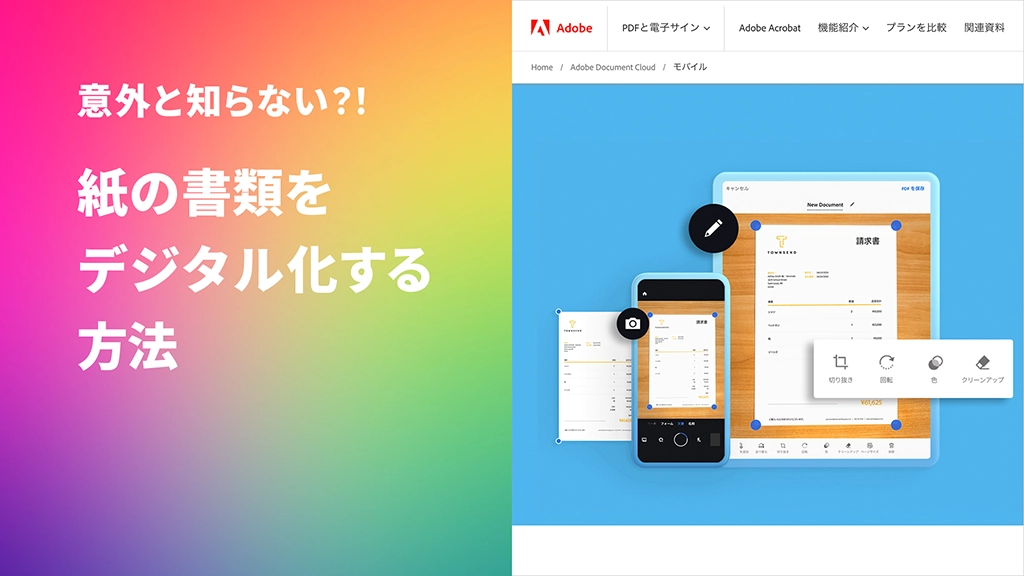
Windows スキャン アプリ: ドキュメントをスキャン!
この記事では、Windows スキャン アプリの使い方について解説します。Windows スキャン アプリは、コンピューター上でドキュメントをスキャンするための便利なツールです。このアプリケーションを使用することで、印刷物や書類をデジタル化し、電子的に保存や共有することができます。
Windows スキャン アプリを使用することで、ドキュメントをスキャンしてデジタル化することができます。これにより、物理的なスペースを節約し、ドキュメントを簡単に共有したり、検索したりすることができます。また、スキャンされたドキュメントは、電子的に保存されるため、損傷や紛失のリスクを軽減することができます。
この記事では、Windows スキャン アプリの基本的な使い方から、スキャンされたドキュメントの保存方法まで、詳しく解説します。Windows スキャン アプリの使い方をマスターすることで、ドキュメントのデジタル化を効率的に行うことができます。
Windows スキャン アプリの概要
Windows スキャン アプリは、コンピューター上でドキュメントをスキャンするための便利なツールです。Windows スキャン アプリ: ドキュメントをスキャン! このアプリケーションを使用することで、印刷物や書類をデジタル化し、電子的に保存や共有することができます。スキャンの利点としては、空間の節約、共有の容易さ、検索の容易さがあります。
Windows スキャン アプリには、Twain スキャン アプリ、WIA スキャン アプリ、Cloud スキャン アプリなどの種類があります。各アプリにはそれぞれの特徴があり、ユーザーのニーズに応じて選択することができます。スキャン アプリを選ぶ際には、スキャン速度、画像の品質、互換性などを考慮する必要があります。
Windows スキャン アプリは、個人や企業のユーザーにとって非常に便利なツールです。ドキュメントをデジタル化することで、物理的なストレージスペースを節約し、ドキュメントの管理を容易にすることができます。また、デジタル化されたドキュメントは、電子メールやクラウドストレージを通じて簡単に共有することができます。
スキャン アプリの利点
Windows スキャン アプリ: ドキュメントをスキャン! を使用することで、印刷物や書類をデジタル化し、電子的に保存や共有することができます。スキャンの利点としては、空間の節約が挙げられます。紙のドキュメントをデジタル化することで、物理的な保管スペースを節約することができます。また、デジタル化されたドキュメントは、簡単に共有や転送することができます。
さらに、デジタル化されたドキュメントは、検索が容易になります。キーワードやテキストを検索することで、必要なドキュメントをすぐに見つけることができます。これは、紙のドキュメントを手動で検索するよりもはるかに効率的です。また、デジタル化されたドキュメントは、簡単に編集や更新することができます。
スキャン アプリを使用することで、ドキュメントの管理が容易になります。デジタル化されたドキュメントは、クラウドストレージに保存することができ、どこからでもアクセスすることができます。また、スキャン アプリは、ドキュメントのバックアップを自動的に作成することができます。これにより、重要なドキュメントを失う心配がなくなります。
Windows スキャン アプリの種類
Windows スキャン アプリには、さまざまな種類があります。Windows スキャン アプリ: ドキュメントをスキャン! これらのアプリケーションは、基本的なスキャン機能から高度な画像処理機能まで、さまざまな機能を提供します。Twain スキャン アプリ、WIA スキャン アプリ、Cloud スキャン アプリなどが代表的な例です。
Twain スキャン アプリは、スキャナーとコンピューターの間で直接通信することで、スキャンされた画像を取得します。このタイプのアプリケーションは、スキャン速度が速く、画像の品質が高いことが特徴です。一方、WIA スキャン アプリは、Windows の標準スキャン API を使用してスキャンされた画像を取得します。このタイプのアプリケーションは、互換性が高く、さまざまなスキャナーに対応しています。
Cloud スキャン アプリは、クラウド上でスキャンされた画像を保存し、共有することができます。このタイプのアプリケーションは、モバイル デバイスからでもアクセスでき、チームでの共同作業に便利です。どのタイプのアプリケーションを選択するかは、ユーザーのニーズとスキャン要件によって異なります。
スキャン アプリの選択基準
スキャン アプリを選ぶ際には、Windows スキャン アプリ: ドキュメントをスキャン! の機能を考慮する必要があります。スキャン速度、画像の品質、互換性などが重要な要素です。スキャン速度が速いアプリは、多数のドキュメントをスキャンする場合に便利です。一方、画像の品質が高いアプリは、写真やグラフィックをスキャンする場合に適しています。
また、互換性も重要な要素です。スキャン アプリがコンピューターのオペレーティング システムやスキャナーと互換性があるかどうかを確認する必要があります。互換性がなければ、スキャン アプリを正常に動作させることができません。
スキャン アプリの選択にあたっては、ユーザーのニーズや要件を考慮する必要があります。たとえば、多数のドキュメントをスキャンする必要がある場合は、スキャン速度が速いアプリを選択することができます。一方、写真やグラフィックをスキャンする必要がある場合は、画像の品質が高いアプリを選択することができます。
スキャン アプリの使い方
Windows スキャン アプリ: ドキュメントをスキャン! は、コンピューター上でドキュメントをスキャンするための便利なツールです。このアプリケーションを使用することで、印刷物や書類をデジタル化し、電子的に保存や共有することができます。スキャンの利点としては、空間の節約、共有の容易さ、検索の容易さがあります。
スキャン アプリを使用するには、まずスキャン アプリをダウンロードしてインストールする必要があります。次に、スキャナーをコンピューターに接続し、ドキュメントをスキャンするよう指定します。スキャンされたドキュメントは、画像ファイルとして保存されます。保存されたファイルは、電子メールやクラウドストレージを通じて容易に共有することができます。
スキャン アプリの機能は、スキャン速度、画像の品質、互換性などによって異なります。したがって、スキャン アプリを選ぶ際には、これらの要素を考慮する必要があります。さらに、スキャン アプリの使い方は、スキャン アプリの種類によって異なる場合があります。したがって、スキャン アプリの使い方を理解するには、スキャン アプリのマニュアルやオンラインヘルプを参照する必要があります。
スキャンされたドキュメントの保存と共有
Windows スキャン アプリを使用してドキュメントをスキャンした後、保存と共有の方法を選択する必要があります。スキャンされたドキュメントは、コンピューター上の任意のフォルダに保存することができます。また、クラウドストレージサービスにアップロードして、他のデバイスからアクセスすることもできます。
スキャンされたドキュメントを共有するには、電子メールやメッセージングアプリを使用して送信することができます。また、クラウドストレージサービスを使用して、共有リンクを生成し、他のユーザーと共有することもできます。Windows スキャン アプリを使用して、スキャンされたドキュメントをPDFファイルとして保存することもできます。これにより、ドキュメントを簡単に共有し、編集することができます。
スキャンされたドキュメントを保存する際には、ファイル名とフォルダを整理することが重要です。これにより、後でドキュメントを簡単に見つけることができます。また、スキャンされたドキュメントにタグやキーワードを付けることで、検索を容易にすることもできます。Windows スキャン アプリを使用して、ドキュメントをスキャンして保存することで、紙のドキュメントをデジタル化し、より効率的に管理することができます。
まとめ
Windows スキャン アプリは、コンピューター上でドキュメントをスキャンするための便利なツールです。Windows スキャン アプリ: ドキュメントをスキャン! このアプリケーションを使用することで、印刷物や書類をデジタル化し、電子的に保存や共有することができます。スキャンの利点としては、空間の節約、共有の容易さ、検索の容易さがあります。
スキャン アプリを使用することで、紙のドキュメントをデジタル化し、コンピューター上で編集や保存が可能になります。また、スキャンされたドキュメントを電子メールやクラウドストレージに送信することで、他の人と共有することもできます。さらに、スキャンされたドキュメントは検索可能なテキストファイルに変換することができ、必要な情報を素早く見つけることができます。
スキャン アプリの使い方は、スキャン アプリをダウンロードしてインストールし、スキャナーを接続し、ドキュメントをスキャンするよう指定し、スキャンされたドキュメントを保存するという手順を踏みます。スキャン アプリを選ぶ際には、スキャン速度、画像の品質、互換性などを考慮する必要があります。
まとめ
Windows スキャン アプリは、ドキュメントをデジタル化するための便利なツールです。スキャン アプリを使用することで、印刷物や書類を電子的に保存や共有することができます。スキャン アプリの使い方は簡単で、スキャンされたドキュメントを保存することで、空間の節約、共有の容易さ、検索の容易さを実現することができます。
よくある質問
Windows スキャン アプリをインストールする方法は?
Windows スキャン アプリをインストールするには、Microsoft Store からダウンロードする必要があります。まず、スタート メニューを開き、Microsoft Store を検索してください。次に、Microsoft Store のページを開き、Windows スキャン を検索してください。検索結果から Windows スキャン アプリを選択し、インストール ボタンをクリックしてください。インストールが完了したら、起動 ボタンをクリックしてアプリを起動できます。
Windows スキャン アプリでドキュメントをスキャンする方法は?
Windows スキャン アプリでドキュメントをスキャンするには、スキャナー を接続する必要があります。スキャナーを接続したら、Windows スキャン アプリを開き、スキャン ボタンをクリックしてください。次に、スキャンするドキュメントを選択し、スキャン設定 を選択してください。スキャン設定では、解像度、ファイル形式、保存場所 などを選択できます。設定が完了したら、スキャン ボタンをクリックしてスキャンを開始できます。
Windows スキャン アプリでスキャンしたドキュメントを編集する方法は?
Windows スキャン アプリでスキャンしたドキュメントを編集するには、編集ソフトウェア を使用する必要があります。Windows スキャン アプリでは、スキャンしたドキュメントを JPEG または PDF として保存できます。保存したファイルを編集ソフトウェアで開き、トリミング、回転、テキスト追加 などを実行できます。編集が完了したら、ファイルを保存してください。
Windows スキャン アプリでスキャンしたドキュメントを共有する方法は?
Windows スキャン アプリでスキャンしたドキュメントを共有するには、共有機能 を使用する必要があります。Windows スキャン アプリでは、スキャンしたドキュメントを メール、OneDrive、Google ドライブ などで共有できます。共有するには、スキャンしたドキュメントを選択し、共有 ボタンをクリックしてください。次に、共有先を選択し、共有 ボタンをクリックしてください。共有が完了したら、共有先でドキュメントを確認できます。
コメントを残す
コメントを投稿するにはログインしてください。
関連ブログ記事