
Windows音声トリミング:不要な部分をカットする方法と注意点

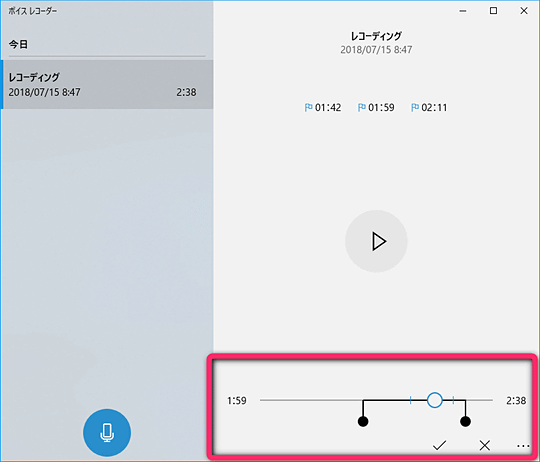
Windows音声トリミング:不要な部分をカットは、音声を編集する際に非常に便利な機能です。この機能を使用することで、不要な部分をカットし、音声を整えることができます。この記事では、Windows音声トリミングの方法と注意点について詳しく説明します。
Windows音声トリミングは、音声を編集する際に不可欠な機能です。音声ファイルに不要な部分がある場合、トリミングを使用してそれをカットすることができます。たとえば、音声ファイルの冒頭や末尾に不要な部分がある場合、トリミングを使用してそれを削除することができます。
この記事では、Windows音声トリミングの基本的な方法と注意点について説明します。Windows Media PlayerやAudacityなどのソフトウェアを使用してトリミングを行う方法や、トリミングを行う際に注意すべき点について詳しく説明します。
Windows音声トリミングの概要
Windows音声トリミングは、音声を編集する際に非常に便利な機能です。Windows音声トリミングを使用することで、不要な部分をカットし、音声を整えることができます。この機能は、音声ファイルを編集する際に、不要な部分を削除し、音声を短縮するために使用されます。音声トリミングには、頭出しトリミングと末尾トリミングの2つの方法があります。
頭出しトリミングは、音声の冒頭部分をカットする方法です。この方法は、音声の冒頭部分に不要な部分がある場合に使用されます。一方、末尾トリミングは、音声の末尾部分をカットする方法です。この方法は、音声の末尾部分に不要な部分がある場合に使用されます。どちらの方法も、音声の損失や品質の低下を避けるために、トリミングを行う範囲を注意しておく必要があります。
不要な部分をカットすることで、音声を整えることができますが、トリミングを行う際には、音声の品質に影響を与えないように注意する必要があります。音声の品質を維持するために、トリミングを行う範囲を慎重に選択し、音声の損失を最小限に抑える必要があります。
トリミングの方法
Windows音声トリミングは、音声を編集する際に非常に便利な機能です。Windows音声トリミング:不要な部分をカットすることで、音声を整えることができます。トリミングには、頭出しトリミングと末尾トリミングの2つの方法があります。頭出しトリミングは、音声の冒頭部分をカットする方法であり、末尾トリミングは、音声の末尾部分をカットする方法です。
これらの方法を使用することで、不要な部分を削除し、音声を整えることができます。たとえば、音声の冒頭部分に不要なノイズや静寂がある場合、頭出しトリミングを使用してそれらの部分をカットすることができます。また、音声の末尾部分に不要な部分がある場合、末尾トリミングを使用してそれらの部分をカットすることができます。
Windows Media PlayerやAudacityなどのソフトウェアを使用することで、音声をトリミングすることができます。これらのソフトウェアは、音声を編集する際に非常に便利な機能を提供しています。ただし、トリミングを行う際には、音声の損失や品質の低下を避けるために、トリミングを行う範囲を注意しておく必要があります。
頭出しトリミングと末尾トリミングの違い
Windows音声トリミングは、不要な部分をカットすることで、音声を整える機能です。この機能は、音声を編集する際に非常に便利です。音声トリミングには、頭出しトリミングと末尾トリミングの2つの方法があります。頭出しトリミングは、音声の冒頭部分をカットする方法であり、末尾トリミングは、音声の末尾部分をカットする方法です。
頭出しトリミングは、音声の冒頭部分に不要な部分がある場合に使用します。たとえば、音声の冒頭部分に長い無音部分がある場合や、冒頭部分に不要な音声がある場合に使用します。一方、末尾トリミングは、音声の末尾部分に不要な部分がある場合に使用します。たとえば、音声の末尾部分に長い無音部分がある場合や、末尾部分に不要な音声がある場合に使用します。
どちらの方法も、音声の不要な部分をカットすることで、音声を整えることができます。ただし、トリミングを行う際には、音声の損失や品質の低下を避けるために、トリミングを行う範囲を注意しておく必要があります。
Windows Media PlayerとAudacityを使用したトリミング
Windows Media PlayerとAudacityは、Windows音声トリミングを行うための便利なツールです。Windows Media Playerは、Windowsに標準搭載されているメディアプレーヤーであり、音声ファイルを簡単にトリミングすることができます。一方、Audacityは、無料のオープンソースの音声編集ソフトウェアであり、より詳細なトリミングを行うことができます。
Windows Media Playerを使用してトリミングを行うには、まず音声ファイルを開きます。次に、トリミングを行う範囲を選択し、右クリックメニューから「トリミング」を選択します。トリミングを行う範囲を調整することで、不要な部分をカットすることができます。
Audacityを使用してトリミングを行うには、まず音声ファイルを開きます。次に、トリミングを行う範囲を選択し、「編集」メニューから「トリミング」を選択します。Audacityでは、より詳細なトリミングを行うことができるため、不要な部分をカットすることが容易です。ただし、トリミングを行う際には、音声の損失や品質の低下を避けるために、トリミングを行う範囲を注意しておく必要があります。
トリミングを行う際の注意点
Windows音声トリミングを行う際には、音声の損失や品質の低下を避けるために、トリミングを行う範囲を注意しておく必要があります。特に、音声の頭出しや末尾部分をトリミングする場合、音声の重要な部分をカットしてしまう可能性があります。したがって、トリミングを行う前に、音声を再生して確認し、トリミングを行う範囲を正確に指定する必要があります。
また、トリミングを行う際には、音声のフォーマットやビットレートにも注意する必要があります。特に、音声のフォーマットがMP3などの可逆圧縮形式の場合、トリミングを行うと音質が劣化する可能性があります。したがって、音声のフォーマットやビットレートを考慮して、適切なトリミング方法を選択する必要があります。
さらに、不要な部分をカットする際には、音声の全体的なバランスを考慮する必要があります。特に、音声の頭出しや末尾部分をトリミングする場合、音声の全体的なバランスが崩れる可能性があります。したがって、トリミングを行う際には、音声の全体的なバランスを考慮して、適切なトリミング方法を選択する必要があります。
まとめ
Windows音声トリミング:不要な部分をカットは、音声を編集する際に非常に便利な機能です。音声ファイルに不要な部分がある場合、トリミングを使用してそれらの部分を削除することができます。ただし、トリミングを行う際には、音声の損失や品質の低下を避けるために、トリミングを行う範囲を注意しておく必要があります。
トリミングを行うには、Windows Media PlayerやAudacityなどのソフトウェアを使用することができます。これらのソフトウェアは、音声を編集するための多くの機能を提供しており、トリミングもその一つです。ただし、ソフトウェアの使い方はそれぞれ異なるため、使用するソフトウェアのマニュアルを参照する必要があります。
トリミングを行う際には、音声の品質を損なわないように注意する必要があります。特に、音声ファイルのビットレートやサンプリングレートが低い場合、トリミングを行うと音声の品質が低下する可能性があります。したがって、トリミングを行う前に、音声ファイルのプロパティを確認し、品質を損なわないようにトリミングを行う必要があります。
よくある質問
Windows音声トリミングで音声ファイルを編集できる形式は何ですか?
Windows音声トリミングでは、WAV、MP3、M4Aなどの形式の音声ファイルを編集できます。ただし、AACやFLACなどの形式のファイルは、Windowsの標準機能では編集できない場合があります。その場合は、別のソフトウェアを使用する必要があります。Windows音声トリミングでは、音声ファイルを簡単にトリミングできるため、不要な部分をカットすることができます。また、Windows Media Playerなどのメディアプレーヤーで編集したファイルを再生することもできます。
Windows音声トリミングで音声ファイルをトリミングする方法は何ですか?
Windows音声トリミングで音声ファイルをトリミングするには、まずWindowsのサウンドレコーダーを起動します。次に、編集したい音声ファイルを開きます。音声ファイルが開いたら、「トリミング」ボタンをクリックします。次に、不要な部分を選択し、「保存」ボタンをクリックします。保存したファイルは、WAV形式またはMP3形式で保存できます。保存したファイルは、Windows Media Playerなどのメディアプレーヤーで再生することができます。
Windows音声トリミングで音声ファイルをトリミングする際に注意する点は何ですか?
Windows音声トリミングで音声ファイルをトリミングする際には、元のファイルを上書きしないように注意する必要があります。元のファイルを上書きすると、元のファイルが失われる可能性があります。したがって、編集したファイルを別の名前で保存することをお勧めします。また、音声ファイルの形式に注意する必要があります。Windows音声トリミングでは、WAV形式やMP3形式のファイルを編集できますが、AACやFLACなどの形式のファイルは編集できない場合があります。
Windows音声トリミングで編集した音声ファイルを再生する方法は何ですか?
Windows音声トリミングで編集した音声ファイルを再生するには、Windows Media Playerなどのメディアプレーヤーを使用します。Windows Media Playerでは、WAV形式やMP3形式のファイルを再生できます。編集したファイルをWindows Media Playerで開き、「再生」ボタンをクリックすると、編集した音声ファイルを再生できます。また、他のメディアプレーヤーでも編集したファイルを再生することができます。
コメントを残す
コメントを投稿するにはログインしてください。
関連ブログ記事