
Windows辞書エクスポート方法:他のデバイスで利用する手順

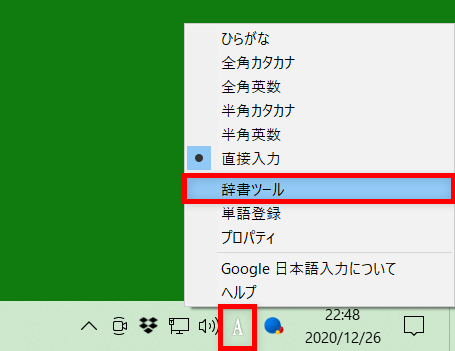
Windows辞書エクスポート:他のデバイスで利用は、ユーザーが自分の辞書データを他のデバイスに移行するための便利な機能です。この記事では、Windows辞書エクスポートの方法と、他のデバイスで利用するための手順について説明します。
Windowsの辞書機能は、ユーザーにとって非常に便利です。辞書データを他のデバイスに移行する方法については、分からない人も多くいます。Windows 辞書エクスポート機能を使用すると、自分が作成した辞書を他のデバイスで利用することができます。
この記事では、Windows辞書エクスポートの方法と、他のデバイスで利用するための手順について詳しく説明します。Windows辞書エクスポートの方法は、辞書アプリケーションを開き、エクスポートする辞書を選択し、エクスポートの形式を選択し、エクスポートする場所を指定し、エクスポートボタンをクリックしてエクスポートを完了します。
Windows 辞書エクスポートの利点
Windows 辞書エクスポート機能を使用すると、自分が作成した辞書を他のデバイスで利用することができます。これにより、Windows辞書エクスポート:他のデバイスで利用が可能になり、ユーザーの生産性が向上します。たとえば、仕事で使用している辞書を自宅のデバイスにエクスポートすることで、仕事と自宅で同じ辞書を使用することができます。
また、Windows 辞書エクスポート機能を使用すると、辞書データのバックアップも可能になります。辞書データをエクスポートして保存することで、データが失われた場合でも簡単に復元することができます。これにより、ユーザーは辞書データの安全性を確保することができます。
さらに、Windows 辞書エクスポート機能を使用すると、辞書データを他のユーザーと共有することも可能になります。たとえば、同僚や友人と辞書データを共有することで、共同作業が容易になります。辞書データをエクスポートして共有することで、ユーザーはより効率的に作業することができます。
Windows 辞書エクスポートの方法
Windows 辞書エクスポートの方法は、ユーザーが自分で作成した辞書データを他のデバイスに移行するために使用されます。Windows辞書エクスポート:他のデバイスで利用 は、ユーザーが自分の辞書データを自由に管理できるようにする機能です。この機能を使用することで、ユーザーは自分の辞書データを他のデバイスに転送し、他のデバイスで利用することができます。
Windows 辞書エクスポートの方法は、 辞書アプリケーションを開き、エクスポートする辞書を選択し、エクスポートの形式を選択し、エクスポートする場所を指定し、エクスポートボタンをクリックしてエクスポートを完了します。この方法は、ユーザーが自分の辞書データを他のデバイスに移行するために使用されます。
エクスポートされた辞書を他のデバイスで利用するためには、エクスポートされたファイルを他のデバイスに転送し、辞書アプリケーションを開き、エクスポートされたファイルをインポートします。この方法は、ユーザーが自分の辞書データを他のデバイスで利用するために使用されます。
辞書エクスポートの手順
Windows辞書エクスポート:他のデバイスで利用 は、ユーザーが自分の辞書データを他のデバイスに移行することを可能にします。この機能を使用するには、まず辞書アプリケーションを開きます。次に、エクスポートする辞書を選択し、エクスポートの形式を選択します。エクスポートの形式には、テキストファイルやCSVファイルなどがあります。
エクスポートする場所を指定する必要があります。ユーザーは、ローカルディスクやクラウドストレージなど、任意の場所を選択できます。エクスポートする場所を指定したら、エクスポートボタンをクリックしてエクスポートを完了します。エクスポートされた辞書は、指定した場所に保存されます。
エクスポートされた辞書を他のデバイスで利用するためには、エクスポートされたファイルを他のデバイスに転送する必要があります。ユーザーは、USBメモリやクラウドストレージなどを使用してファイルを転送できます。ファイルを転送したら、辞書アプリケーションを開き、エクスポートされたファイルをインポートします。インポートが完了すると、ユーザーは自分の辞書データを他のデバイスで利用できるようになります。
エクスポートされた辞書のインポート方法
Windows辞書エクスポート:他のデバイスで利用 のためには、エクスポートされた辞書を他のデバイスに転送する必要があります。転送方法は、デバイスの種類や接続方法によって異なりますが、一般的にはUSBメモリやクラウドストレージを使用して転送します。
エクスポートされた辞書を他のデバイスに転送したら、辞書アプリケーションを開きます。辞書アプリケーションは、Windowsの標準アプリケーションである場合もあれば、サードパーティー製のアプリケーションである場合もあります。アプリケーションを開いたら、エクスポートされたファイルをインポートする機能を探します。この機能は、通常「インポート」や「読み込み」などの名称で表示されています。
エクスポートされたファイルをインポートするには、ファイルの形式が辞書アプリケーションでサポートされている必要があります。一般的には、テキストファイルやCSVファイルなどの形式がサポートされています。インポートが完了したら、辞書アプリケーションでエクスポートされた辞書を使用することができます。
まとめ
Windows辞書エクスポート機能を使用すると、自分が作成した辞書を他のデバイスで利用することができます。Windows辞書エクスポート:他のデバイスで利用 は、ユーザーにとって非常に便利な機能です。辞書データを他のデバイスに移行する方法については、分からない人も多くいます。
この機能を使用するには、まず辞書アプリケーションを開きます。次に、エクスポートする辞書を選択し、エクスポートの形式を選択します。エクスポートする場所を指定し、エクスポートボタンをクリックしてエクスポートを完了します。エクスポートされた辞書を他のデバイスで利用するためには、エクスポートされたファイルを他のデバイスに転送し、辞書アプリケーションを開き、エクスポートされたファイルをインポートします。
この方法を使用することで、自分が作成した辞書を他のデバイスで利用することができます。Windows辞書エクスポート:他のデバイスで利用 は、ユーザーにとって非常に便利な機能です。
よくある質問
Windows辞書をエクスポートする方法は?
Windows辞書をエクスポートするには、レジストリエディターを使用する必要があります。まず、Windowsキー + Rキーを押して「ファイル名を指定して実行」ダイアログボックスを開きます。次に、「regedit」と入力してレジストリエディターを開きます。レジストリエディターが開いたら、「HKEYCURRENTUSERSoftwareMicrosoftIME15.0Dictionary」に移動します。このフォルダには、ユーザー辞書が保存されています。ここで、右クリックメニューから「エクスポート」を選択し、保存先を指定してファイル名を付けて保存します。
エクスポートした辞書ファイルを他のデバイスで利用する方法は?
エクスポートした辞書ファイルを他のデバイスで利用するには、レジストリエディターを使用してインポートする必要があります。まず、エクスポートした辞書ファイルを他のデバイスに転送します。次に、Windowsキー + Rキーを押して「ファイル名を指定して実行」ダイアログボックスを開きます。次に、「regedit」と入力してレジストリエディターを開きます。レジストリエディターが開いたら、「HKEYCURRENTUSERSoftwareMicrosoftIME15.0Dictionary」に移動します。このフォルダで、右クリックメニューから「インポート」を選択し、エクスポートした辞書ファイルを選択してインポートします。
辞書ファイルの形式は何ですか?
Windows辞書ファイルの形式は、レジストリファイル (.reg) です。この形式は、Windowsのレジストリ情報を保存するために使用されます。レジストリファイルには、ユーザー辞書の情報が保存されており、他のデバイスで利用するためにエクスポートおよびインポートすることができます。
辞書ファイルをエクスポートおよびインポートする際の注意点は?
辞書ファイルをエクスポートおよびインポートする際には、レジストリ情報のバックアップを取ることが重要です。レジストリ情報を変更すると、システムの動作に影響を及ぼす可能性があります。したがって、レジストリ情報のバックアップを取ることで、変更を元に戻すことができます。また、辞書ファイルをエクスポートおよびインポートする際には、ファイルの整合性を確認する必要があります。ファイルの整合性を確認することで、辞書ファイルが正常にエクスポートおよびインポートされることを保証できます。
コメントを残す
コメントを投稿するにはログインしてください。
関連ブログ記事