
Windows Update イベントログ:アップデート履歴の確認とトラブルシューティング方法

Windows Update イベントログ: アップデート履歴を確認!
この記事では、Windows Update イベントログの確認方法とトラブルシューティングの方法について説明します。Windows Update イベントログは、Windows OSのアップデートに関する情報を蓄積する重要な機能です。このログを確認することで、システムの安定性やパフォーマンスの向上に寄与するアップデートの履歴を確認することができます。また、トラブルシューティングの際にも、イベントログの情報を基に問題解決に役立つことがあります。
Windows Update イベントログには、アップデートの結果、アップデートの内容、エラーの原因などが含まれます。このログを確認することで、システム管理者はアップデートの状況を把握し、トラブルシューティングを行うことができます。また、イベントログのフィルタリングやエクスポートも可能です。フィルタリングすることで、必要なイベントを抽出することができます。エクスポートすることで、ログを CSV や XML ファイルとして保存することができます。
この記事では、Windows Update イベントログの確認方法とトラブルシューティングの方法について詳しく説明します。Windows Updateの更新履歴を確認する方法や、トラブルシューティングの際にイベントログを使用する方法についても説明します。
Windows Update イベントログとは
Windows Update イベントログは、Windows OSのアップデートに関する情報を蓄積する重要な機能です。このログを確認することで、システムの安定性やパフォーマンスの向上に寄与するアップデートの履歴を確認することができます。また、トラブルシューティングの際にも、イベントログの情報を基に問題解決に役立つことがあります。
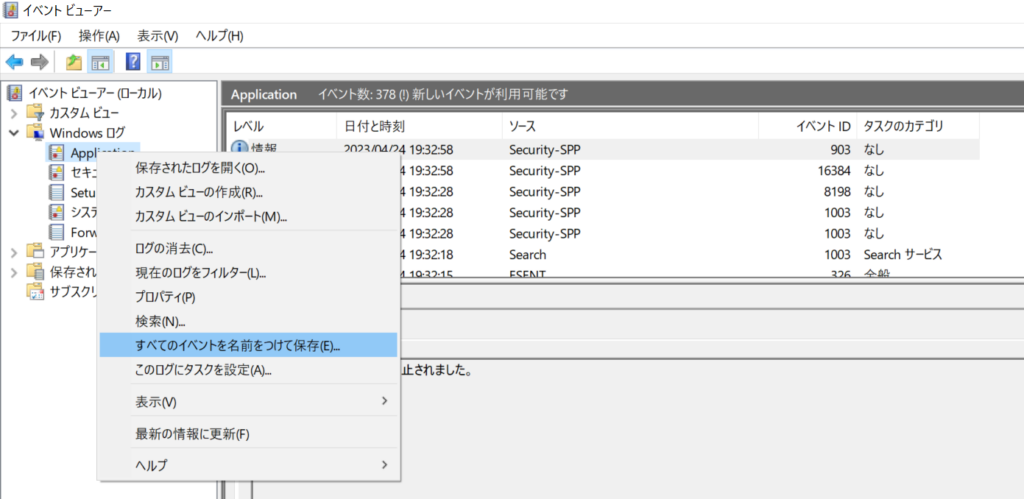
イベントログには、Windows Update 関連のイベントが記録されます。例えば、アップデートの結果、アップデートの内容、エラーの原因などが含まれます。イベントログを確認するためには、Windows のイベントビューアーを使用します。イベントビューアーは、Windows の標準機能であり、イベントログを簡単に確認することができます。
Windows Update イベントログ: アップデート履歴を確認! これにより、システム管理者はアップデートの履歴を確認し、トラブルシューティングを行うことができます。また、イベントログのフィルタリングやエクスポートも可能です。フィルタリングすることで、必要なイベントを抽出することができます。エクスポートすることで、ログを CSV や XML ファイルとして保存することができます。
イベントログの確認方法
Windows Update イベントログ: アップデート履歴を確認! には、Windows のイベントビューアーを使用します。イベントビューアーは、Windows のシステムイベントを収集し、管理者がシステムの状態を把握できるようにするツールです。イベントビューアーを使用することで、Windows Update のアップデート履歴、エラーの原因、システムの状態などを確認することができます。
イベントビューアーを起動するには、Windows のスタートメニューから「イベントビューアー」を検索し、起動します。イベントビューアーが起動したら、「Windows ログ」→「アプリケーションとサービス ログ」→「Microsoft」→「Windows」→「WindowsUpdateClient」と選択します。これで、Windows Update のイベントログが表示されます。
イベントログには、Windows Update のアップデート履歴、エラーの原因、システムの状態などが記録されています。イベントログを確認することで、システムの安定性やパフォーマンスの向上に寄与するアップデートの履歴を確認することができます。また、トラブルシューティングの際にも、イベントログの情報を基に問題解決に役立つことがあります。
イベントログのフィルタリングとエクスポート
Windows Update イベントログ: アップデート履歴を確認! の際には、イベントログのフィルタリングとエクスポートが非常に役立ちます。イベントログのフィルタリングを使用すると、特定のイベントを抽出することができます。たとえば、アップデートの結果やエラーの原因を調べる場合に、フィルタリングを使用して関連するイベントを抽出することができます。
イベントログのエクスポートもまた、トラブルシューティングに役立ちます。エクスポートすることで、ログを CSV や XML ファイルとして保存することができます。これにより、ログを外部のツールで分析したり、他のユーザーに共有したりすることができます。さらに、エクスポートしたログを使用して、システムのパフォーマンスや安定性を分析することもできます。
イベントログのフィルタリングとエクスポートは、Windows のイベントビューアーを使用して実行できます。イベントビューアーは、Windows に標準搭載されているツールであり、イベントログの確認や分析に役立ちます。イベントビューアーを使用して、イベントログのフィルタリングとエクスポートを行うことで、Windows Update のアップデート履歴をより効率的に確認し、トラブルシューティングを行うことができます。
Windows Updateの更新履歴の確認方法
Windows Update イベントログ: アップデート履歴を確認!
Windows Update イベントログは、Windows OSのアップデートに関する情報を蓄積する重要な機能です。このログを確認することで、システムの安定性やパフォーマンスの向上に寄与するアップデートの履歴を確認することができます。また、トラブルシューティングの際にも、イベントログの情報を基に問題解決に役立つことがあります。
イベントログには、Windows Update 関連のイベントが記録されます。例えば、アップデートの結果、アップデートの内容、エラーの原因などが含まれます。イベントログを確認するためには、Windows のイベントビューアーを使用します。イベントビューアーは、Windows の管理ツールの一つで、システムのイベントログを表示することができます。
イベントログを確認することで、Windows Update のアップデート履歴を確認することができます。また、イベントログのフィルタリングやエクスポートも可能です。フィルタリングすることで、必要なイベントを抽出することができます。エクスポートすることで、ログを CSV や XML ファイルとして保存することができます。これにより、トラブルシューティングの際に、問題の原因を特定することができます。
Windows Updateの更新プログラムの確認方法
Windows Update イベントログ: アップデート履歴を確認! Windows Update イベントログは、Windows OSのアップデートに関する情報を蓄積する重要な機能です。このログを確認することで、システムの安定性やパフォーマンスの向上に寄与するアップデートの履歴を確認することができます。また、トラブルシューティングの際にも、イベントログの情報を基に問題解決に役立つことがあります。
Windows Updateの更新プログラムの確認方法は、Windows Updateの設定ページから確認することができます。設定ページでは、アップデートの履歴、インストールされたアップデートのリスト、アップデートのエラー情報などを確認することができます。また、コントロールパネルからも、Windows Updateの更新プログラムを確認することができます。コントロールパネルでは、アップデートの履歴、インストールされたアップデートのリスト、アップデートのエラー情報などを確認することができます。
さらに、コマンドプロンプトからも、Windows Updateの更新プログラムを確認することができます。コマンドプロンプトでは、wuaucltコマンドを使用して、アップデートの履歴、インストールされたアップデートのリスト、アップデートのエラー情報などを確認することができます。ただし、コマンドプロンプトを使用するには、管理者権限が必要です。
Windows Updateの更新履歴の削除方法
Windows Updateの更新履歴を削除するには、いくつかの方法があります。まず、ディスククリーンアップツールを使用する方法があります。このツールは、Windowsに付属しているユーティリティで、不要なファイルやデータを削除することができます。ディスククリーンアップツールを使用することで、Windows Updateの更新履歴を削除することができます。
また、Windows Updateの設定画面から更新履歴を削除する方法もあります。Windows Updateの設定画面では、更新履歴の確認や更新プログラムの削除が可能です。設定画面から更新履歴を削除することで、不要なデータを削除することができます。
さらに、レジストリーを編集することで更新履歴を削除する方法もあります。レジストリーは、Windowsの設定やデータを保存するデータベースです。レジストリーを編集することで、更新履歴を削除することができます。ただし、レジストリーの編集には十分注意してください。レジストリーを誤って編集すると、Windowsの動作に影響を及ぼす可能性があります。
トラブルシューティングの際のイベントログの活用
Windows Update イベントログ: アップデート履歴を確認! は、トラブルシューティングの際に非常に役立つ機能です。イベントログには、アップデートの結果、アップデートの内容、エラーの原因などが記録されています。これらの情報を基に、問題の原因を特定し、解決策を立てることができます。
イベントログを確認するためには、Windows のイベントビューアーを使用します。イベントビューアーは、Windows の標準機能であり、イベントログを簡単に確認することができます。イベントログのフィルタリングやエクスポートも可能です。フィルタリングすることで、必要なイベントを抽出することができます。エクスポートすることで、ログを CSV や XML ファイルとして保存することができます。
イベントログを活用することで、トラブルシューティングの効率を大幅に上げることができます。例えば、アップデートに失敗した場合、イベントログを確認することで、失敗の原因を特定することができます。また、システムの不安定性やパフォーマンスの低下の原因を特定することもできます。したがって、トラブルシューティングの際には、イベントログを積極的に活用することが推奨されます。
まとめ
Windows Update イベントログ: アップデート履歴を確認!
Windows Update イベントログは、Windows OSのアップデートに関する情報を蓄積する重要な機能です。このログを確認することで、システムの安定性やパフォーマンスの向上に寄与するアップデートの履歴を確認することができます。また、トラブルシューティングの際にも、イベントログの情報を基に問題解決に役立つことがあります。
イベントログには、Windows Update 関連のイベントが記録されます。例えば、アップデートの結果、アップデートの内容、エラーの原因などが含まれます。イベントログを確認するためには、Windows のイベントビューアーを使用します。イベントビューアーは、Windows の標準機能であり、簡単にアクセスできます。
イベントログの確認は、トラブルシューティングの際に非常に役立ちます。例えば、アップデートに失敗した場合、イベントログを確認することで、エラーの原因を特定することができます。また、システムのパフォーマンスが低下している場合、イベントログを確認することで、問題の原因を特定することができます。
まとめ
Windows Update イベントログは、Windows OSのアップデートに関する情報を蓄積する重要な機能です。このログを確認することで、システムの安定性やパフォーマンスの向上に寄与するアップデートの履歴を確認することができます。また、トラブルシューティングの際にも、イベントログの情報を基に問題解決に役立つことがあります。イベントログの確認は、Windows のイベントビューアーを使用して行うことができます。
よくある質問
Windows Update イベントログのアップデート履歴を確認する方法は?
Windows Update イベントログのアップデート履歴を確認するには、イベントビューアーを使用します。イベントビューアーは、Windows に搭載されているツールで、システムのイベントログを表示することができます。Windows Update イベントログを表示するには、イベントビューアーを起動し、Windows ログ -> セットアップ -> WindowsUpdateClient を選択します。ここで、Windows Update のアップデート履歴が表示されます。各イベントには、イベント ID、日時、説明などの情報が含まれています。これらの情報を使用して、アップデートの成功や失敗の履歴を確認することができます。
Windows Update イベントログのトラブルシューティング方法は?
Windows Update イベントログのトラブルシューティングを行うには、イベント ID を使用します。イベント ID は、各イベントに割り当てられた一意の番号で、エラーの原因を特定するのに役立ちます。イベント ID を調べるには、イベントビューアーでイベントを選択し、詳細 タブをクリックします。ここで、イベント ID とともに、エラーの詳細情報が表示されます。この情報を使用して、エラーの原因を特定し、適切な対処を行うことができます。また、Microsoft サポート の Web サイトでイベント ID を検索することもできます。ここで、イベント ID に関連するトラブルシューティング情報が提供されています。
Windows Update イベントログのデータを削除する方法は?
Windows Update イベントログのデータを削除するには、イベントビューアーを使用します。イベントビューアーで Windows Update イベントログを選択し、操作 メニューから ログをクリア を選択します。ここで、ログのデータが削除されます。ただし、ログのデータを削除する前に、ログのデータをバックアップすることをお勧めします。ログのデータをバックアップするには、イベントビューアーで Windows Update イベントログを選択し、操作 メニューから ログを保存 を選択します。ここで、ログのデータがファイルに保存されます。
Windows Update イベントログの設定を変更する方法は?
Windows Update イベントログの設定を変更するには、レジストリ エディターを使用します。レジストリ エディターは、Windows のレジストリを編集するためのツールです。レジストリ エディターで、HKEYLOCALMACHINESOFTWAREPoliciesMicrosoftWindowsWindowsUpdate キーを選択します。ここで、Windows Update イベントログの設定が表示されます。設定を変更するには、値 を編集します。ただし、レジストリ エディターを使用するには、管理者権限が必要です。また、レジストリ エディターを使用する際には、注意が必要です。レジストリ エディターを使用して、間違った設定を変更すると、システムに問題が発生する可能性があります。
コメントを残す
コメントを投稿するにはログインしてください。
関連ブログ記事